

Zimbra - Sincronizar um calendário CalDAV numa aplicação
292 visualizações
 29.01.2026
  Web / Microsoft Hosted Exchange
Informações sobre a tradução
Esta tradução foi automaticamente gerada pelo nosso parceiro SYSTRAN. Em certos casos, poderão ocorrer formulações imprecisas, como por exemplo nomes de botões ou detalhes técnicos. Recomendamos que consulte a versão inglesa ou francesa do manual, caso tenha alguma dúvida. Se nos quiser ajudar a melhorar esta tradução, clique em "Contribuir" nesta página.
Objetivo
As contas de correio eletrónico Zimbra podem ser configuradas em diferentes softwares de correio compatíveis. Isto permite-lhe utilizar o seu endereço de correio eletrónico a partir do dispositivo da sua escolha. O Zimbra inclui a funcionalidade de calendário online, sincronizável a partir de um software compatível com o protocolo CalDAV.
Saiba como adicionar um calendário Zimbra a uma aplicação através do protocolo CalDAV.
Requisitos
- Ter um endereço de e-mail Zimbra OVHcloud.
- Ter instalado uma aplicação que suporte o protocolo de calendário CalDAV.
- Dispor das credenciais relativas ao endereço de e-mail associado ao calendário que pretende configurar.
Instruções
O que é o protocolo CalDAV?
CalDAV é um protocolo de edição de calendário e tarefas online. Os endereços de correio eletrónico Zimbra dispõem de calendários que utilizam o protocolo CalDAV.
A configuração do calendário CalDAV é semelhante à de um endereço de e-mail e requer uma aplicação que suporte esse protocolo.
Partilhar um calendário
Esta secção aplica-se apenas às ofertas Zimbra Starter ou Pro que dispõem da função de partilha de calendário.
Partilha pública no formato ICS
O formato de ficheiro ICS utilizado aqui é estático: a versão do ficheiro corresponde ao momento em que o utilizador gera o link. Isto significa que um evento adicionado após a geração do link para o ficheiro ICS não será presente no ficheiro nem no calendário em que é importado. Não há sincronização.
Para gerar um link de ficheiro ICS, siga os passos abaixo:
- Inicie sessão no seu endereço de correio eletrónico Zimbra através do webmail.
- Dirija-se ao separador
Calendário. - Clique com o botão direito no calendário em questão e clique em
Compartilhar.... - Clique no separador
Tornar público. - Marque a caixa
Gere um link público, copie ou abra o link numa nova aba e descarregue o ficheiro ICS.
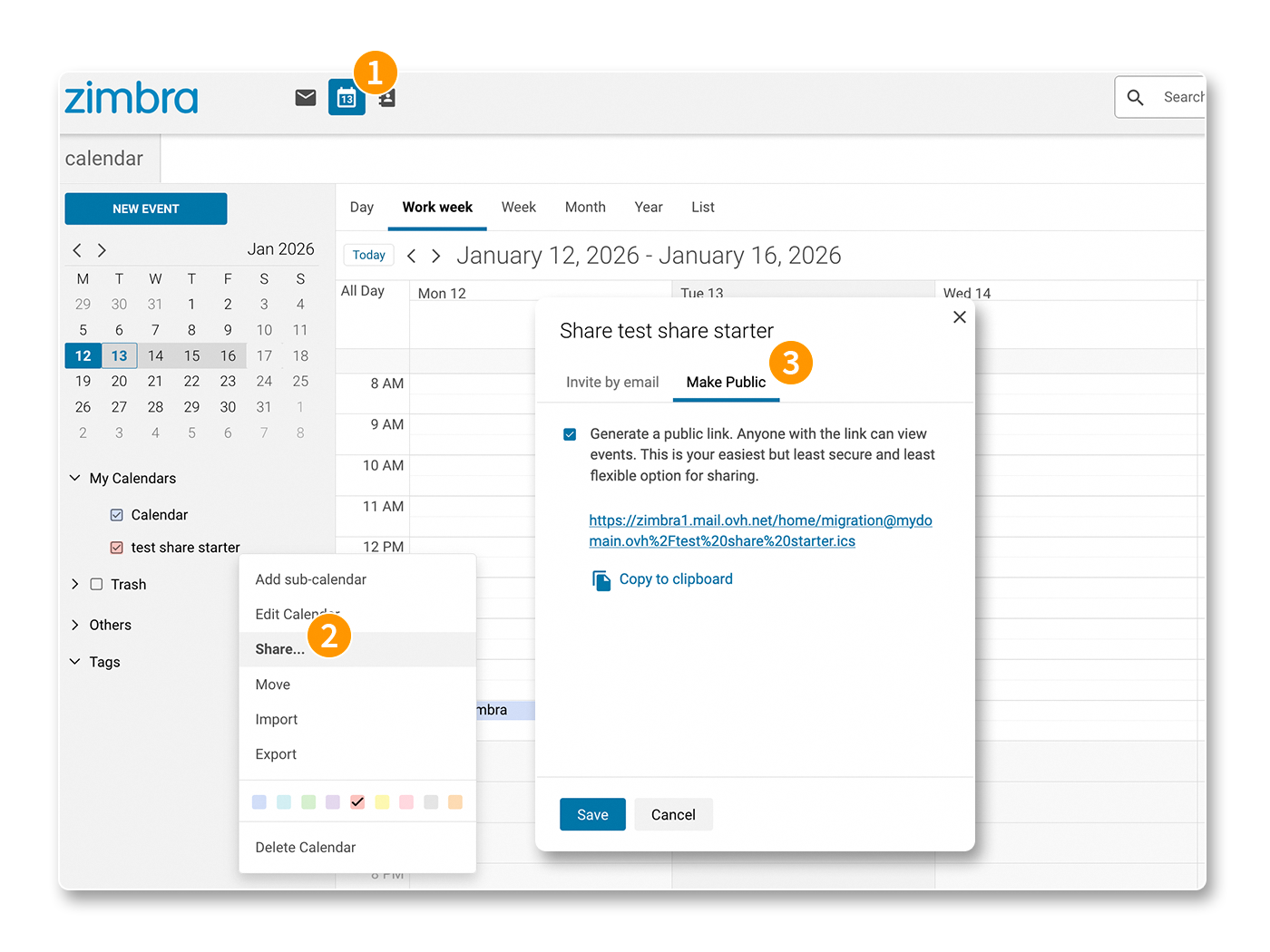
O ficheiro ICS que descarregou pode ser importado num calendário existente ou num novo.
Partilha por convite por correio eletrónico
Ao contrário da partilha de ficheiro ICS, a partilha por convite por correio eletrónico permite partilhar dinamicamente um calendário com outros endereços de correio eletrónico do mesmo nome de domínio. Os eventos e ações no calendário partilhado serão sincronizados.
Apenas os endereços de correio eletrónico do mesmo nome de domínio são capazes de receber este tipo de partilha.
Para iniciar uma partilha noutra conta de correio eletrónico:
- Inicie sessão no seu endereço de correio eletrónico Zimbra através do webmail.
- Dirija-se ao separador
Calendário. - Clique com o botão direito no calendário em questão e clique em
Compartilhar.... - Clique no separador
Convidar por email.
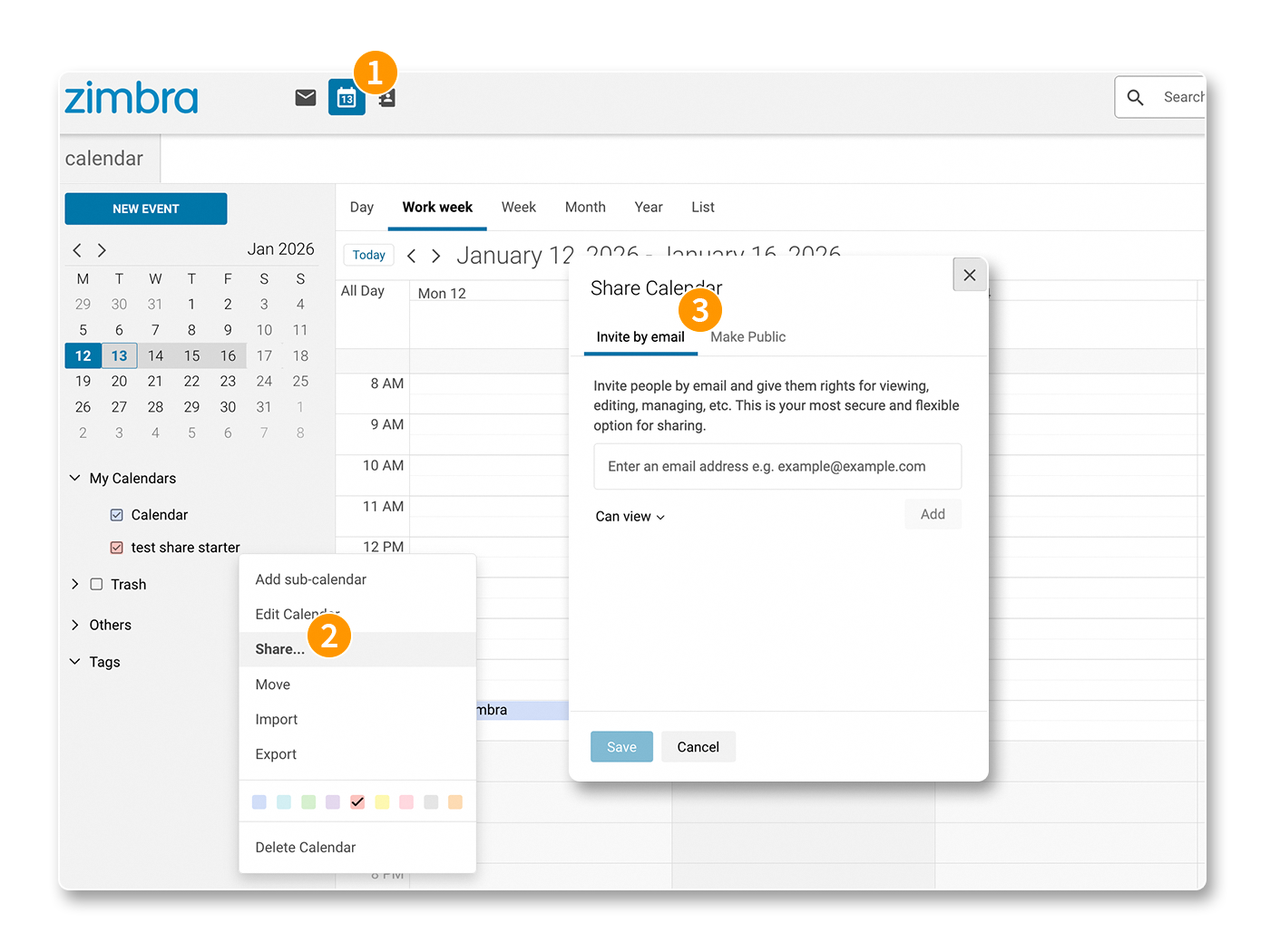
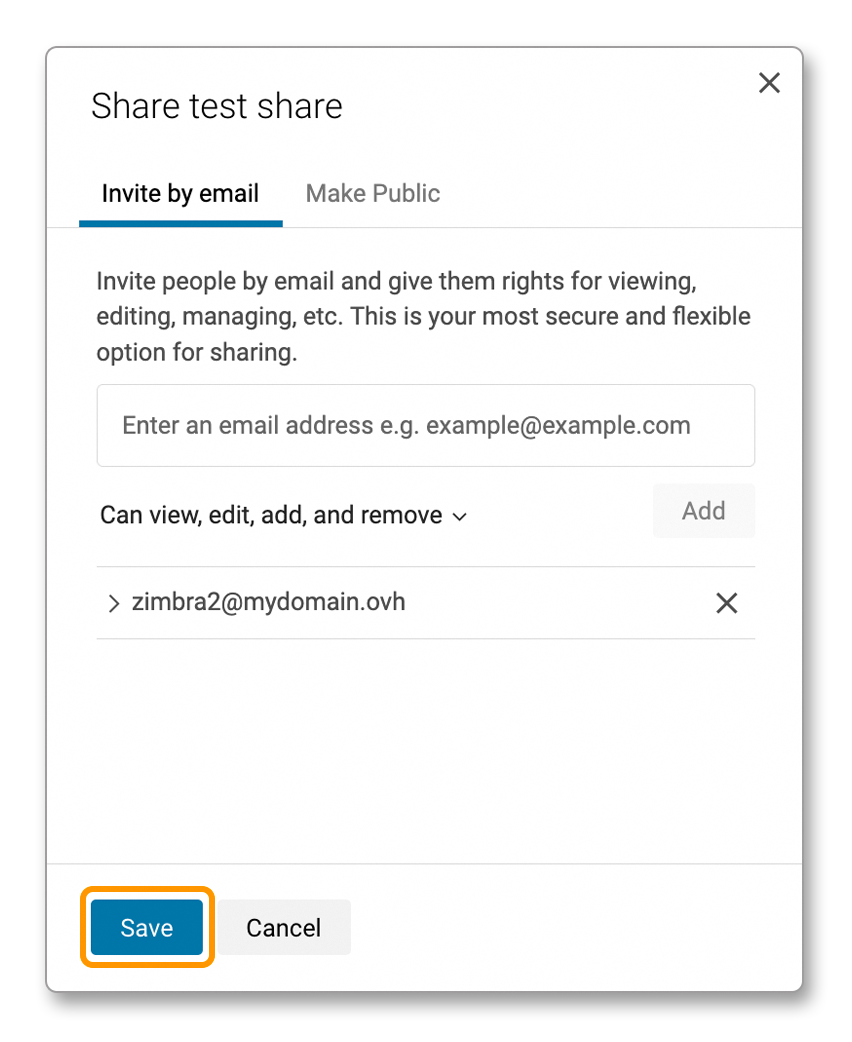
Siga os passos seguintes para partilhar um calendário com uma ou mais contas de correio eletrónico:
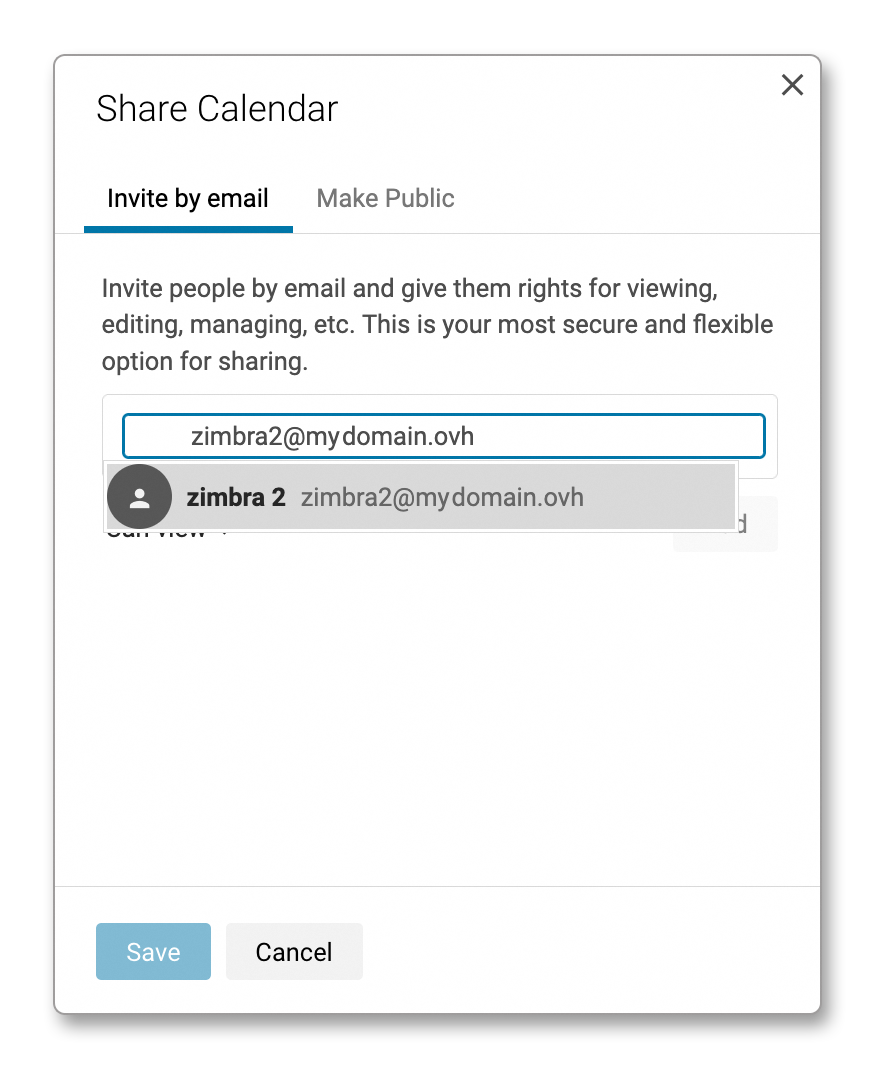
Introduza o endereço de correio eletrónico com o qual deseja partilhar o calendário.
Defina as permissões da conta de correio eletrónico no calendário, depois clique em Adicionar.
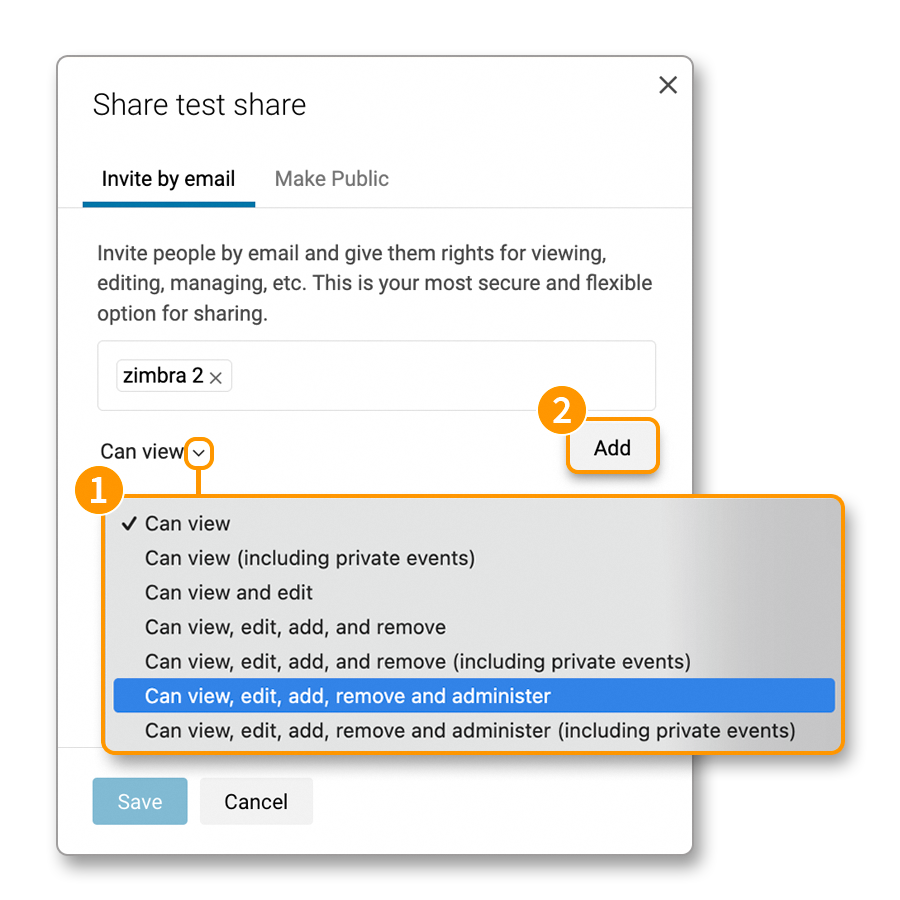
Repita os passos 1 e 2 para partilhar o mesmo calendário com outras contas de correio eletrónico do mesmo nome de domínio, depois clique em Guardar.
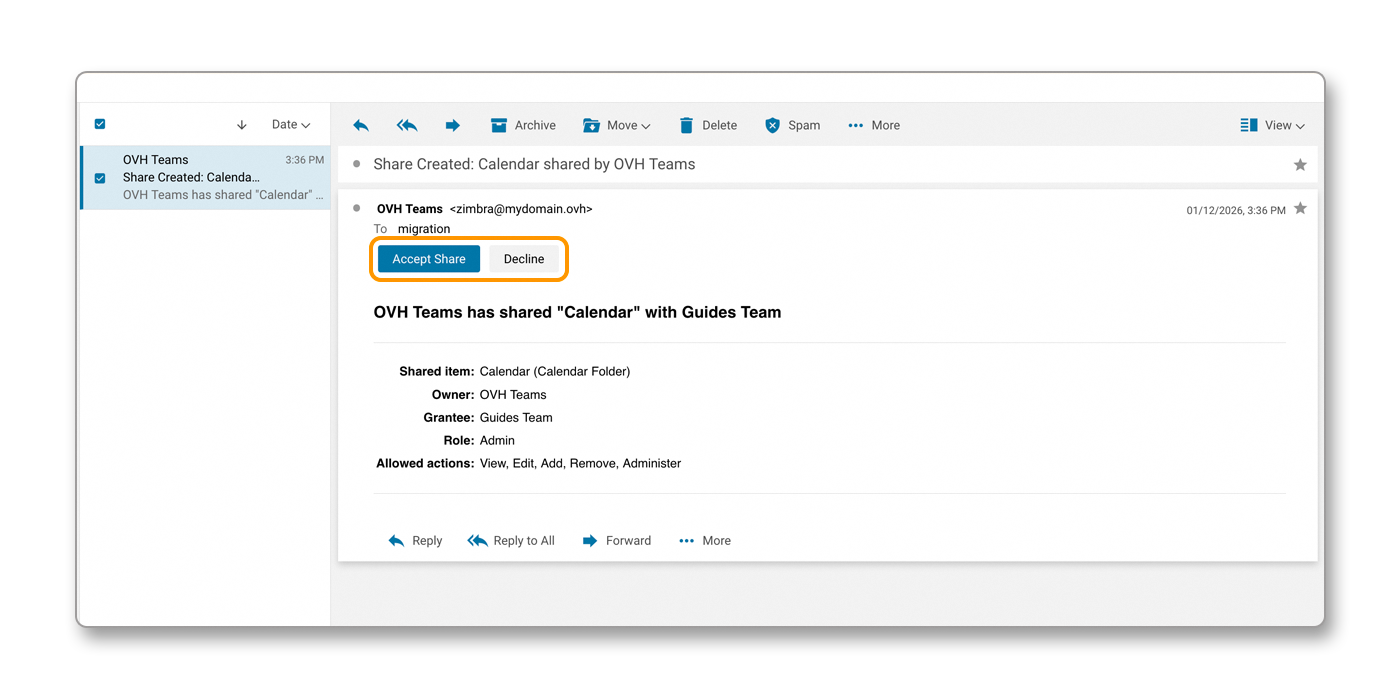
Um correio eletrónico é enviado para cada destinatário da partilha e permite aceitar ou recusar o calendário partilhado. Indica também os direitos atribuídos a este calendário.
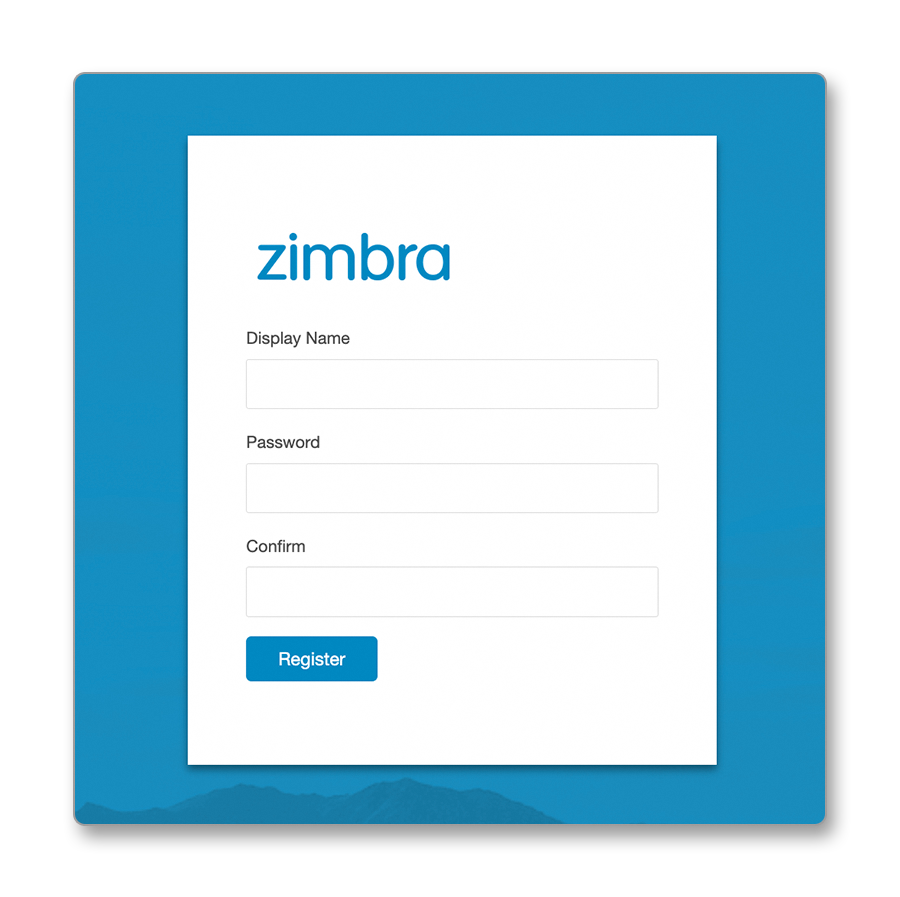
Se partilhar o seu calendário com uma conta de correio eletrónico do mesmo nome de domínio que utiliza o webmail Roundcube (oferta MX Plan) ou OWA (ofertas E-mail Pro e Exchange), o destinatário do correio eletrónico recebe um link de acesso ao webmail Zimbra, permitindo criar uma conta "convidado" para consultar o calendário.
Configurar o calendário CalDAV num software compatível
Selecionámos aplicações estáveis e compatíveis com o protocolo CalDAV.
- Para Windows: Siga o capítulo Adicionar um calendário ao Thunderbird
- Para macOS: Siga o capítulo Adicionar um calendário no macOS ou Adicionar um calendário no Thunderbird
- Para Linux: Siga o capítulo Adicionar um calendário ao Thunderbird
- Para iPhone e iPad: Siga o capítulo Adicionar um calendário para iOS e ipadOS
- Para Android: Convidamo-lo a seguir o guia Zimbra - Configurar a sua conta de e-mail na aplicação móvel Zimbra.
Atualmente, os dispositivos Android não oferecem suporte nativo ao protocolo CalDAV. Também não encontrámos uma aplicação de terceiros estável que possa sincronizar os calendários Zimbra das nossas ofertas.
Apenas a aplicação Zimbra, baseada no seu Webmail, é capaz de consultar os calendários online num dispositivo Android.
Definições gerais para um calendário CalDAV Zimbra
Se utilizar uma aplicação compatível com o protocolo CalDAV, deverá utilizar os seguintes parâmetros gerais para configurar um calendário CalDAV Zimbra:
- Servidor / Endereço / URL: introduza o valor
zimbra1.mail.ovh.net. Para alguns softwares, é necessário adicionar o protocolo "https" no endereço, introduza então o valorhttps://zimbra1.mail.ovh.net. - Nome de utilizador: introduza o endereço de correio eletrónico completo associado ao calendário.
- Palavra-passe: introduza a palavra-passe do endereço de e-mail associado ao calendário.
Adicionar um calendário no Thunderbird
Mozilla Thunderbird está disponível em Windows, macOS e Linux. As etapas de instalação seguintes foram realizadas a partir do macOS, mas aplicam-se da mesma forma no Windows e no Linux.
Abra o Thunderbird e clique no ícone "Agenda" na coluna à esquerda.
Siga as etapas de instalação, clicando nos separadores abaixo:
- Clique em
Novo calendáriona parte inferior da coluna do calendário ou clique com o botão direito do rato num calendário existente e selecioneNovo calendáriono menu pendente que se abrir. - Selecione
Na redee depois clique emSeguinte.
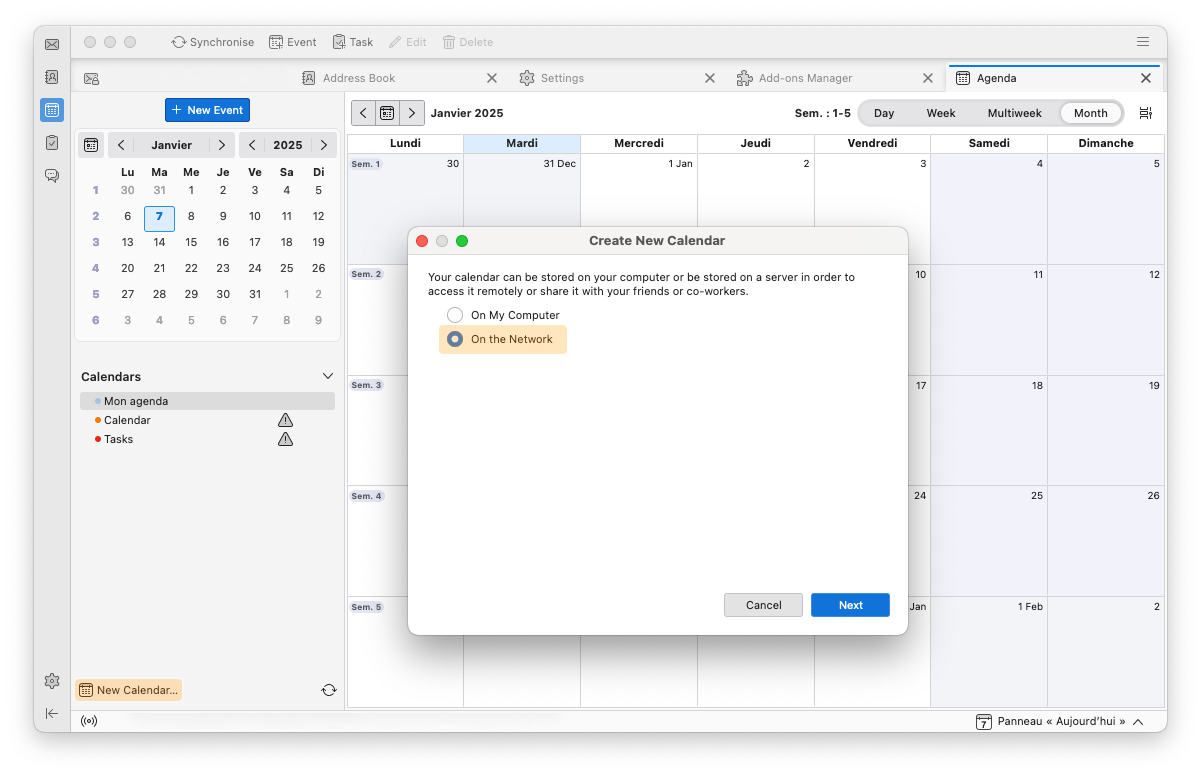
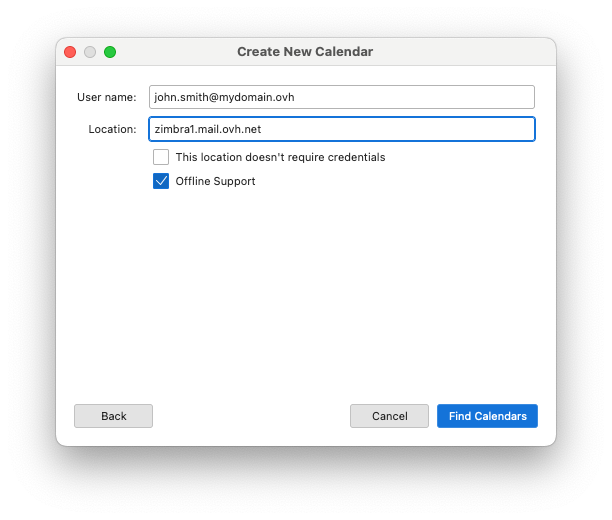
Digite as credenciais de login no calendário:
- Nome de utilizador: introduza o endereço de correio eletrónico completo associado ao calendário.
- Endereço: introduza o valor
zimbra1.mail.ovh.net. - Este endereço não pede um identificador de ligação: deixe esta caixa de verificação desmarcada e ser-lhe-á pedido que introduza a palavra-passe associada ao endereço de e-mail indicado acima.
- Suporte do modo offline: pode deixar esta opção selecionada.
Clique em Procurar agendas para iniciar a sincronização do calendário. Introduza a palavra-passe do endereço de e-mail associado ao nome de utilizador na janela que surgir e valide a sua introdução.
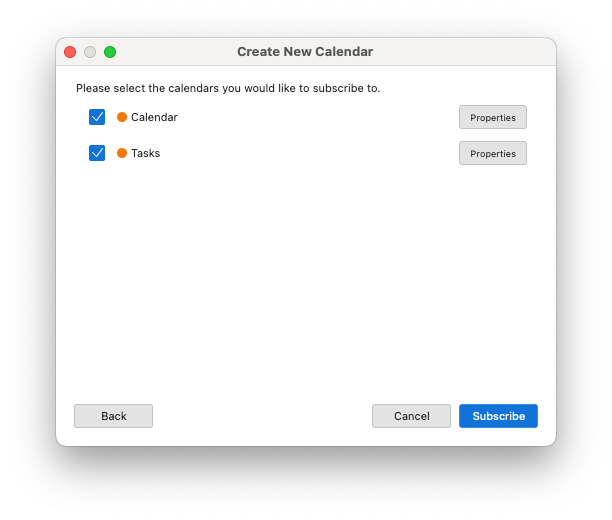
Aparecerá a janela abaixo com os elementos CalDAV presentes numa conta de e-mail Zimbra. Assinale os elementos que pretende apresentar no calendário Thunderbird e clique em Ligar para concluir a configuração.
Adicionar um calendário para iOS e ipadOS
A configuração abaixo foi realizada a partir de um iPhone. No entanto, a operação continua a ser a mesma a partir de um iPad.
Para adicionar um calendário CalDAV no aplicativo Apple Calendar do seu iPhone ou iPad, siga as etapas de instalação, clicando nas guias abaixo:
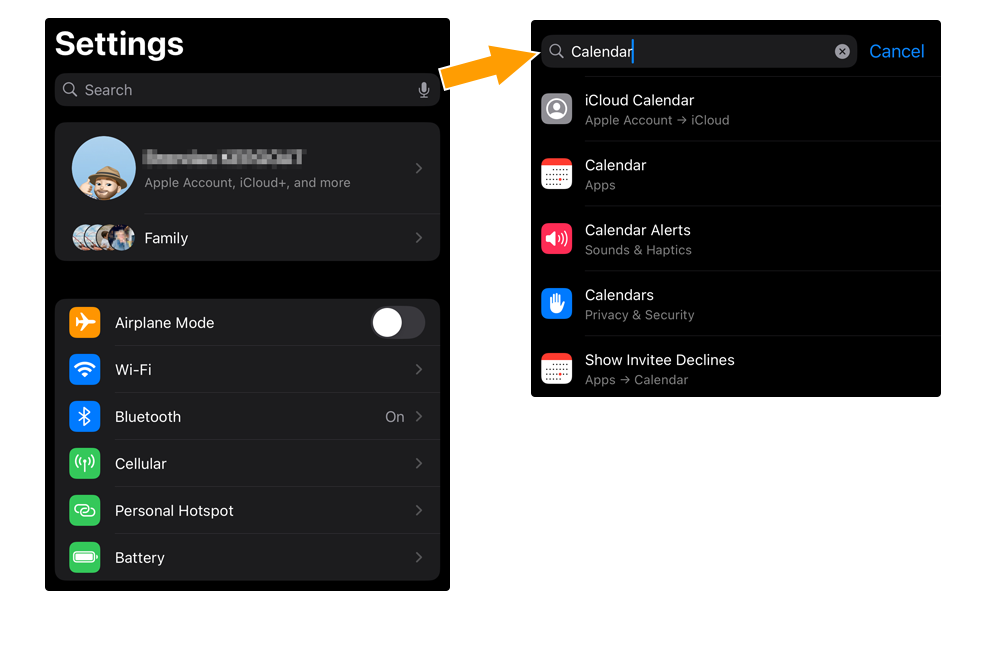
Dirija-se às Definições do seu iPhone ou iPad. Encontre a secção Calendário ao percorrer o menu ou ao introduzir "calendário" na barra de pesquisa das configurações.
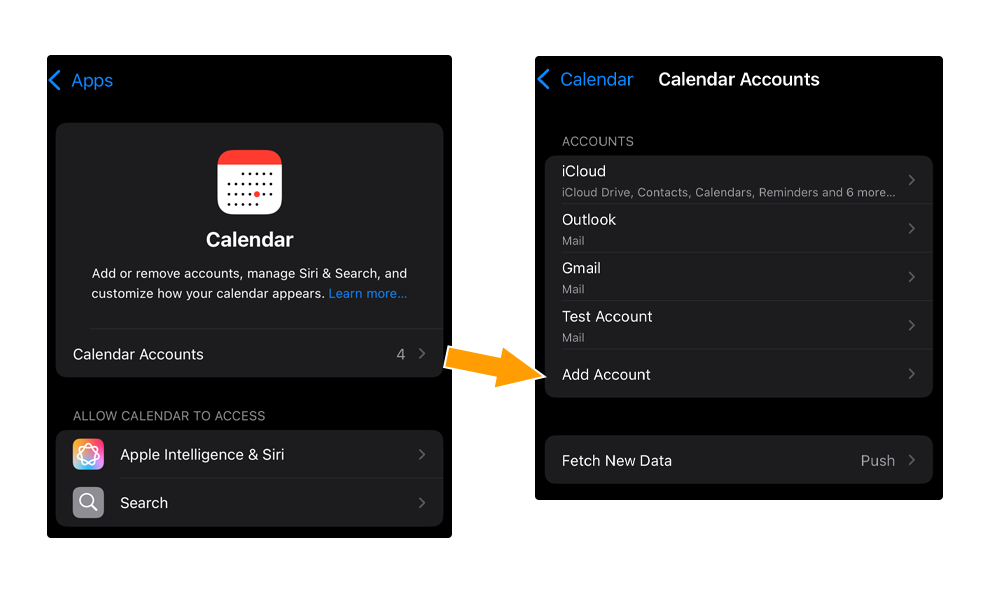
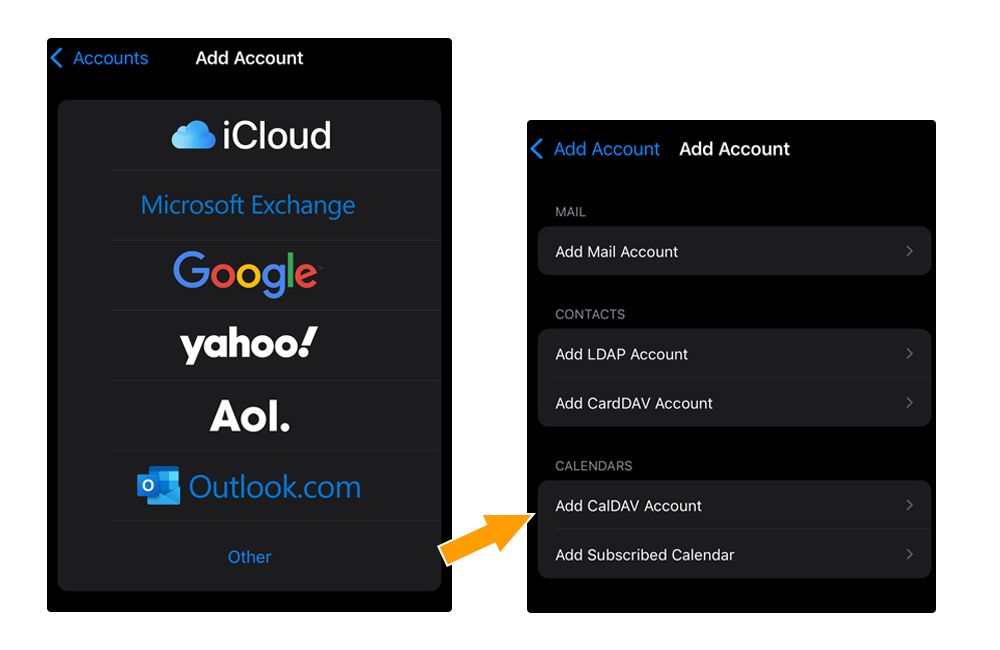
Dirija-se a Contas Calendário e selecione Adicionar uma conta.
Escolha Outro e selecione Adicionar uma conta CalDAV na secção "CALENDÁRIO".
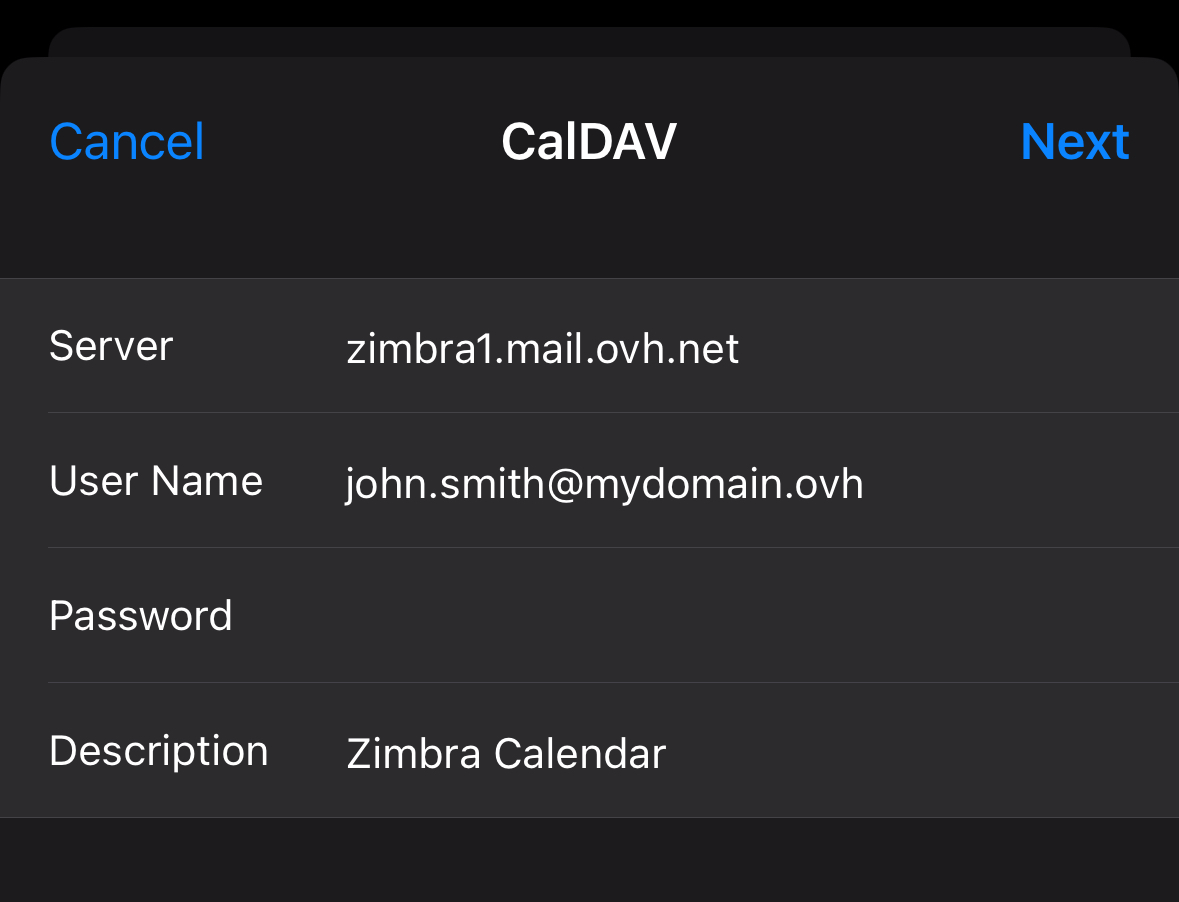
Digite as credenciais de login no calendário:
- Servidor: introduza o valor
zimbra1.mail.ovh.net. - Nome de utilizador: introduza o endereço de correio eletrónico completo associado ao calendário.
- Palavra-passe: introduza a palavra-passe do endereço de e-mail.
- Description: adicione uma descrição ao calendário.
Valide com o botão Seguinte.
Escolha as aplicações Calendário e Lembrete que utilizarão as informações do calendário Zimbra.
Adicionar um calendário no macOS
Para adicionar um calendário CalDAV no aplicativo Apple Calendar do seu Mac, inicie o aplicativo e siga as etapas de instalação, clicando nas guias abaixo:
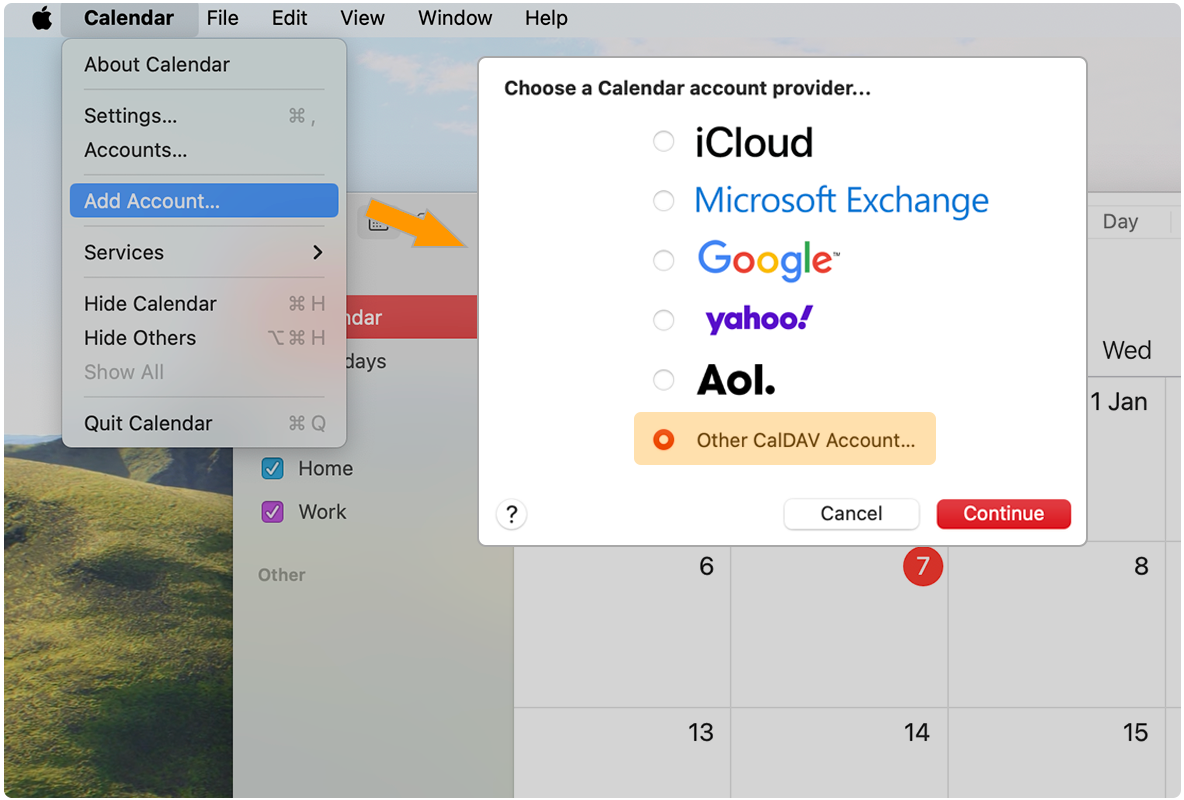
Clique em Calendário na barra de menu superior e, a seguir, em Adicionar uma conta. Selecione Adicione uma conta CalDAV e clique em Continuar.
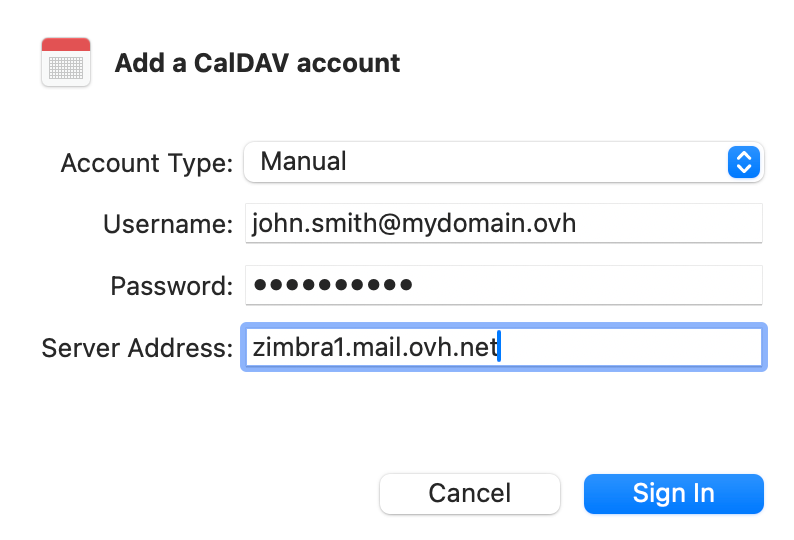
A partir da janela de configuração, preencha as seguintes informações:
- Tipo de conta: escolha
Manual" no menu pendente. - Nome de utilizador: introduza o endereço de correio eletrónico completo associado ao calendário.
- Palavra-passe: introduza a palavra-passe do endereço de e-mail.
- Endereço do servidor: introduza o valor
zimbra1.mail.ovh.net.
Clique em Ligar para finalizar.
Quer saber mais?
Primeiros passos com a oferta Zimbra
Configurar o endereço de correio eletrónico do Zimbra num software de correio eletrónico
FAQ sobre a solução Zimbra OVHcloud
Para serviços especializados (referenciamento, desenvolvimento, etc), contacte os parceiros OVHcloud.
Se pretender usufruir de uma assistência na utilização e na configuração das suas soluções OVHcloud, consulte as nossas diferentes ofertas de suporte.
Fale com nossa comunidade de utilizadores.


 Utilizar o webmail Zimbra
 1810
1810