

Migrar um endereço de e-mail MX Plan para uma conta Zimbra OVHcloud
141 visualizações
 10.04.2026
  Web / Microsoft Hosted Exchange
Informações sobre a tradução
Esta tradução foi automaticamente gerada pelo nosso parceiro SYSTRAN. Em certos casos, poderão ocorrer formulações imprecisas, como por exemplo nomes de botões ou detalhes técnicos. Recomendamos que consulte a versão inglesa ou francesa do manual, caso tenha alguma dúvida. Se nos quiser ajudar a melhorar esta tradução, clique em "Contribuir" nesta página.
Objetivo
Se pretende migrar a sua oferta de e-mail MX Plan para uma oferta Zimbra OVHcloud, pode utilizar a ferramenta OVH Mail Migrator para efetuar a sua migração.
Saiba como migrar um endereço de e-mail MX Plan para uma conta Zimbra OVHcloud.
Requisitos
- Dispor de um endereço de e-mail MX Plan (através da oferta MX Plan ou incluído numa oferta de alojamento web OVHcloud).
- Dispor de uma conta de e-mail Zimbra OVHcloud.
- Não ter configurado nenhum reencaminhamento no endereço de e-mail MX Plan que pretende migrar.
Acesso à área de cliente OVHcloud
- Link direto: Zimbra
- Para aceder aos seus serviços:
Web Cloud>Zimbra Mail
Instruções
Se a sua conta de e-mail gere informações sensíveis ou se encontrar problemas durante a migração, recomendamos que aguarde a implementação da ferramenta de automatização na área de cliente OVHcloud.
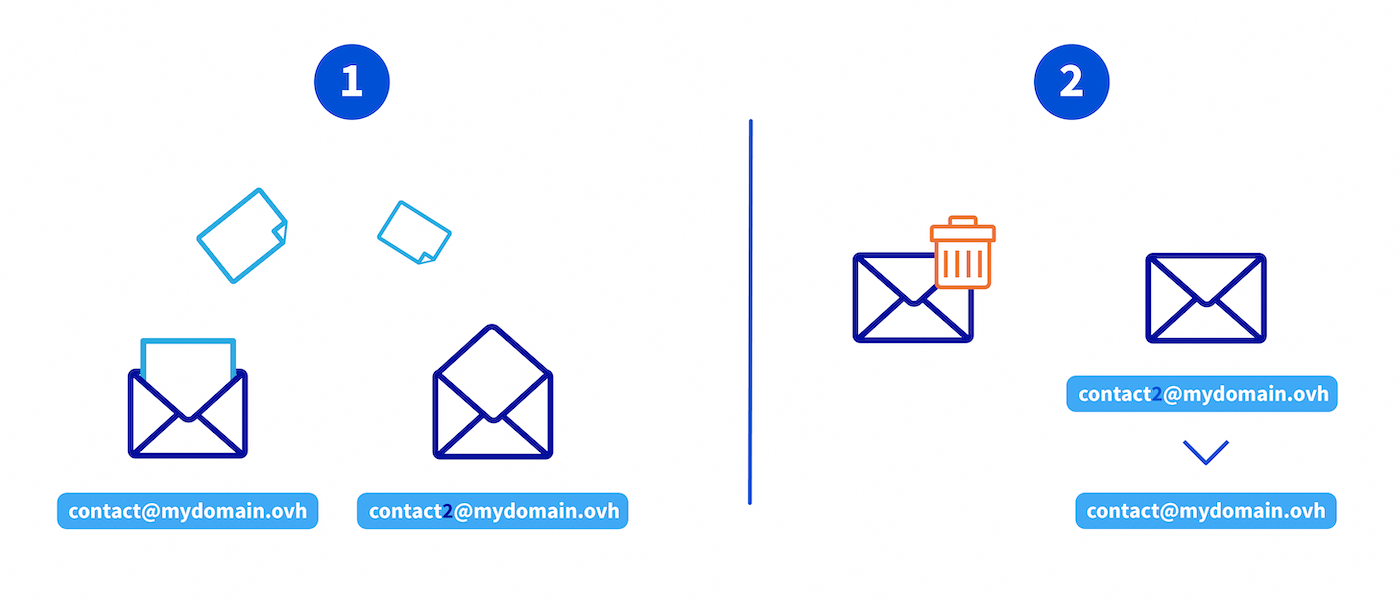
A migração de uma conta de e-mail MX Plan para uma conta de e-mail Zimbra é feita em 2 etapas. Para evitar interromper a receção de mensagens no endereço de e-mail de origem, é necessário seguir o processo seguinte:
- Transferir o conteúdo da conta MX Plan para uma conta Zimbra
- Eliminar a conta MX Plan de origem e reatribuir o seu endereço à conta Zimbra
No exemplo abaixo, migramos o endereço contact@mydomain.ovh. Para isso, vamos criar a conta Zimbra com o nome contact2@mydomain.ovh.
1 - Transferir o conteúdo da conta MX Plan para uma conta Zimbra
1.1 - Criação de um endereço de e-mail Zimbra
Se já dispõe de um endereço de e-mail Zimbra, passe para a secção Migração dos e-mails com o OVHcloud Mail Migrator.
Comece por criar um endereço de e-mail com um nome provisório. Por exemplo, pode criar o endereço contact2@mydomain.ovh se precisar de migrar o endereço contact@mydomain.ovh.
Para criar um endereço de e-mail Zimbra, consulte a secção "Criar uma conta de e-mail" do nosso manual Primeiros passos com a oferta Zimbra.
1.2 - Migração dos e-mails com o OVHcloud Mail Migrator
Utilize a ferramenta de migração OVH Mail Migrator (OMM) para transferir o conteúdo da conta MX Plan de origem para a nova conta de destino Zimbra, seguindo o exemplo ilustrado no esquema acima.
A migração com o OMM realiza-se em 3 etapas: criar um projeto, configurar a migração e, em seguida, acompanhar o seu progresso. Clique em cada separador para ver as instruções correspondentes.
Criar um projeto de migração
Aceda a https://omm.ovhcloud.com/ e clique em Nova migração.
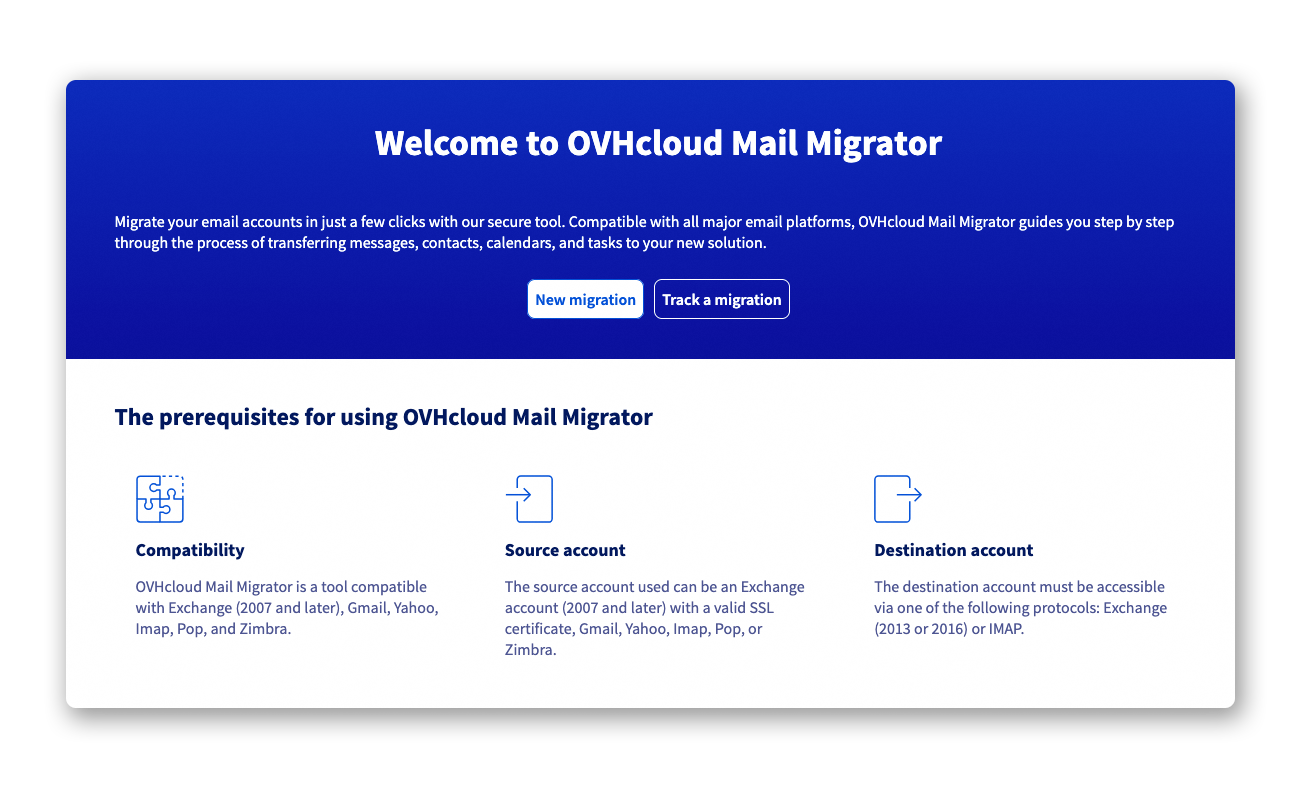
- Endereço de e-mail de contacto do projeto: Introduza um endereço de e-mail que receberá as credenciais de acesso e as notificações de acompanhamento. Não utilize um endereço que irá ser migrado neste projeto.
- Palavra-passe do projeto: Defina uma palavra-passe (mínimo 10 caracteres, com pelo menos 1 carácter especial, 1 número, 1 maiúscula e 1 minúscula).
Clique em Criar o meu projeto. Receberá um e-mail de confirmação com o identificador único do projeto.
Ligar-se ao projeto e criar a migração
A partir da página inicial do OMM, clique em Acompanhar uma migração, introduza o Identificador do projeto e a Palavra-passe do projeto e clique em Ligar-se ao projeto.
A seguir, clique em Nova migração para configurar a sua migração:
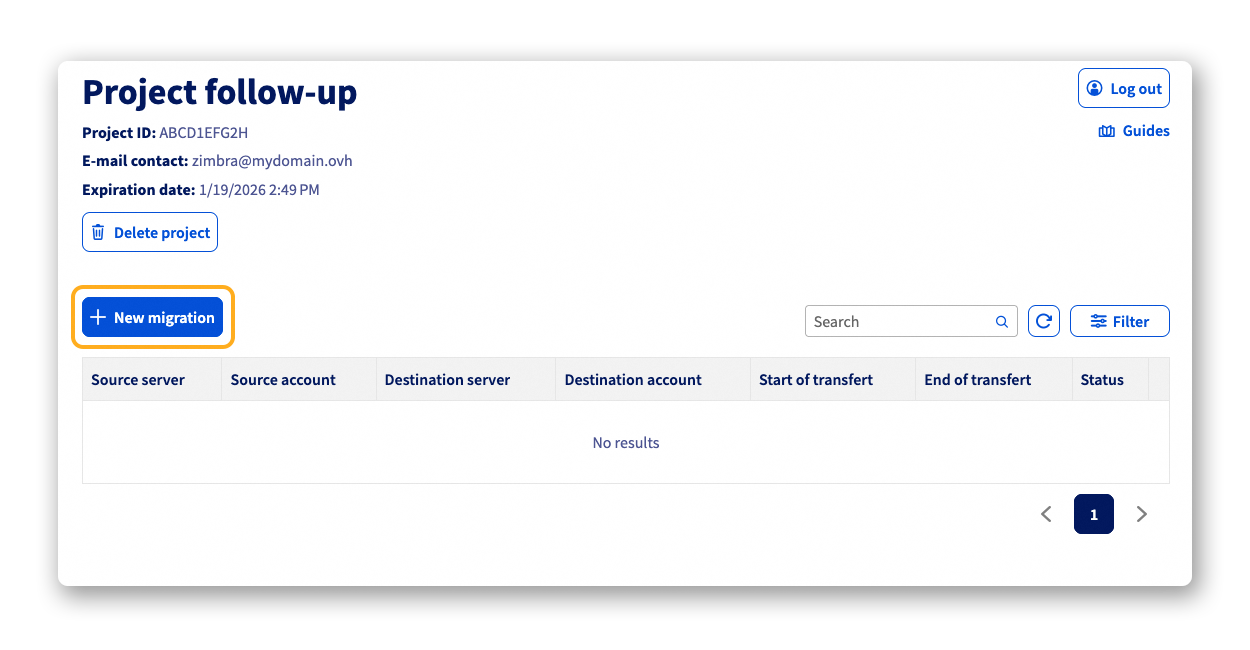
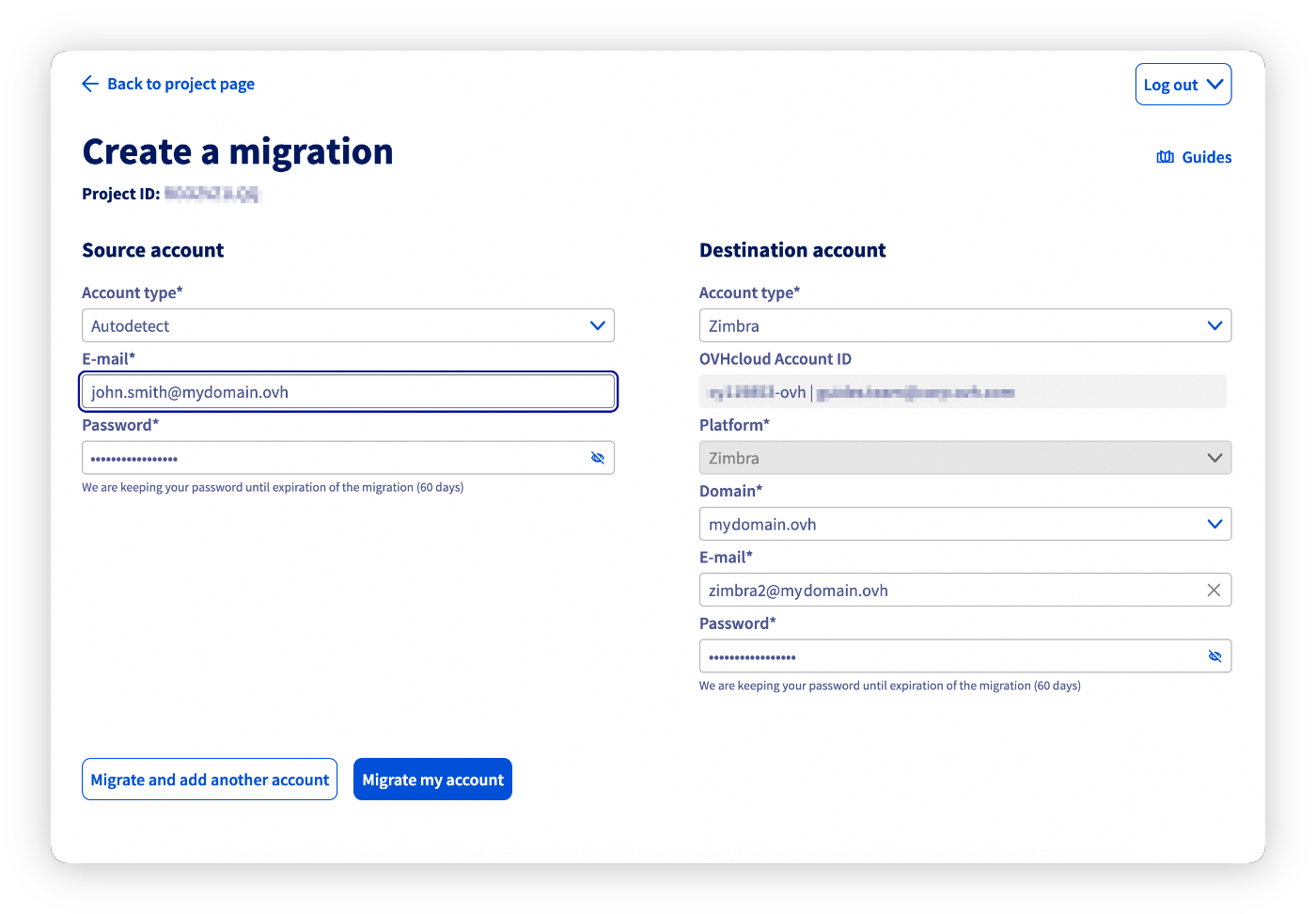
- Conta de origem:
- Tipo de conta: Selecione
OVHcloude, em seguida, escolhaMX PlanouDeteção automática. Clique emLigar-separa se identificar com a sua conta OVHcloud e selecionar automaticamente o serviço e o endereço a migrar (exemplo:john.smith@mydomain.ovh). Introduza depois a palavra-passe desta conta de e-mail.
- Tipo de conta: Selecione
- Conta de destino:
- Tipo de conta: Selecione
OVHcloude, em seguida, escolhaZimbra. Clique emLigar-separa se identificar com a sua conta OVHcloud e selecionar o serviço Zimbra e o endereço de destino (exemplo:zimbra2@mydomain.ovh). Introduza depois a palavra-passe desta conta de e-mail.
- Tipo de conta: Selecione
- Dados a transferir: Verifique os tipos de dados suportados e desmarque os que não pretende migrar.
- Início da transferência: Escolha
Imediatamenteou selecioneMais tardepara agendar a migração numa data e hora definidas.
Clique em Migrar a minha conta para iniciar a migração.
Acompanhar a migração
Existem dois métodos para aceder ao acompanhamento do seu projeto de migração:
- A partir do e-mail recebido aquando da criação do projeto, através do link fornecido (o identificador do projeto está pré-preenchido).
- A partir da página inicial do OMM: clique em
Acompanhar uma migração, introduza oIdentificador do projetoe aPalavra-passe do projetoe clique emLigar-se ao projeto.
A partir da página do projeto, clique no botão ⋮ à direita da linha da sua migração para ver as opções:
Ver mais detalhes: Acompanhe o progresso da migração e consulte o relatório quando estiver concluída.Cancelar a migração: Cancela a migração em curso. Os elementos já migrados são conservados na conta de destino.Eliminar os meus dados de migração (RGPD): Desencadeia a eliminação de todos os dados relativos à migração. As informações sobre os eventos de migração são conservadas.
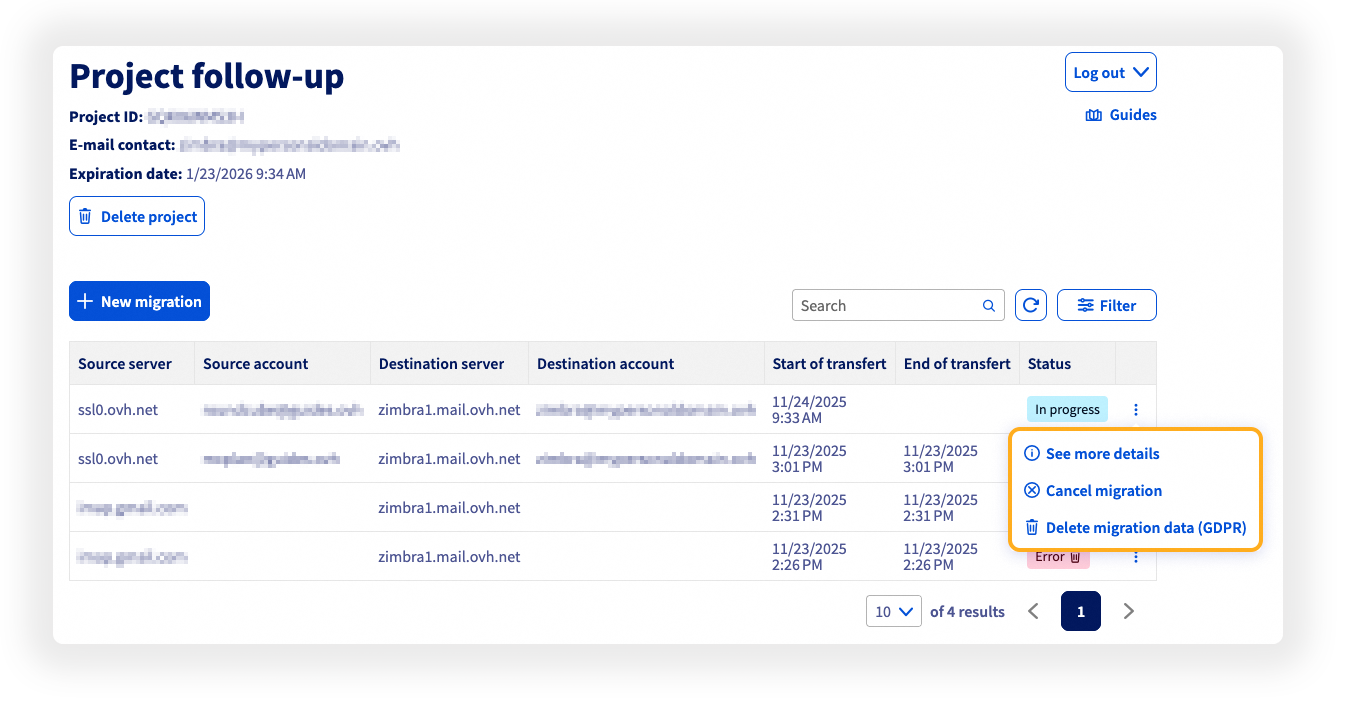
Para mais informações sobre a utilização do OMM, consulte o nosso manual "Migrar contas de e-mail através do OVHcloud Mail Migrator".
O tempo de migração varia em função do volume de dados e pode ir de alguns minutos a várias horas. Após a conclusão da migração, verifique que todos os e-mails foram migrados corretamente.
1.3 - Cópia de segurança dos e-mails da conta de origem (opcional)
Antes de eliminar a sua conta MX Plan, efetue uma cópia de segurança dos seus e-mails para evitar qualquer perda de dados.
Utilize as opções de exportação do seu cliente de e-mail. No nosso manual "Migrar manualmente o seu endereço de e-mail", encontrará os detalhes de exportação manual de um endereço de e-mail a partir de um cliente de e-mail.
2 - Eliminar a conta MX Plan de origem e reatribuir o seu endereço à conta Zimbra
2.1 - Eliminação do antigo endereço de e-mail MX Plan
Para eliminar o endereço de e-mail MX Plan (exemplo: contact@mydomain.ovh), siga o nosso manual "Eliminar uma conta de e-mail".
Se estiver a migrar a partir de uma conta MX Plan que utiliza o webmail Zimbra, aguarde 5 minutos para que a eliminação seja efetiva antes de mudar o nome da segunda conta de e-mail.
2.2 - Mudar o nome do endereço de e-mail Zimbra
Na sua área de cliente OVHcloud, aceda ao seu serviço Zimbra e mude o nome do endereço de e-mail Zimbra provisório para o endereço MX Plan migrado. Retomando o exemplo da etapa 2 do capítulo 1.2, o endereço provisório zimbra2@mydomain.ovh será renomeado para john.smith@mydomain.ovh, que é o seu endereço de e-mail habitual.
Conclusão
A sua conta de e-mail foi migrada para o Zimbra. Para concluir a configuração, consulte os manuais abaixo:
- Primeiros passos com a oferta Zimbra
- Configurar o seu endereço de e-mail Zimbra num cliente de e-mail
Quer saber mais?
FAQ sobre a solução Zimbra OVHcloud
Para serviços especializados (referenciamento, desenvolvimento, etc.), contacte os parceiros OVHcloud.
Se pretender usufruir de uma assistência na utilização e na configuração das suas soluções OVHcloud, consulte as nossas diferentes ofertas de suporte.
Fale com a nossa comunidade de utilizadores.


 Utilizar o webmail Zimbra
 1817
1817