

Primeiros passos com a oferta Zimbra
1533 visualizações
 04.11.2025
  Web / Microsoft Hosted Exchange
Informações sobre a tradução
Esta tradução foi automaticamente gerada pelo nosso parceiro SYSTRAN. Em certos casos, poderão ocorrer formulações imprecisas, como por exemplo nomes de botões ou detalhes técnicos. Recomendamos que consulte a versão inglesa ou francesa do manual, caso tenha alguma dúvida. Se nos quiser ajudar a melhorar esta tradução, clique em "Contribuir" nesta página.
Objetivo
Com a oferta Zimbra, a OVHcloud propõe-lhe uma plataforma de mensagens colaborativa open source que oferece todas as funcionalidades necessárias a uma utilização profissional. Neste guia, encontrará os elementos que permitem começar na configuração das suas contas de e-mail Zimbra.
Saiba como começar com a oferta de e-mail Zimbra
Requisitos
- Ter subscrito uma conta de e-mail na nossa solução de e-mail Zimbra OVHcloud.
- Ter um nome de domínio OVHcloud.
Acesso à Área de Cliente OVHcloud
- Ligação direta: Zimbra
- Caminho de navegação:
Web Cloud>Zimbra Mail
Instruções
Índice
- Configurar o serviço Zimbra
- Organizações
- Domínios
- Contas de e-mail
- Consultar a respetiva conta de e-mail
- Reencaminhamentos
- alias
- Respostas automáticas
Configurar o serviço Zimbra
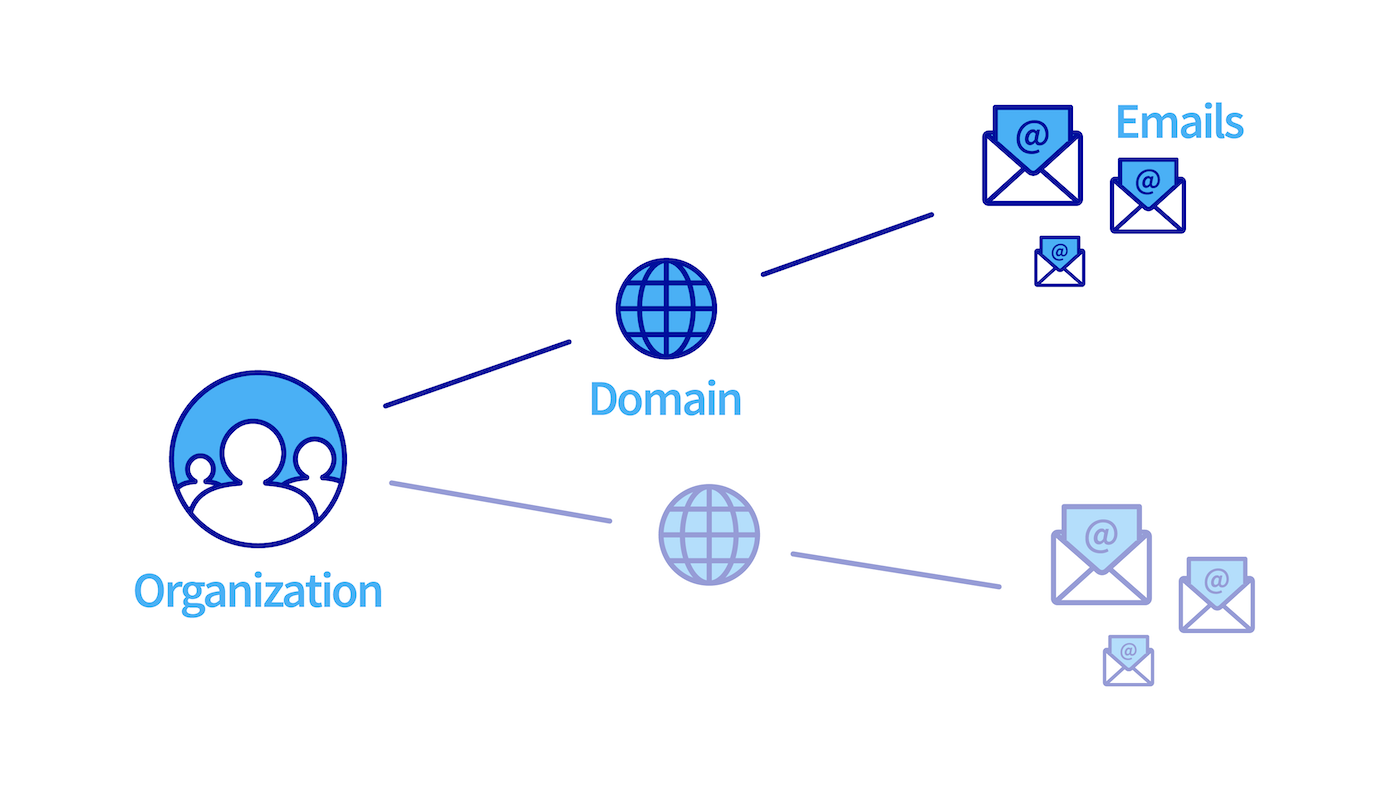
Antes de iniciar a configuração das suas contas de e-mail Zimbra, consulte os três elementos que estruturam hierarquicamente o seu serviço Zimbra:
- Organização: permite agrupar os nomes de domínio a fim de os associar.
- Nome de domínio: é indispensável para criar uma conta de e-mail. Deve gerir pelo menos um a partir da sua Área de Cliente OVHcloud e adicioná-lo ao seu serviço Zimbra.
- Contas de e-mail: ao utilizar os nomes de domínio adicionados ao seu serviço Zimbra, poderá criar um endereço de e-mail.
A organização serve para representar uma entidade (uma empresa, uma associação, um projeto pessoal, etc.). Permite a separação de contas de e-mail, a aplicação de políticas de segurança específicas (funcionalidade futura) e a delegação de permissões a uma organização (funcionalidade futura). A utilização de organizações permite facilitar a navegação na sua plataforma Zimbra, bem como a sua gestão.
O diagrama abaixo resume a relação hierárquica entre os elementos acima citados.
Organizações
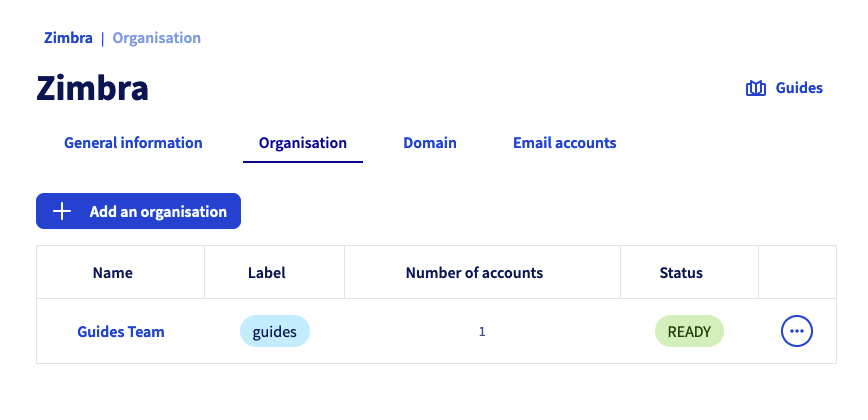
Se adicionar um grande número de nomes de domínio ao seu serviço Zimbra, poderá ser útil reagrupá-los associando-os a uma «organização». A partir do seu serviço Zimbra, clique em Organization.
Criar uma organização
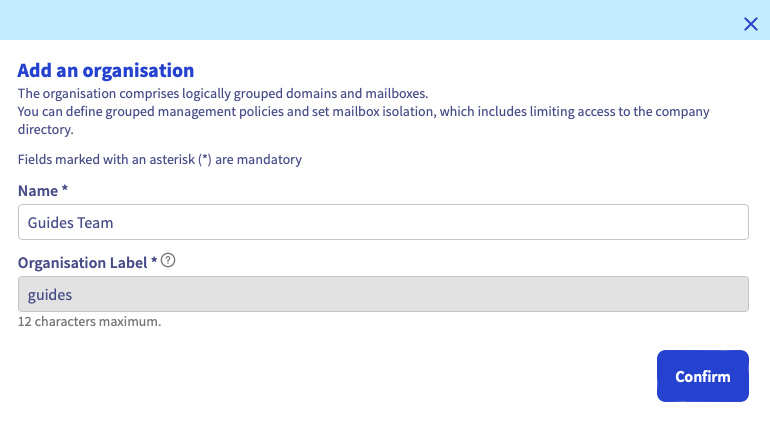
Para criar uma organização, clique em Adicionar uma organização. Defina o Nome da organização e o Label da organização, sendo este último uma breve descrição da organização que lhe permite identificar-se quando filtra a apresentação dos nomes de domínio e contas de e-mail do seu serviço Zimbra.
Filtrar por organização
A partir dos separadores Organização, Domínio e Contas de e-mail, ao clicar no rótulo de uma organização, poderá criar um filtro que mostrará apenas os elementos associados a esta organização.
Poderá verificar que o filtro é aplicado quando o label é apresentado junto do nome do seu serviço Zimbra.
Para remover o filtro, basta clicar no X do filtro.

Domínios
Para um funcionamento ideal quando utiliza o mesmo domínio entre as ofertas OVHcloud Exchange, E-mail Pro e Zimbra, é necessário configurar o domínio em non-authoritative. Para saber como configurar um domínio não autoritário numa plataforma Exchange ou E-mail Pro, consulte o nosso guia Adicionar um domínio numa plataforma de e-mail.
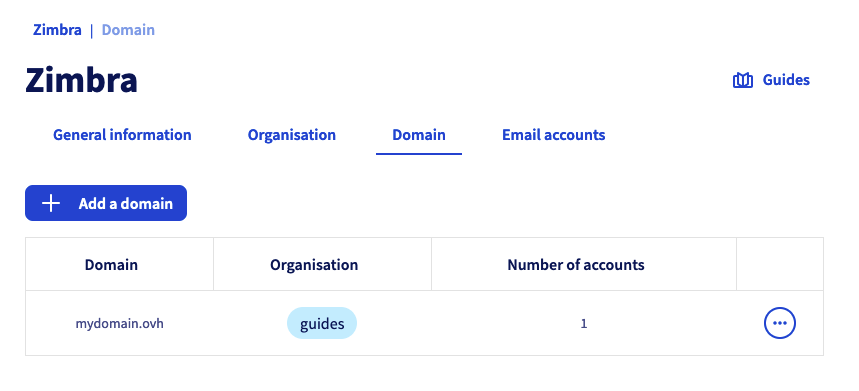
Neste separador, encontrará todos os domínios adicionados ao seu serviço Zimbra. Para serem adicionados, devem ser geridos a partir da Área de Cliente OVHcloud.
A tabela dos nomes de domínio dá-lhe duas informações:
- Organização: ela é determinada quando adiciona o domínio, e verá automaticamente a respetiva etiqueta nesta coluna.
- Número de contas: Aqui, encontrará todas as contas que foram criadas com o domínio em questão.
Adicionar um nome de domínio
É necessário criar uma organização para poder adicionar um domínio ao serviço Zimbra.
Para adicionar um domínio ao serviço Zimbra, clique no separador Domínio e, em seguida, clique em Adicionar domínio.
Selecione uma organização no menu suspenso e, em seguida, selecione uma das duas opções seguintes:
- Selecionar um domínio na lista (domínio interno): nesta lista, encontrará os domínios que pode gerir a partir da Área de Cliente OVHcloud.
- Introduzir um domínio não gerido pela sua conta OVHcloud (domínio externo): indique um domínio que não é gerido na Área de Cliente OVHcloud ou que se encontra registado noutro agente registador e cuja gestão é da sua responsabilidade.
Selecione o separador correspondente à sua escolha:
Selecione um domínio na lista gerido a partir da Área de Cliente OVHcloud.
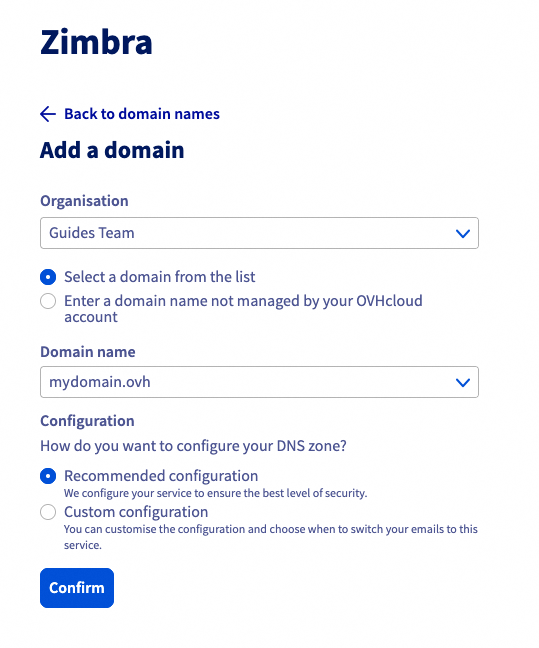
Para configurar a zona DNS, selecione uma das duas opções seguintes:
- Configuração recomendada: a sua zona DNS será configurada automaticamente. Esta opção é adequada se não configurou uma oferta de e-mail no seu domínio.
- Definições personalizadas: se já configurou um serviço de e-mail no seu domínio, pode optar por elementos que lhe interessem.
- Configurar o registo MX automaticamente: permite introduzir automaticamente os servidores de receção OVHcloud (aplica-se a todos os serviços de e-mail OVHcloud).
- Configurar o registo SPF automaticamente: permite introduzir automaticamente o registo que autoriza os servidores de e-mail de envio da OVHcloud a reencaminhar os seus e-mails. Este registo é válido para o conjunto das ofertas de e-mail OVHcloud.
- Configurar o registo DKIM automaticamente: permite introduzir automaticamente os registos necessários para autenticar os seus envios de e-mails.
- Configurar o registo SRV automaticamente : permite a configuração automática dos parâmetros de uma conta de correio electrónico quando a adiciona num software de mensagens (Outlook, Mail para Mac, Thunderbird, etc.).
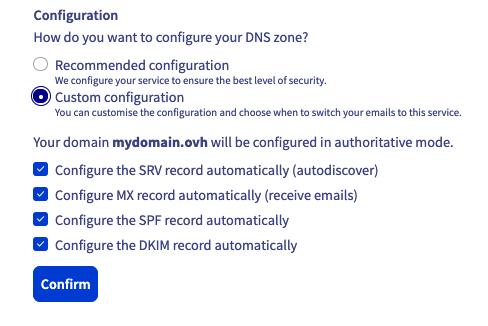
Clique em Confirmar para finalizar a adição do seu domínio e lançar o processo de configuração.
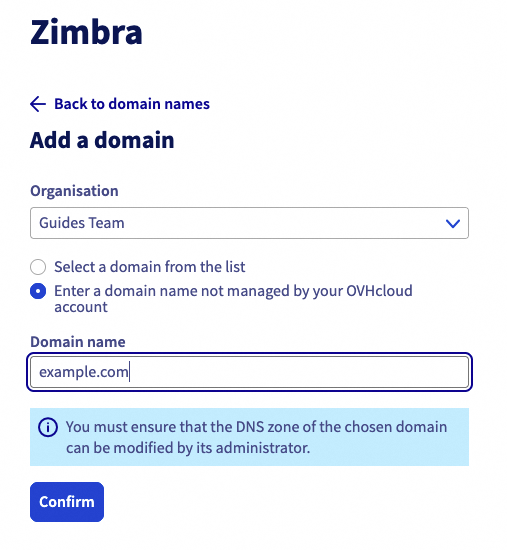
Introduza um domínio que não seja gerido na Área de Cliente. Certifique-se de que tem acesso para modificar a zona DNS do domínio em questão.
Clique em Confirmar
Quando se abrir a janela abaixo, é necessário introduzir este registo CNAME na zona DNS do domínio para que o mesmo seja validado na plataforma Zimbra.
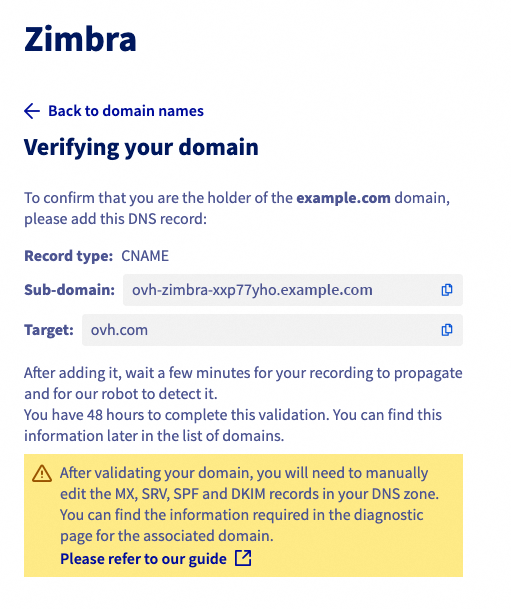
Após 48 horas, se o CNAME não estiver visível na zona DNS, a operação é anulada. Será necessário reiniciar a operação.
Modificar um nome de domínio
Pode alterar o seu nome de domínio para alterar a sua organização ou verificar os seus registos DNS associados.
No separador Domínio do seu serviço Zimbra, clique no ícone «⁝» à direita do domínio em causa para ver as opções.
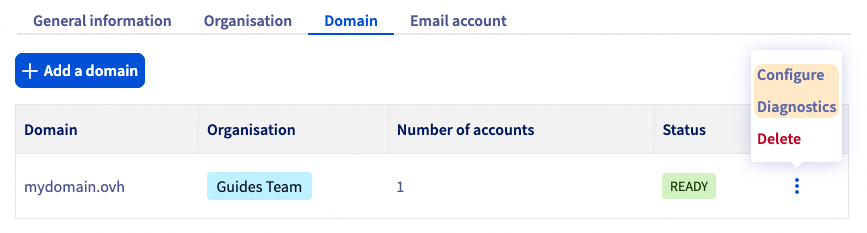
- Clique em
Configurarpara modificar a organização associada ao seu domínio. - Clique em
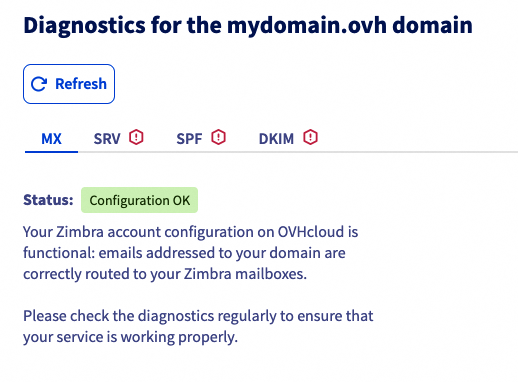
Diagnósticospara apresentar a interface de diagnóstico dos registos DNS do domínio. É necessário garantir que nenhum alerta é apresentado para cada um dos registos DNS mencionados nos separadores. Siga as instruções detalhadas em cada separador que menciona um alerta para configurar os registos DNS:- MX: indispensável para a receção dos seus e-mails.
- SPF: segurança exigida pela maioria dos servidores de e-mail de destino para legitimar os servidores de envio de e-mail da OVHcloud com o seu nome de domínio.
- DKIM: permite implementar um sistema de assinatura para cada e-mail enviado pelo seu serviço Zimbra. A assinatura é verificada pelo destinatário graças à chave pública visível na sua zona DNS.
- SRV : facilita a configuração da sua conta Zimbra quando a configura em um software de mensagens (Outlook, Mail para Mac, Thunderbird, etc.).
Contas de e-mail
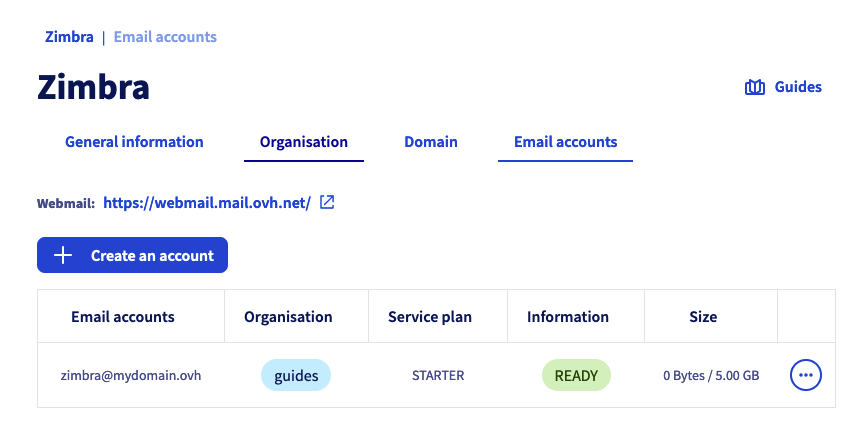
A gestão dos endereços de e-mail do seu serviço Zimbra faz-se a partir do separador Contas de e-mail. A tabela apresenta a lista das contas de e-mail presentes no seu serviço, assim como 3 informações para cada uma delas:
- Organização: se o nome de domínio da sua conta de e-mail estiver associado a uma organização, encontrará automaticamente o seu label nesta coluna.
- Oferta: uma vez que o seu serviço Zimbra pode alojar várias ofertas Zimbra no seu seio, encontrará nesta coluna a oferta associada à sua conta de e-mail.
- Tamanho: Esta coluna mostra a capacidade total da conta de e-mail e a quantidade de espaço que ocupa atualmente.
No topo desta página encontrará também uma ligação para Webmail para se poder ligar diretamente ao conteúdo da sua conta de e-mail a partir do seu browser.
Criar uma conta de e-mail
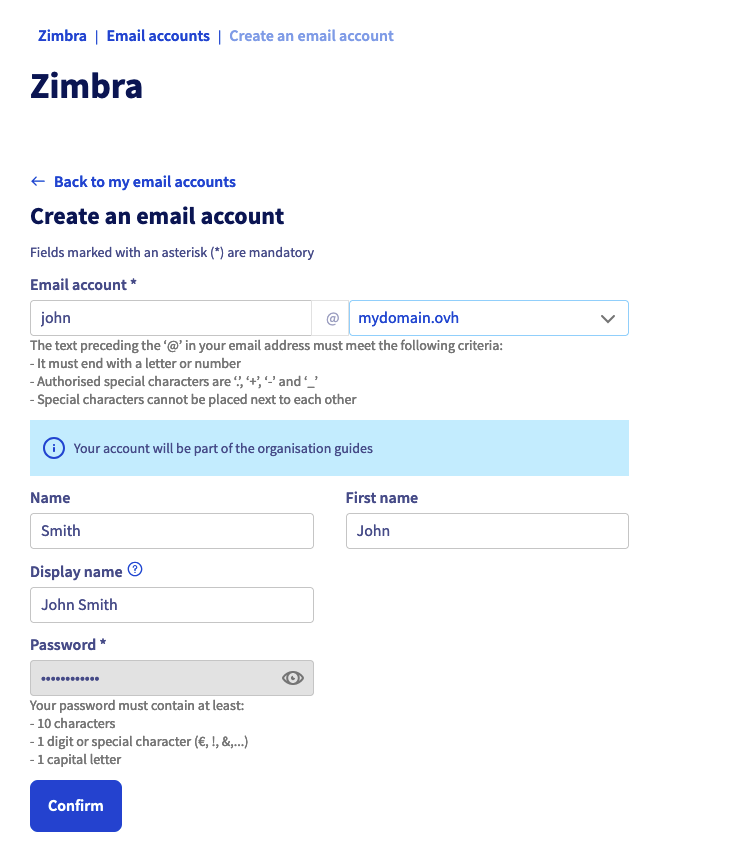
Para criar uma conta de e-mail no seu serviço Zimbra, clique no separador Contas de e-mail e, em seguida, clique em Criar uma conta.
Preencha as informações apresentadas.
- Conta de e-mail: introduza o nome da conta no seu endereço de e-mail (por exemplo, nome.apelido) e selecione um domínio no menu pendente.
A escolha do nome do seu endereço de e-mail deve respeitar as seguintes condições:
- Mínimo de 2 caracteres.
- Máximo de 32 caracteres.
- Nenhum caráter acentuado.
- Sem caracteres especiais, com exceção dos seguintes caracteres:
.,+,-e_.
- Nome Próprio: introduza um nome.
- Nome: introduza um nome.
- Nome a apresentar: indique o nome que pretende que figure como remetente quando envia e-mails a partir deste endereço.
- Palavra-passe: defina uma palavra-passe forte composta por (no mínimo) 9 caracteres, uma maiúscula, uma minúscula e um algarismo. Por razões de segurança, não utilize duas vezes a mesma palavra-passe. Escolha um que não tenha qualquer relação com as suas informações pessoais (evite mencionar, por exemplo, o seu nome, sobrenome e data de nascimento). Altere-o regularmente.
A escolha da palavra-passe deve respeitar as seguintes condições:
- Mínimo de 10 caracteres.
- Máximo de 64 caracteres.
- Mínimo de 1 maiúscula.
- Mínimo 1 caráter especial.
- Nenhum caráter acentuado.
Clique em Confirmar para lançar a criação da conta.
Mudar de oferta
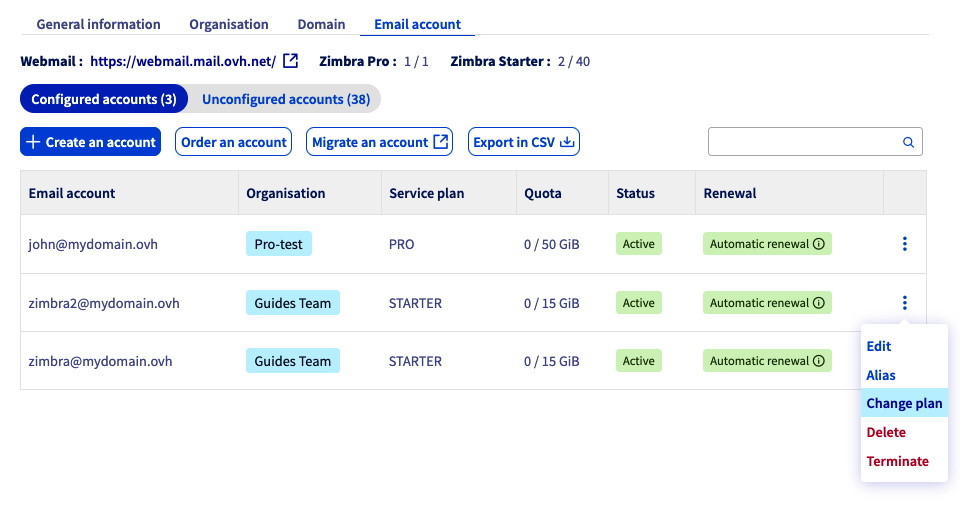
É possível alterar a oferta de qualquer conta Zimbra para uma oferta superior ou inferior.
- Clique no separador
Contas de e-mail. - À direita da conta de e-mail para a qual pretende alterar a oferta, clique em
⁝. - Clique em
Mudar de oferta.
Antes de passar para uma oferta inferior, certifique-se dos seguintes pontos :
- Nenhum ficheiro está armazenado no seu volume de armazenamento « Porta-documentos » se mudar para a oferta Starter.
- O conteúdo da sua conta de correio electrónico deve ser inferior a 15 Go se mudar para a oferta Starter.
Consultar a conta de e-mail
Para consultar a sua conta de e-mail:
- Aceda a webmail a partir de um browser e introduza o seu endereço de e-mail e a sua palavra-passe. Para mais informações, consulte a nossa página «Utilizar o webmail Zimbra».
- Configure um programa de mensagens no seu computador, smartphone ou tablet. Consulte a nossa página «Configurar o seu endereço de e-mail Zimbra num programa de correio eletrónico».
Reencaminhamentos
Para criar um reencaminhamento num endereço de e-mail Zimbra, aceda a webmail. Para criar um reencaminhamento, são utilizadas regras da caixa de entrada, conhecidas «filtros» no webmail. Estas regras, que se aplicam quando recebemos um e-mail, permitem a reencaminhamento de um e-mail.
Para reencaminhar os e-mails da sua conta Zimbra para outro endereço de e-mail, vamos aplicar uma regra de transferência. Siga os separadores abaixo para configurar o reencaminhamento.
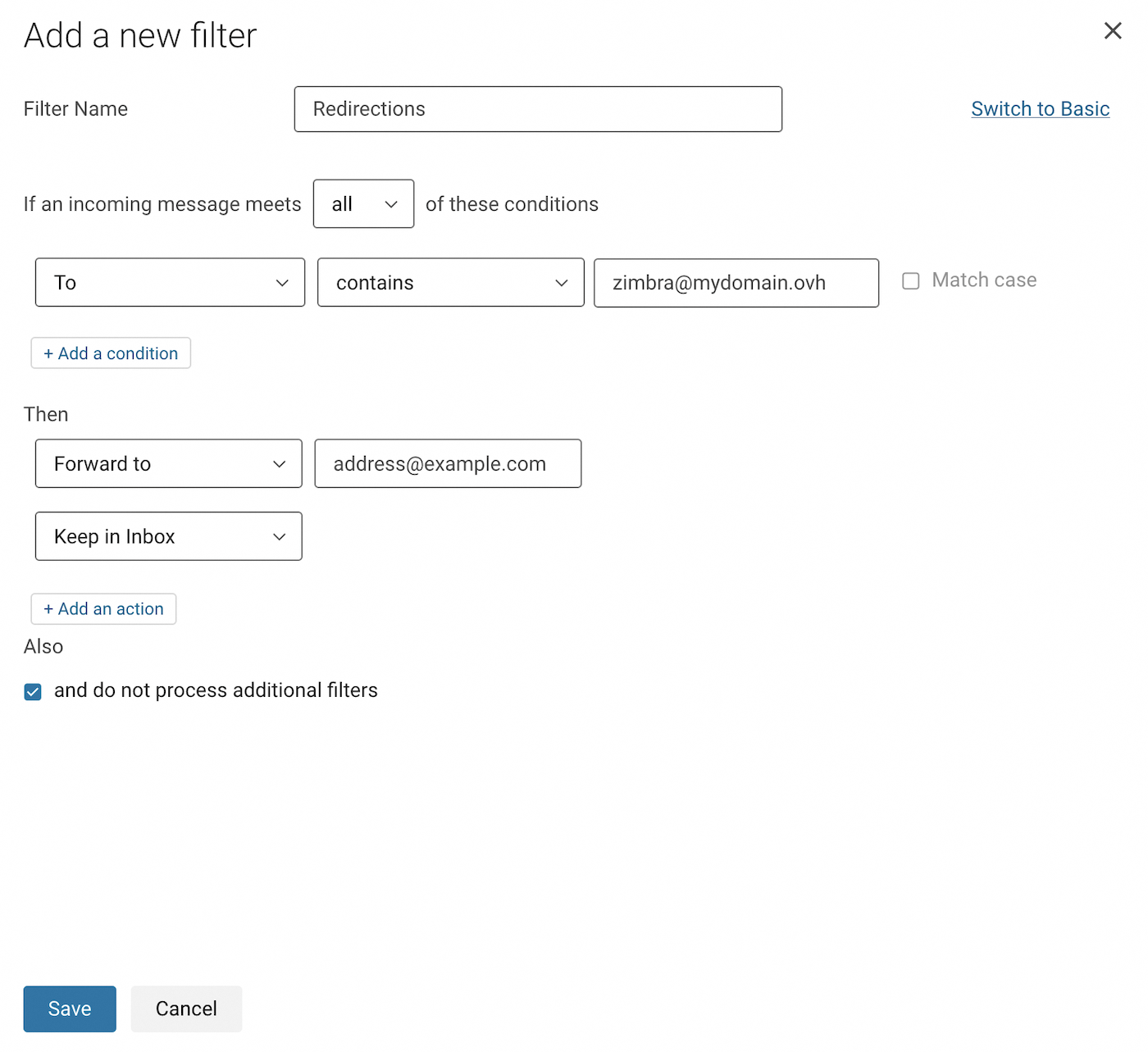
No nosso exemplo abaixo, todos os e-mails recebidos são reencaminhados para outro endereço de e-mail. Para percebermos o exemplo nas capturas de ecrã, acedemos a zimbra@mydomain.ovh e desejamos reencaminhar os e-mails desta conta para o endereço address@exemplo.com.
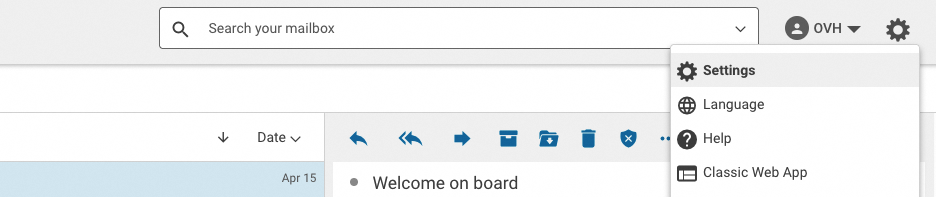
Clique no botão ⚙ no canto superior direito da sua janela de webmail, clique em Configurações.
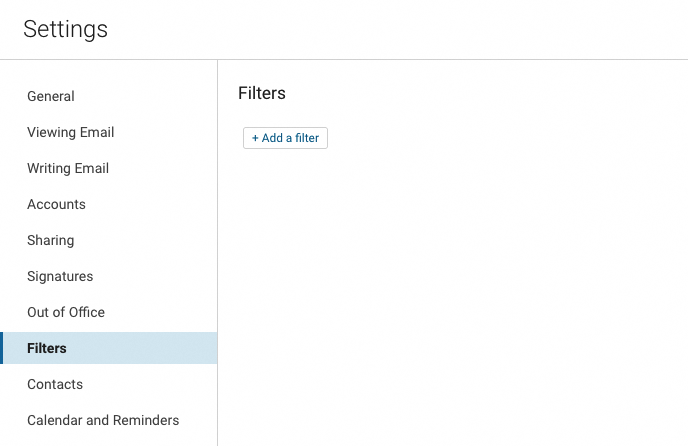
Clique na secção Filtros a partir da janela de parâmetros e, a seguir, clique no botão Adicionar um filtro.
- Clique em Modo avançado no canto superior direito para implementar esta regra.
- Dê um nome ao seu filtro na caixa
Nome do filtro. - Deixe o menu suspenso em
tudona frase «Se uma mensagem de entrada reúne ... dessas condições». - No primeiro menu suspenso das regras, escolha
Para(To), deixecontém(contains) e, em seguida, insira o endereço de e-mail no qual você está conectado na caixa à direita. - Sob a menção «Então» (Then), selecione
Para a frente(Forward to) no menu pendente e, em seguida, insira o endereço de e-mail de destino. - Clique em
+ Adicionar uma ação(Add an action) abaixo e selecioneManter na caixa de entrada(Keep in Inbox). - Clique em
Salvara partir da janela do seu filtro e também a partir da janela dos parâmetros.
Para mais informações sobre a utilização do webmail Zimbra, consulte o guia «Utilizar o webmail Zimbra».
alias
Criar um alias para o seu endereço de e-mail permite-lhe comunicar um endereço «máscara» aos seus contactos, sem ter de comunicar o seu endereço de e-mail pessoal ao remetente.
Clique nas etapas abaixo para criar um alias:
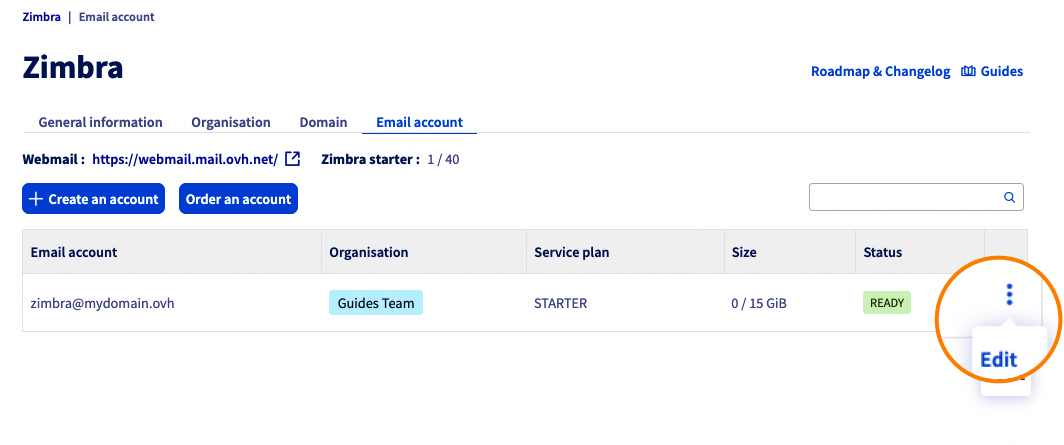
- Clique no separador
Contas de e-maildo seu serviço Zimbra. - Clique no botão ⋮ da conta de e-mail em questão.
- Clique em
Modificar.
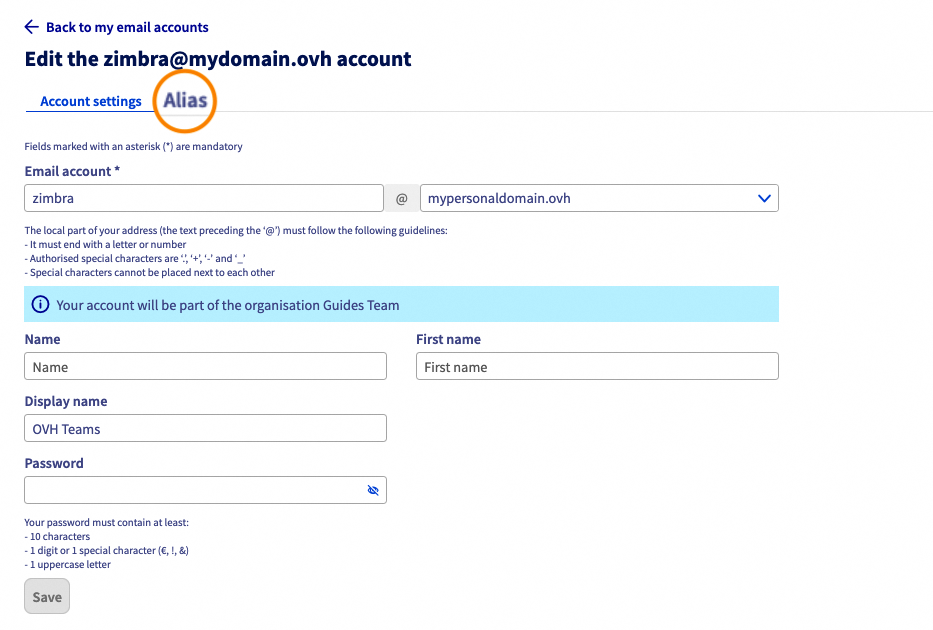
Aparece a janela de configuração da sua conta de e-mail. Clique no separador Alias acima.
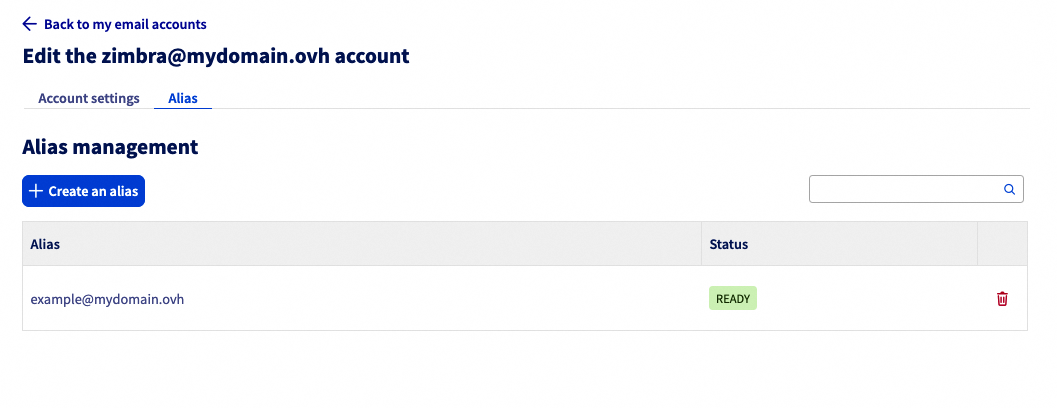
A janela seguinte contém a lista dos alias que pode associar à conta em questão. Clique no botão Criar um alias.
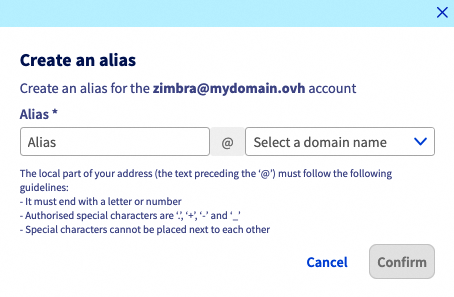
Defina o endereço do seu alias e selecione um dos nomes de domínios associados ao seu serviço Zimbra.
Respostas automáticas
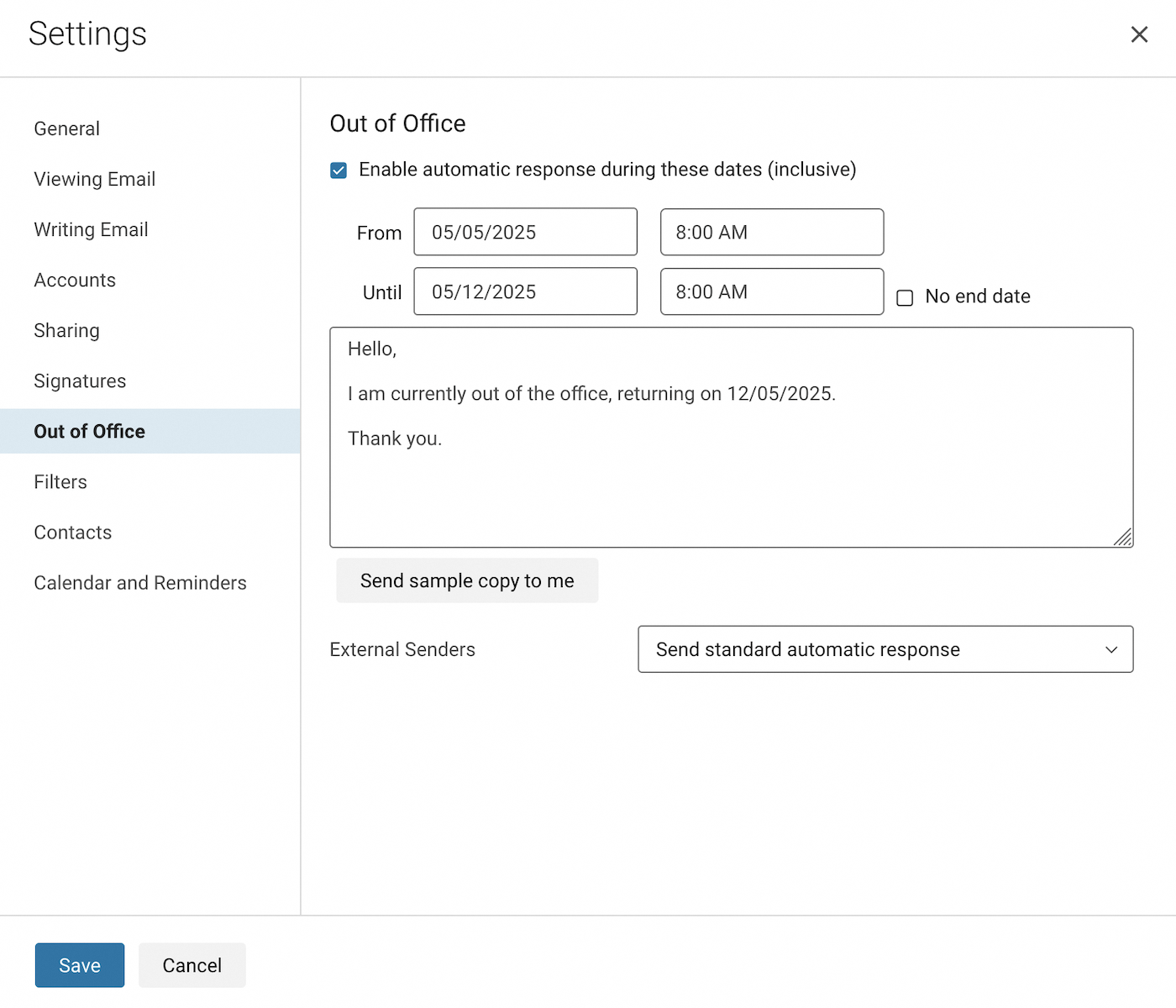
Quando tiver de se ausentar e não conseguir processar as suas mensagens de correio eletrónico, pode configurar uma mensagem de ausência. Siga os passos abaixo:
- Clique no botão ⚙ no canto superior direito da sua janela de webmail, e clique em
Configurações.
- Clique na secção
Ausente da Área de Trabalhona janela de configurações. - Selecione a caixa «Ativar resposta automática durante essas datas (incluídas)».
- No início da ausência, preencha a data «Do».
- Desmarque a caixa «Sem data de término» se quiser determinar uma data de término de ausência e escolha-a.
- No quadro, indique a sua mensagem de ausência.
- Clique em
Guardarpara finalizar a implementação da sua mensagem de ausência.
Para mais informações sobre a utilização do webmail Zimbra, consulte o guia «Utilizar o webmail Zimbra»
Quer saber mais?
Configurar o endereço de correio eletrónico do Zimbra num software de correio eletrónico
FAQ sobre a solução Zimbra OVHcloud
Para serviços especializados (referenciamento, desenvolvimento, etc), contacte os parceiros OVHcloud.
Se pretender usufruir de uma assistência na utilização e na configuração das suas soluções OVHcloud, consulte as nossas diferentes ofertas de suporte.
Fale com nossa comunidade de utilizadores.


 Utilizar o webmail Zimbra
 1806
1806