

Zimbra Pro - Configurar sua conta de e-mail via AtiveSync no Outlook para Android
121 visualizações
 03.07.2025
  Zimbra
Informações sobre a tradução
Esta tradução foi automaticamente gerada pelo nosso parceiro SYSTRAN. Em certos casos, poderão ocorrer formulações imprecisas, como por exemplo nomes de botões ou detalhes técnicos. Recomendamos que consulte a versão inglesa ou francesa do manual, caso tenha alguma dúvida. Se nos quiser ajudar a melhorar esta tradução, clique em "Contribuir" nesta página.
Objetivo
Este guia destina-se aos clientes que possuem um serviço de e-mail Zimbra Pro. Este serviço estará disponível em beta a partir de julho de 2025.
As contas do Zimbra Pro podem ser configuradas em dispositivos móveis Android usando o protocolo AtiveSync. Isto permite-lhe configurar o conjunto das funcionalidades colaborativas do seu endereço de e-mail de uma só vez. A aplicação Outlook da Microsoft para Android está disponível gratuitamente a partir da Google Play Store.
Saiba como configurar o seu endereço de e-mail Zimbra Pro na aplicação móvel Outlook para Android através do protocolo AtiveSync.
A OVHcloud oferece-lhe serviços cuja configuração, gestão e responsabilidade é da sua responsabilidade. É da sua responsabilidade assegurar o bom funcionamento destes serviços.
Este manual foi concebido para o ajudar a realizar tarefas comuns. No entanto, se encontrar dificuldades, recomendamos que recorra a um parceiro especializado e/ou que contacte o editor do serviço. Não poderemos proporcionar-lhe assistência técnica. Para mais informações, consulte "Quer saber mais?" deste guia.
Requisitos
- Ter um endereço de e-mail Zimbra Pro.
- Ter a aplicação Outlook no seu dispositivo móvel Android.
- Dispor das credenciais relativas ao endereço de e-mail que pretende configurar.
Esta documentação foi feita a partir de um dispositivo que utiliza a versão 14 do Android.
Instruções
Adicionar a conta
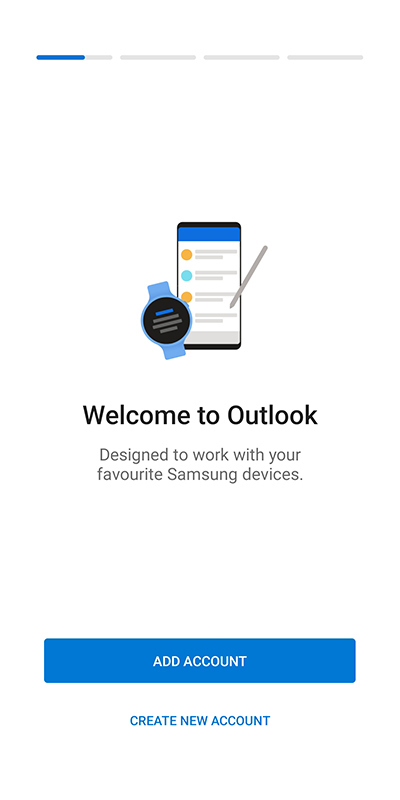
- Ao iniciar pela primeira vez a aplicação Outlook, é apresentado um assistente de configuração:
- Prima
Adicionar uma conta.
- Prima
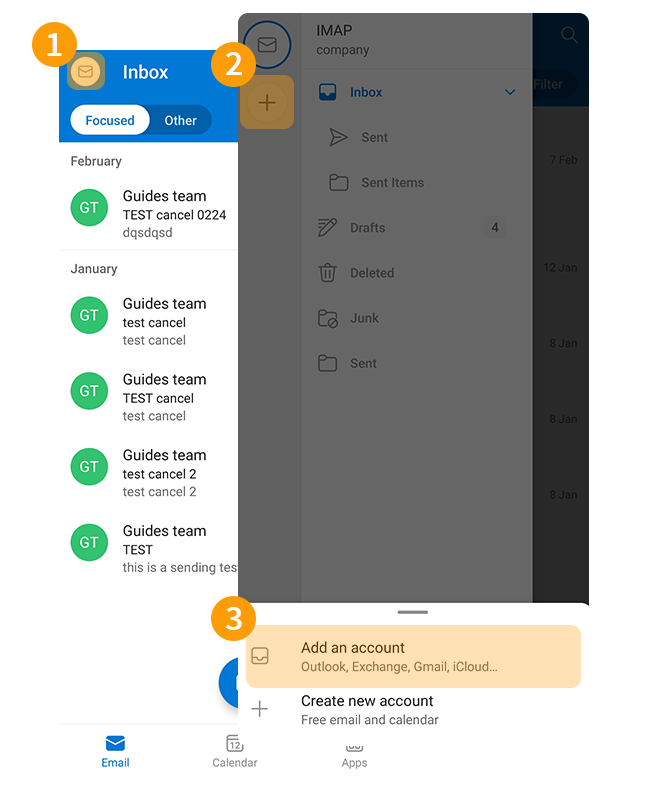
- Se uma conta já estiver parametrizada na aplicação Outlook:
- Prima o envelope (
✉) na parte superior esquerda do seu ecrã. - De seguida, prima o botão
+na barra vertical à esquerda. - Prima
Adicionar uma conta.
- Prima o envelope (
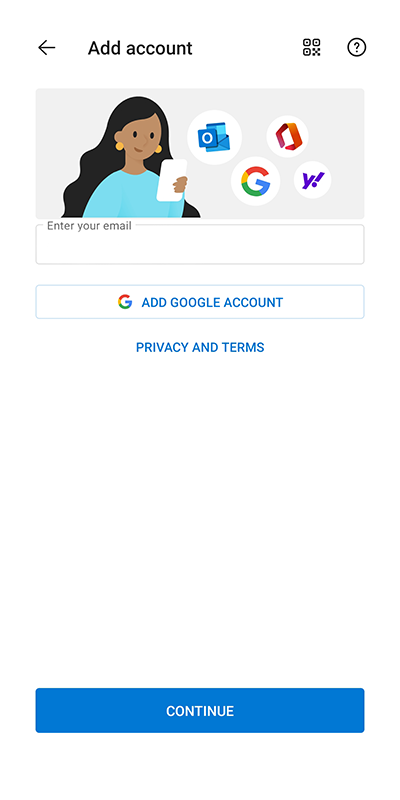
Siga as etapas de instalação clicando sucessivamente nos 3 separadores abaixo:
Introduza o seu endereço de e-mail e prima Continuar.
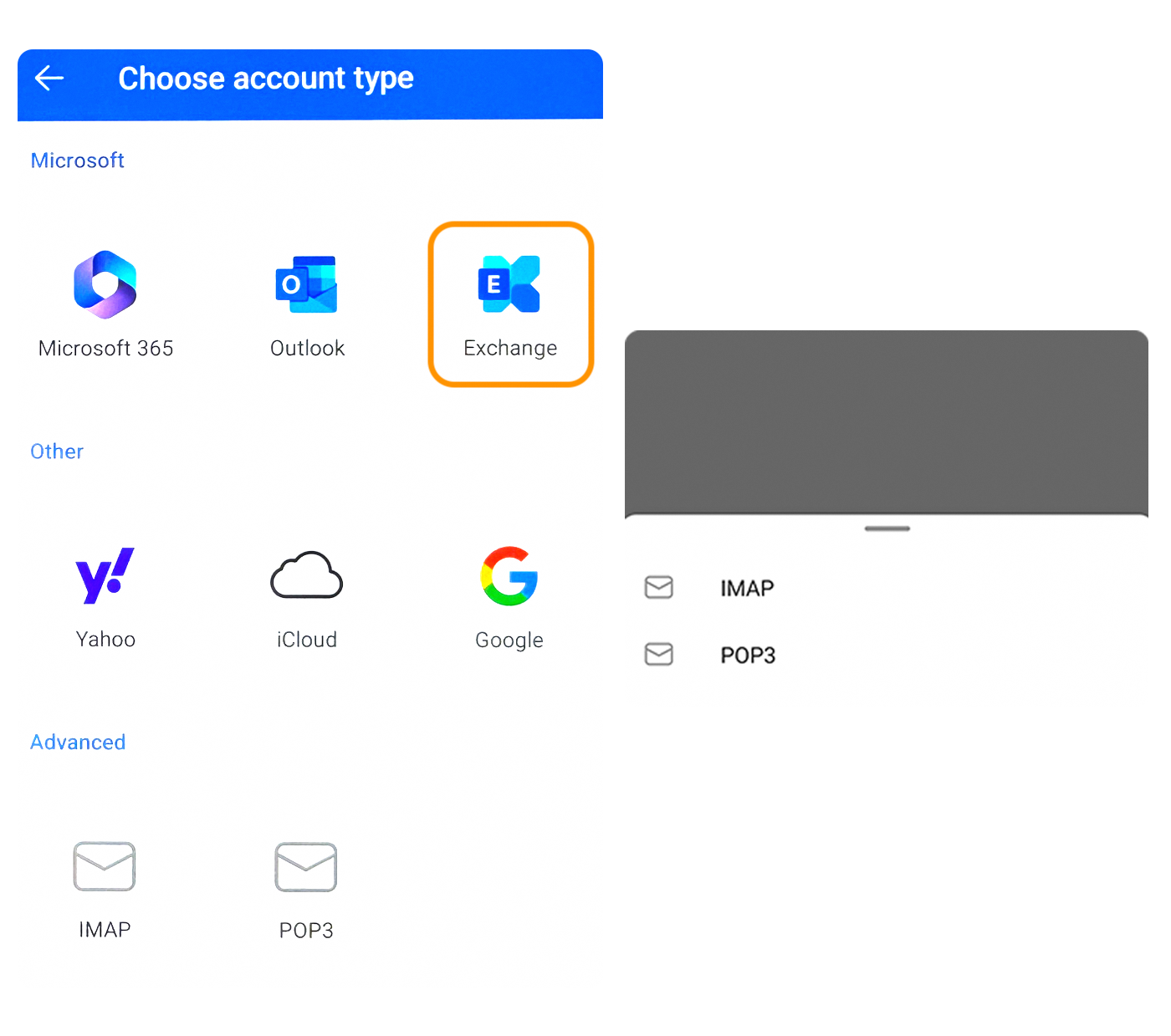
- Selecione Exchange na lista de tipos de conta.
- Ou, se surgir uma janela a solicitar a seleção do protocolo IMAP ou POP3, prima a tecla num ou no outro. Na janela seguinte, prima o botão
?no canto superior direito do ecrã e escolhaMudar de fornecedor de conta. Selecione a opçãoExchange.

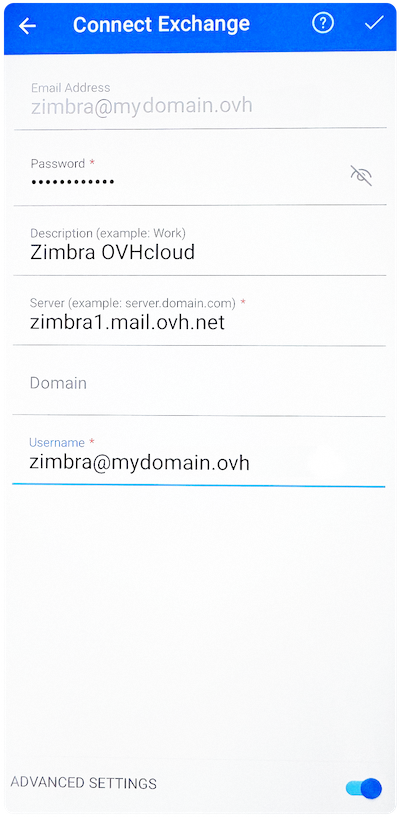
Na seguinte janela, selecione Configurações avançadas e introduza as seguintes informações:
- Endereço de correio eletrónico: Introduza o endereço de correio eletrónico completo.
- Description: Insira um nome que permita identificar esta conta entre as outras contas de e-mail registadas no Outlook.
- Servidor: Introduza "zimbra1.mail.ovh.net".
- Domínio: Deixe este campo em branco.
- Nome de utilizador: Introduza o seu endereço de e-mail completo.
Para finalizar a configuração, prima o botão "✓".
Utilizar o endereço de e-mail
Depois de configurar um endereço de e-mail, pode começar a utilizá-lo! Já pode enviar e receber mensagens e gerir os calendários e as tarefas.
A OVHcloud também disponibiliza uma aplicação web que pode usar para aceder ao seu e-mail diretamente a partir do browser. Pode ligar a webmail OVHcloud com as credenciais do seu endereço de e-mail. Para qualquer questão relativa à sua utilização, consulte o guia "Utilizar o webmail Zimbra".
Como alterar os parâmetros existentes?
A aplicação Outlook não permite alterar as definições do servidor da sua conta de e-mail.
Se a sua conta de e-mail já estiver configurada e pretender alterar as suas definições, deve eliminá-la e recriá-la:
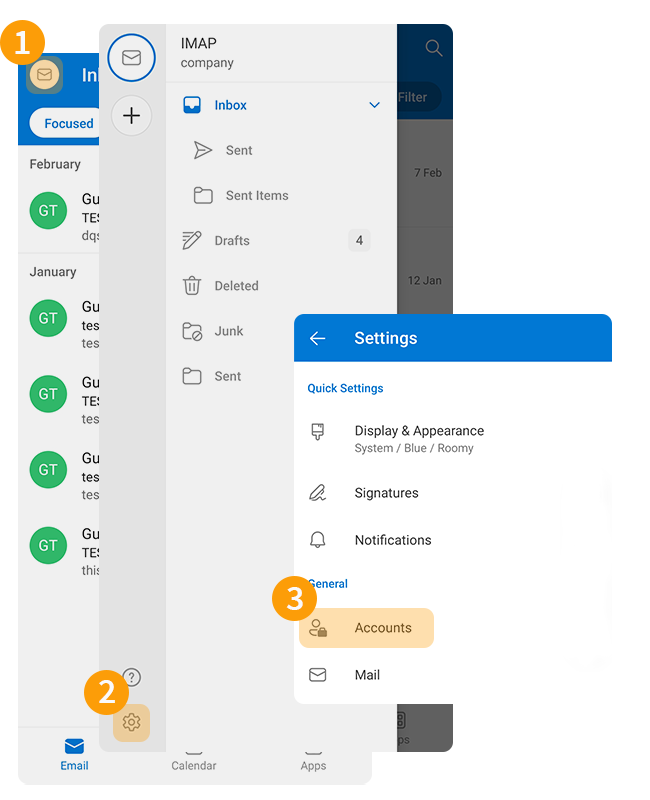
- Prima o envelope (
✉) na parte superior esquerda do seu ecrã. - Toque no ícone de ajuste (
⛭) na parte inferior da coluna da esquerda. - Na secção "Geral" pressione
Contaspara visualizar todos os endereços de e-mail configurados na aplicação.
- Selecione a conta de e-mail correspondente.
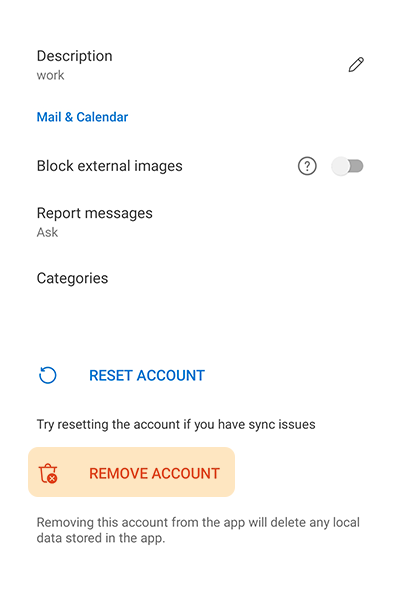
- Prima
Eliminar conta. - Prima
Eliminarquando a pergunta "Deseja eliminar a conta?" for apresentada.
Após a eliminação da conta de correio eletrónico, siga os passos de instalação descritos no "Adicionar a conta" deste manual.
Quer saber mais?
Para obter mais informações sobre a configuração de um endereço de e-mail a partir da aplicação Outlook no Android, visite Centro de Ajuda da Microsoft.
Para serviços especializados (referenciamento, desenvolvimento, etc.), contacte os parceiros OVHcloud.
Se pretender usufruir de uma assistência na utilização e na configuração das suas soluções OVHcloud, consulte as nossas diferentes ofertas de suporte.
Fale com a nossa comunidade de utilizadores.


 Zimbra Pro - Configurar uma conta de e-mail via AtiveSync no Mail para iPhone ou iPad
 90
90