

O que acontece se a página «Your request has been blocked» aparecer?
74 visualizações
 16.07.2025
  Web / Alojamento web
Informações sobre a tradução
Esta tradução foi automaticamente gerada pelo nosso parceiro SYSTRAN. Em certos casos, poderão ocorrer formulações imprecisas, como por exemplo nomes de botões ou detalhes técnicos. Recomendamos que consulte a versão inglesa ou francesa do manual, caso tenha alguma dúvida. Se nos quiser ajudar a melhorar esta tradução, clique em "Contribuir" nesta página.
Objetivo
A infraestrutura partilhada onde se encontram os alojamentos web da OVHcloud dispõe de vários sistemas de segurança. Se o seu website apresentar uma página «Your request has been blocked», isso significa que um dos pedidos que está a tentar executar no seu website foi bloqueado pelos nossos sistemas de segurança.
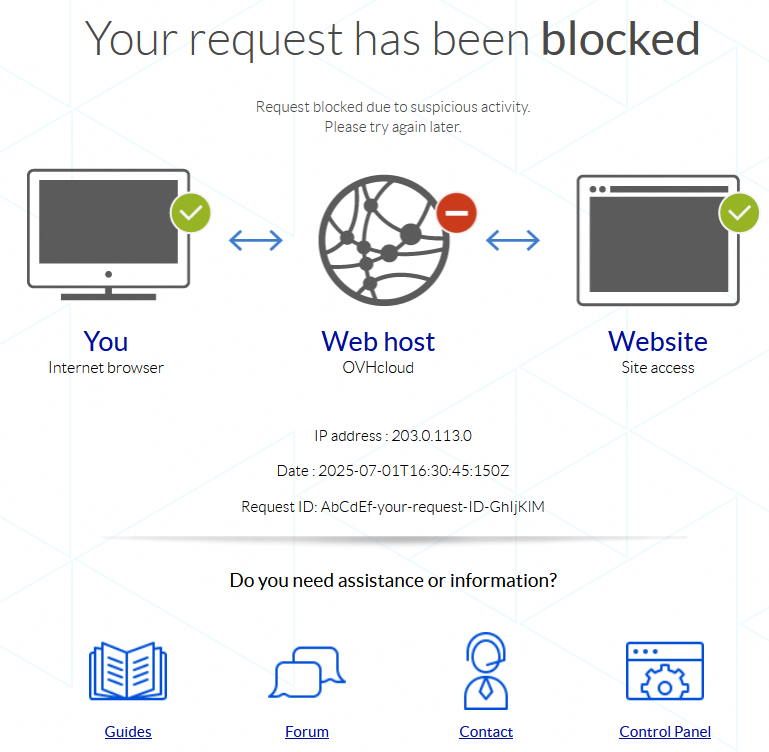
Saiba como agir se o seu website apresenta uma página «Your request has been blocked».
Requisitos
- Ter um serviço de alojamento web OVHcloud.
- Dispor dos dados de acesso ao espaço FTP de armazenamento do seu alojamento.
Instruções
A página «Your request has been blocked» pode ser apresentada por vários motivos (lista não exaustiva):
- O pedido é efetuado a partir de um browser Internet (Firefox, Chrome, Safari, Edge, etc.) não atualizado.
- Um grande número de pedidos, semelhantes ou não, são efetuados num prazo extremamente curto.
- O pedido tenta executar ações não autorizadas na infraestrutura partilhada onde se encontra o seu alojamento web.
1 - Verifique se o seu browser está atualizado
Aceda às definições do browser e verifique se existe uma atualização.
Clique aqui para obter mais informações sobre a atualização do browser da Internet
A seguir, poderá encontrar os procedimentos de atualização para os principais browsers da Internet (documentação fornecida pelos seus editores):
Se o seu browser da Internet não estiver presente na lista acima, consulte a sua documentação online ou contacte o suporte do seu editor.
Assim que o browser estiver atualizado, tente aceder novamente ao seu Web site. Se a situação persistir, continue a ler este guia.
2 - Obtenha as informações presentes na página «Your request has been blocked» e contacte o suporte
O sistema de segurança que bloqueia os seus pedidos encontra-se a montante do seu alojamento web. Por conseguinte, não terá acesso aos logs deste sistema de segurança a partir da sua Área de Cliente OVHcloud.
2.1 - Obtenha as informações presentes na página «Your request has been blocked»
Em primeiro lugar, recupere as três informações abaixo que são apresentadas na página «Your request has been blocked»:
IP address(por exemplo: 203.0.113.0).Date(por exemplo: 2025-07-01T16:30:45:150Z).Request ID(por exemplo: AbCdEf-your-request-ID-GhIjKlM).
2.2 - Contacte o suporte
Após a recolha destes dados, crie um ticket de assistência a partir do Centro de Ajuda da OVHcloud, especificando:
- A mensagem encontrada na página («Your request has been blocked»).
- Os três elementos recuperados anteriormente (
IP address,DateeRequest ID). - O URL a partir do qual a página é apresentada (por exemplo:
https://www.domain.tld/index.php). - O browser da Internet utilizado.
O suporte irá contactá-lo o mais rapidamente possível para lhe indicar a origem deste bloqueio.
Quer saber mais?
Casos de uso - Conselhos após a pirataria do seu website
Para serviços especializados (referenciamento, desenvolvimento, etc.), contacte os parceiros OVHcloud.
Se pretender usufruir de uma assistência na utilização e na configuração das suas soluções OVHcloud, consulte as nossas diferentes ofertas de suporte.
Fale com a nossa comunidade de utilizadores.


 Resolver o erro “Site não instalado”
 8435
8435