

Tutorial - Utilizar WooCommerce com o CMS WordPress
470 visualizações
 23.02.2023
  Web / Alojamento web
Informações sobre a tradução
Esta tradução foi automaticamente gerada pelo nosso parceiro SYSTRAN. Em certos casos, poderão ocorrer formulações imprecisas, como por exemplo nomes de botões ou detalhes técnicos. Recomendamos que consulte a versão inglesa ou francesa do manual, caso tenha alguma dúvida. Se nos quiser ajudar a melhorar esta tradução, clique em "Contribuir" nesta página.
Objetivo
Saiba como criar uma loja online com a extensão open source WooCommerce com o Content Management System (CMS) WordPress.
A OVHcloud disponibiliza serviços cuja configuração, gestão e responsabilidade lhe incumbem. Assim, deverá certificar-se de que estes funcionam corretamente.
Colocamos à sua disposição este tutorial para o acompanhar o melhor possível em tarefas comuns. No entanto, se encontrar dificuldades, recomendamos que recorra a um fornecedor especializado, ao editor do CMS WordPress ou ao editor do WooCommerce. Não poderemos proporcionar-lhe assistência técnica. Para mais informações, aceda à secção "Quer saber mais?" deste tutorial.
Requisitos
- Ter um plano de alojamento web que contenha, pelo menos, uma base de dados.
- Dispor de um nome de domínio.
- Ter previamente instalado WordPress no seu alojamento web.
Se ainda não o fez, recomendamos que coloque o seu website em HTTPS antes de prosseguir com este tutorial, utilizando o guia "Ativar o HTTPS num website com certificado SSL".
Instruções
WooCommerce é uma extensão de WordPress. Instala-se como qualquer extensão.
Instalação
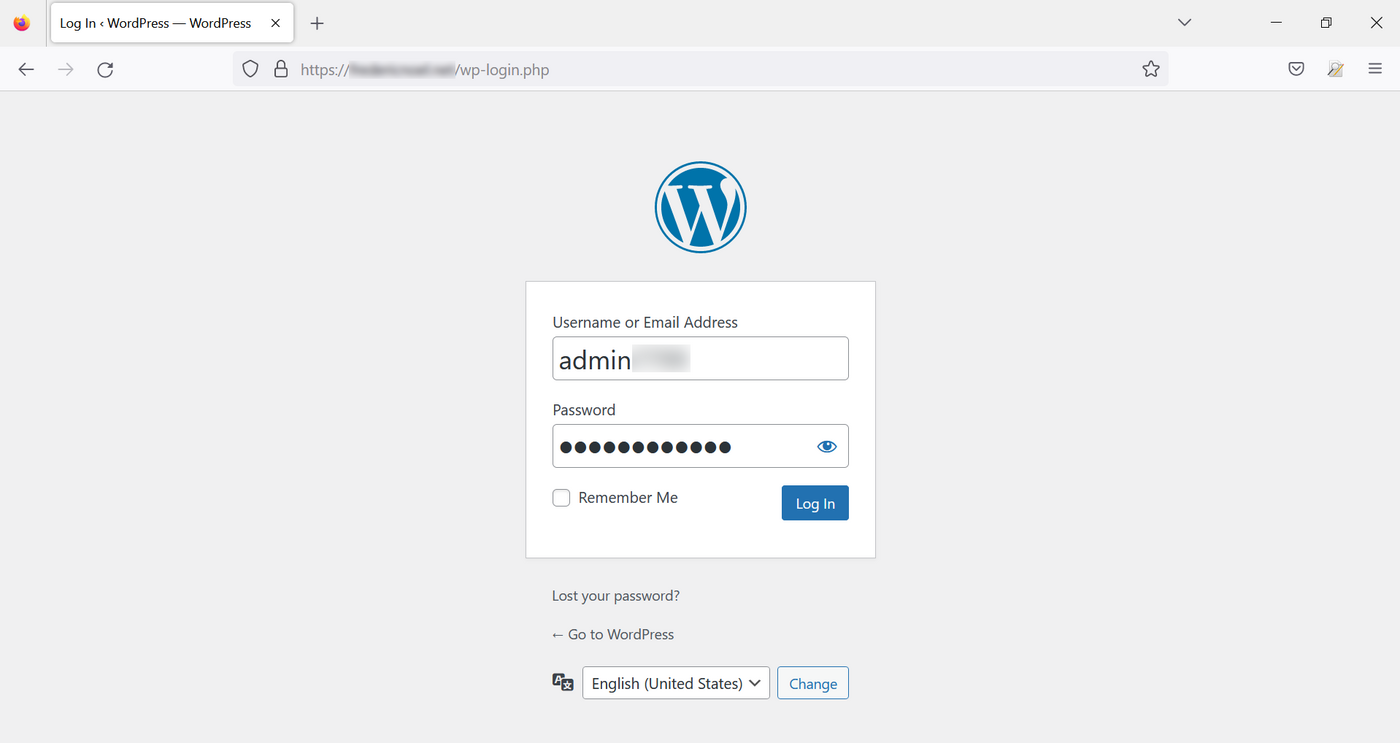
Inicie sessão na sua interface de administração digitando /wp-admin ou /wp-login na sua barra de pesquisa após o URL do seu nome de domínio (o redireccionamento é feito automaticamente):
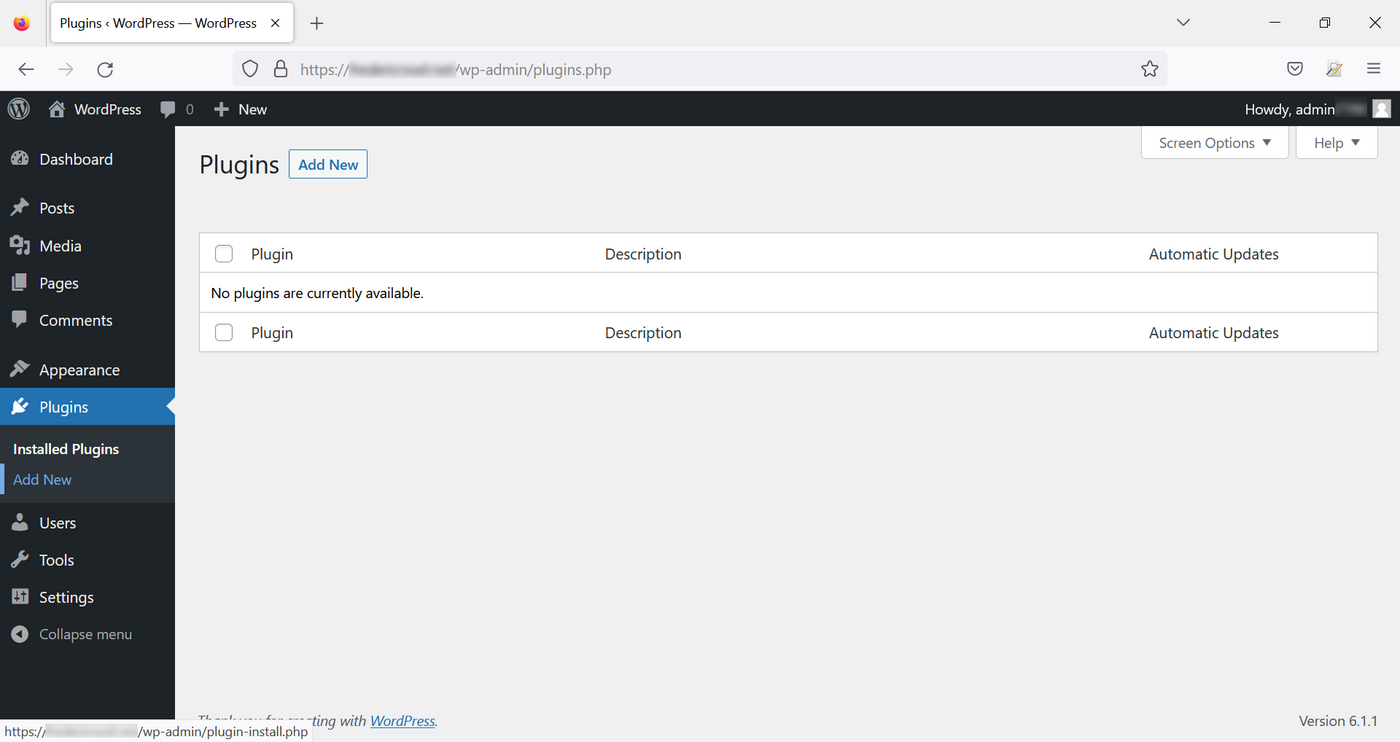
No menu à esquerda, vá a Plugins e clique em Adicionar novo:
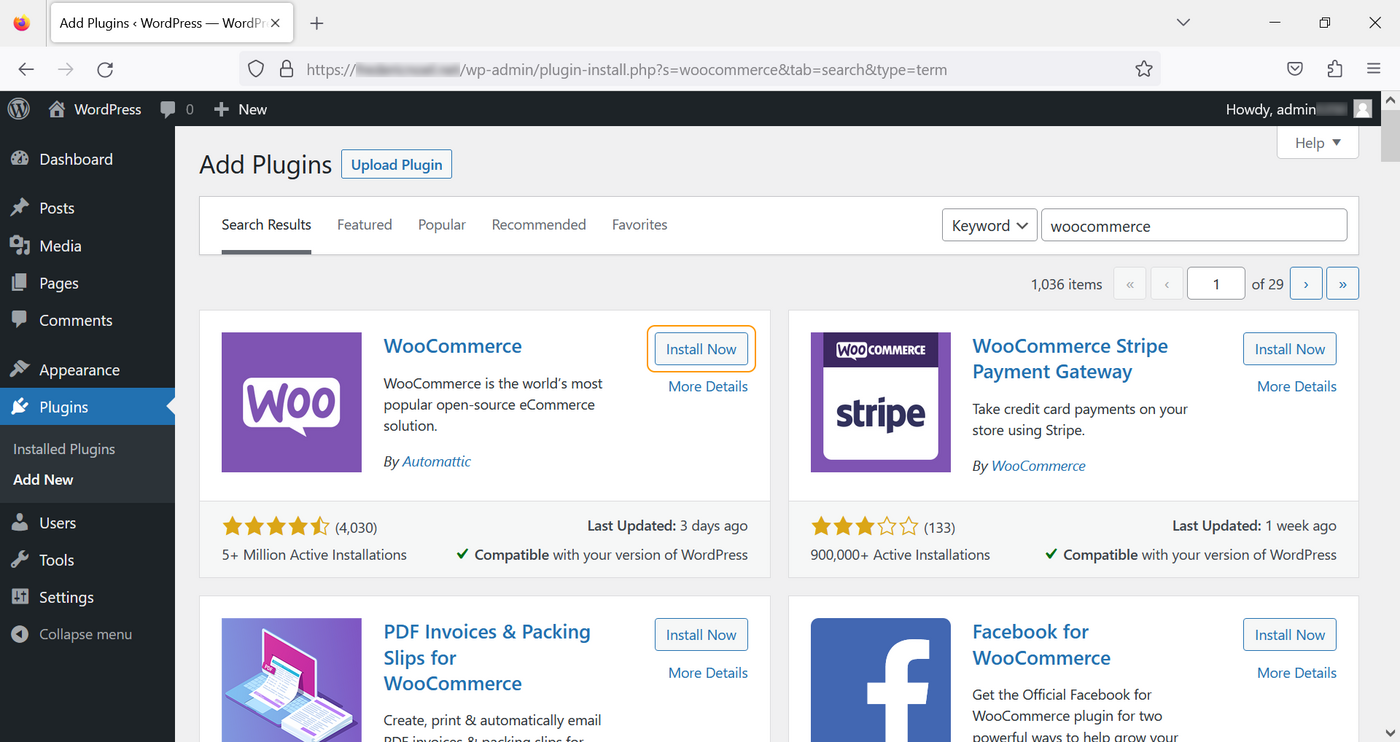
Na nova página Adicionar plugins, introduza "woocommerce" na barra de pesquisa, no canto superior direito, e clique em Installar na caixa relativa à extensão WooCommerce:
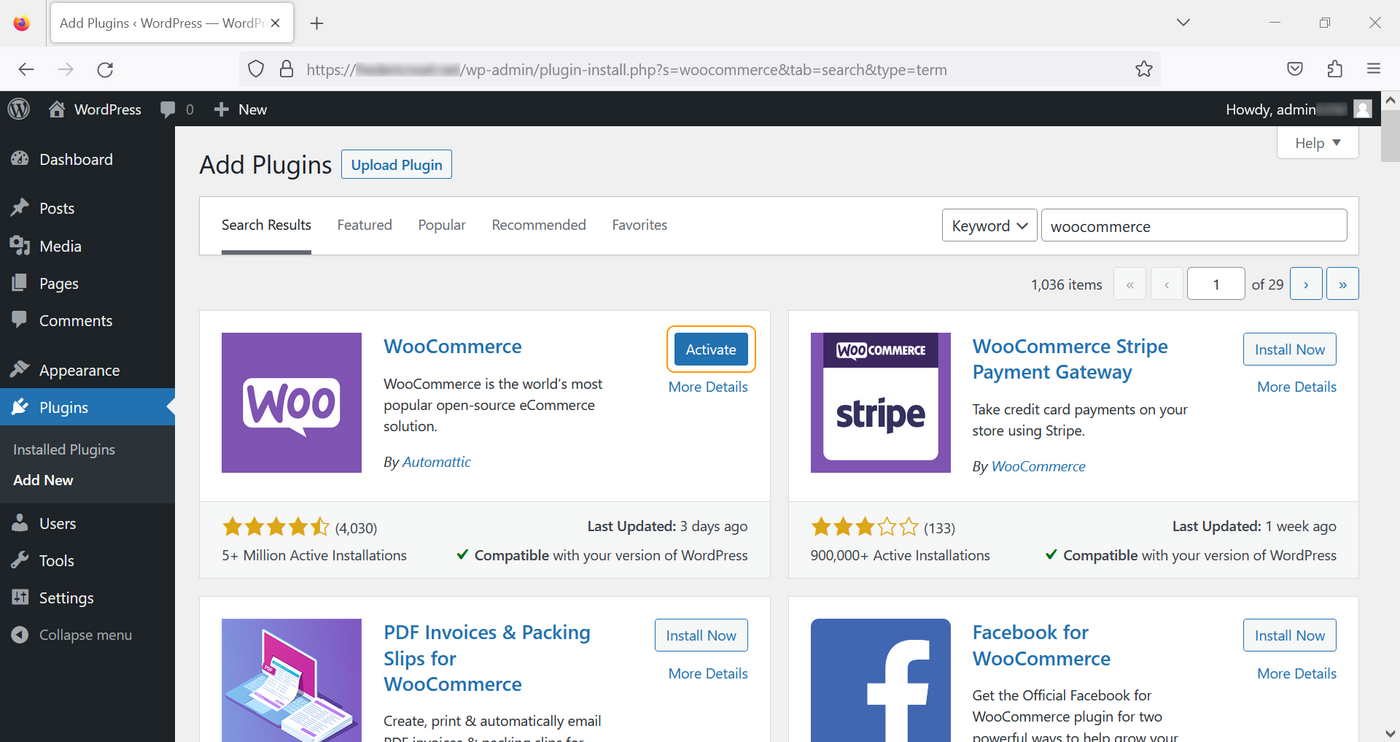
Clique agora em Activar:
Configuração
Método 1 - utilização do assistente de configuração
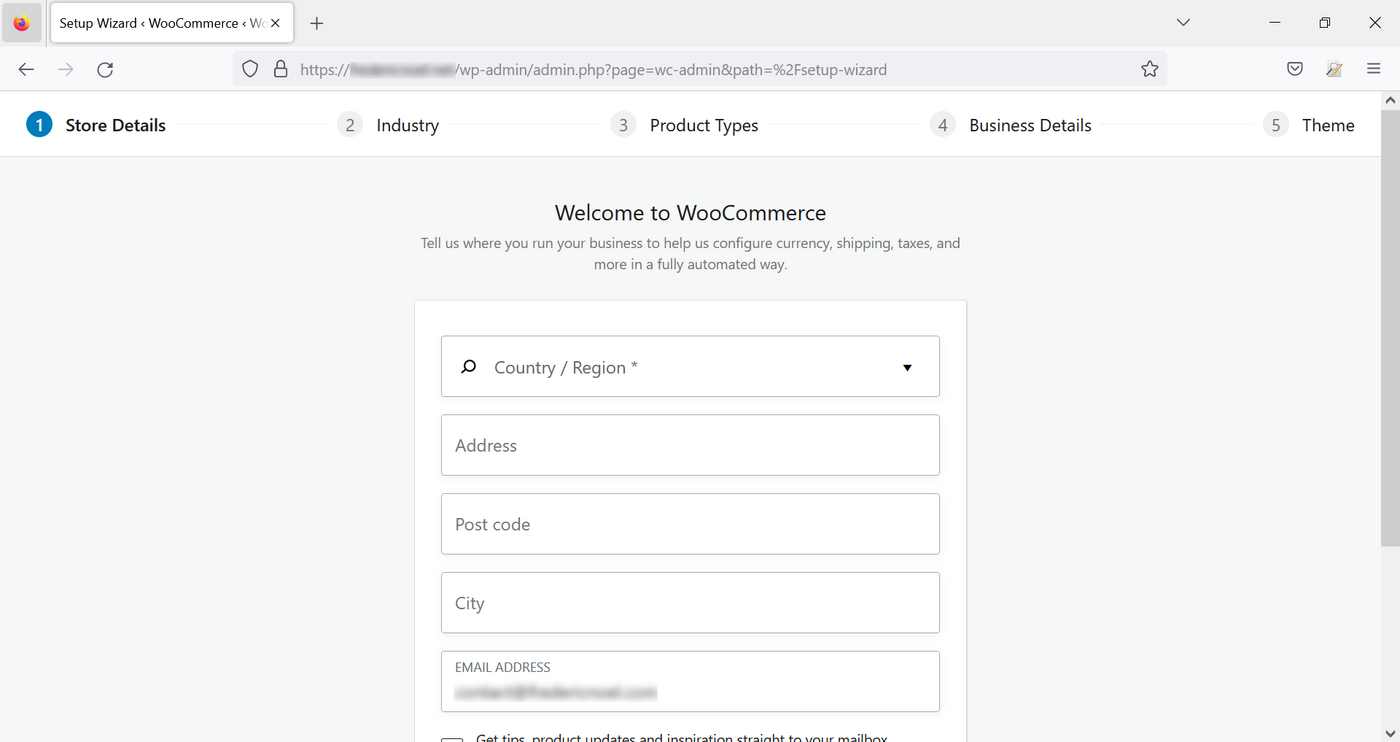
Se ainda não configurou a sua extensão WooCommerce, um assistente de configuração ajuda-o a introduzir as informações relativas ao seu site de vendas online. Introduza o formulário e clique em Continuar:
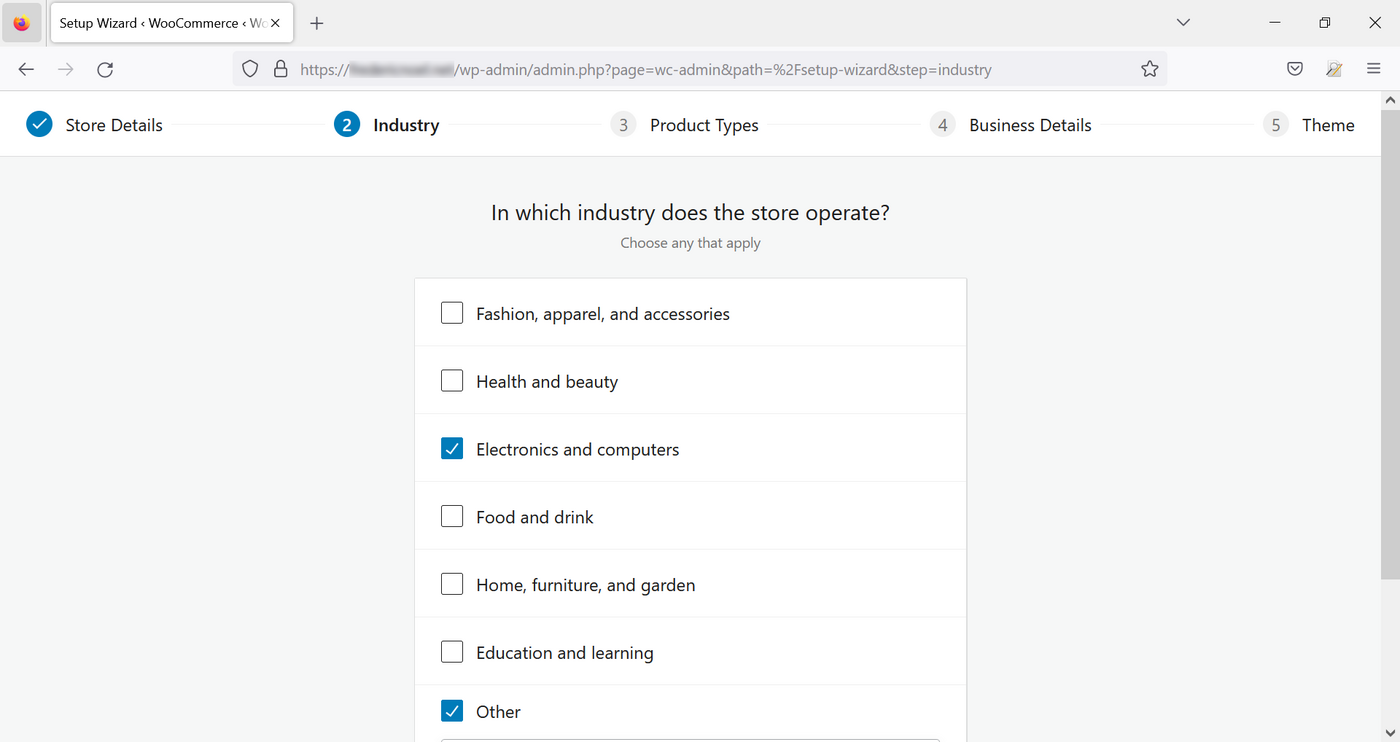
De seguida, selecione o(s) seu(s) domínio(s) de atividade:
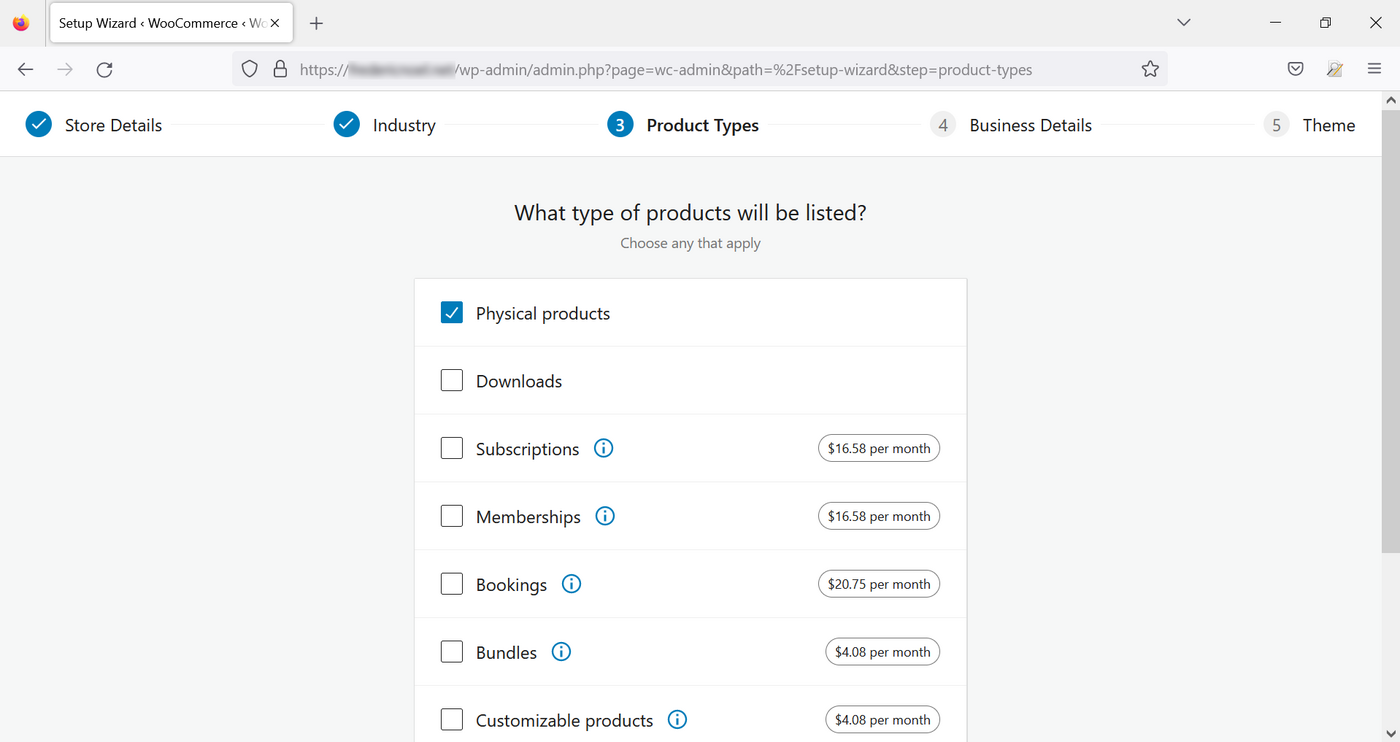
Escolha o tipo de produtos que deseja vender no seu website (algumas opções são pagas):
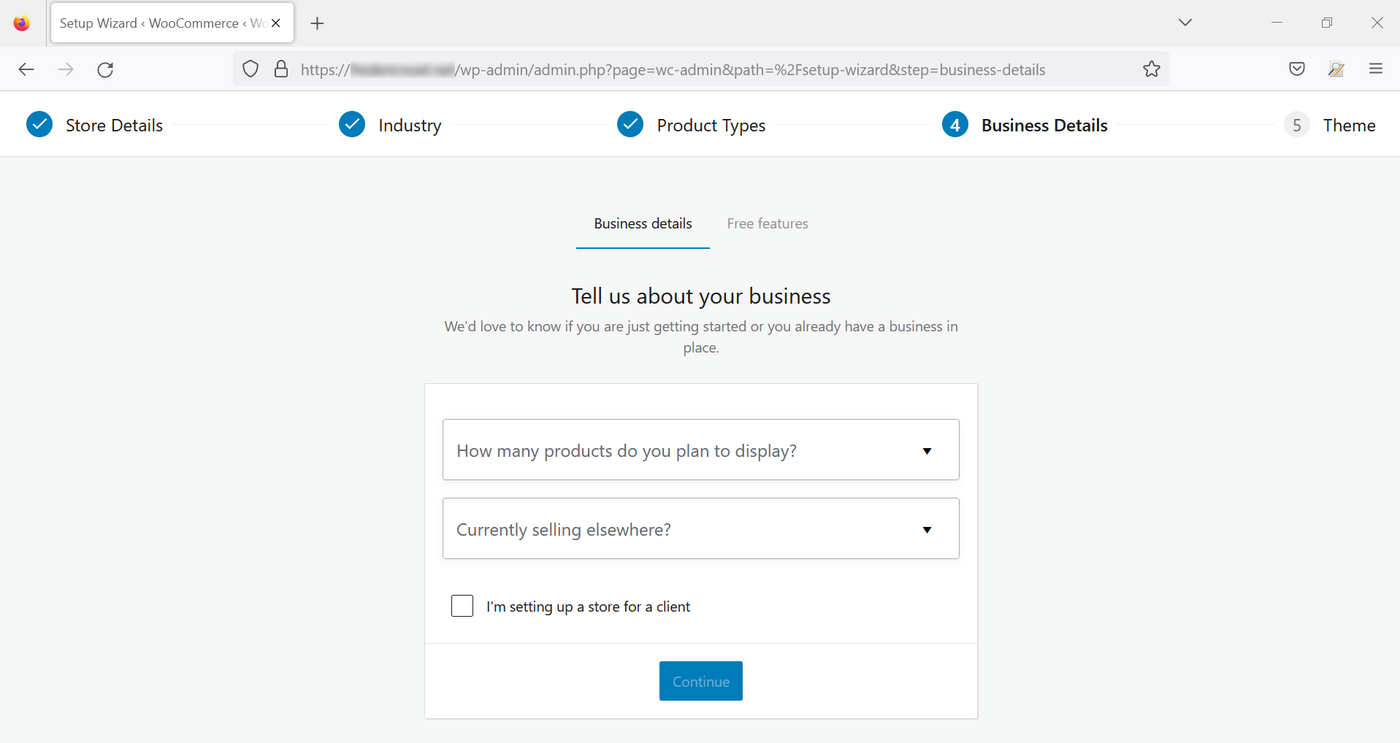
A seguir, especifique a natureza da sua atividade:
Adicione funcionalidades opcionais (e gratuitas) se desejar:
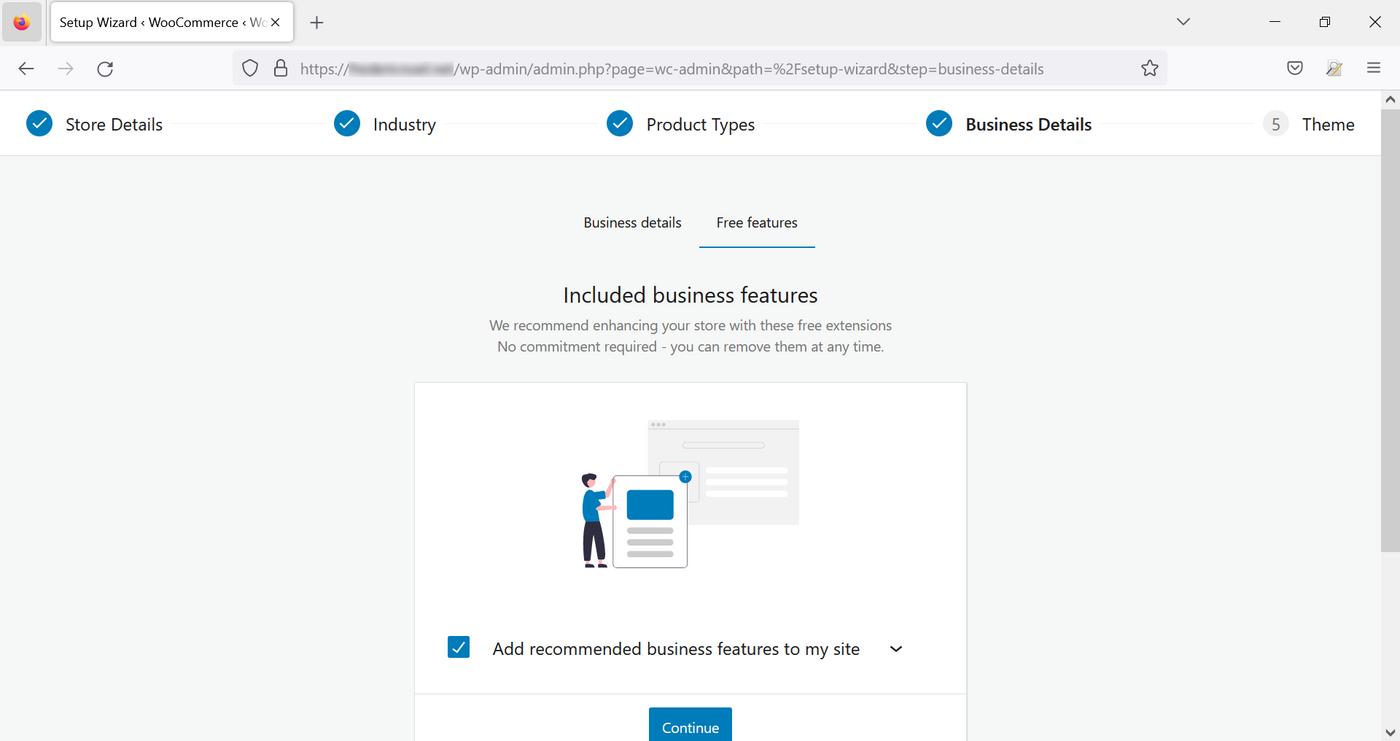
Por fim, selecione um dos temas propostos:
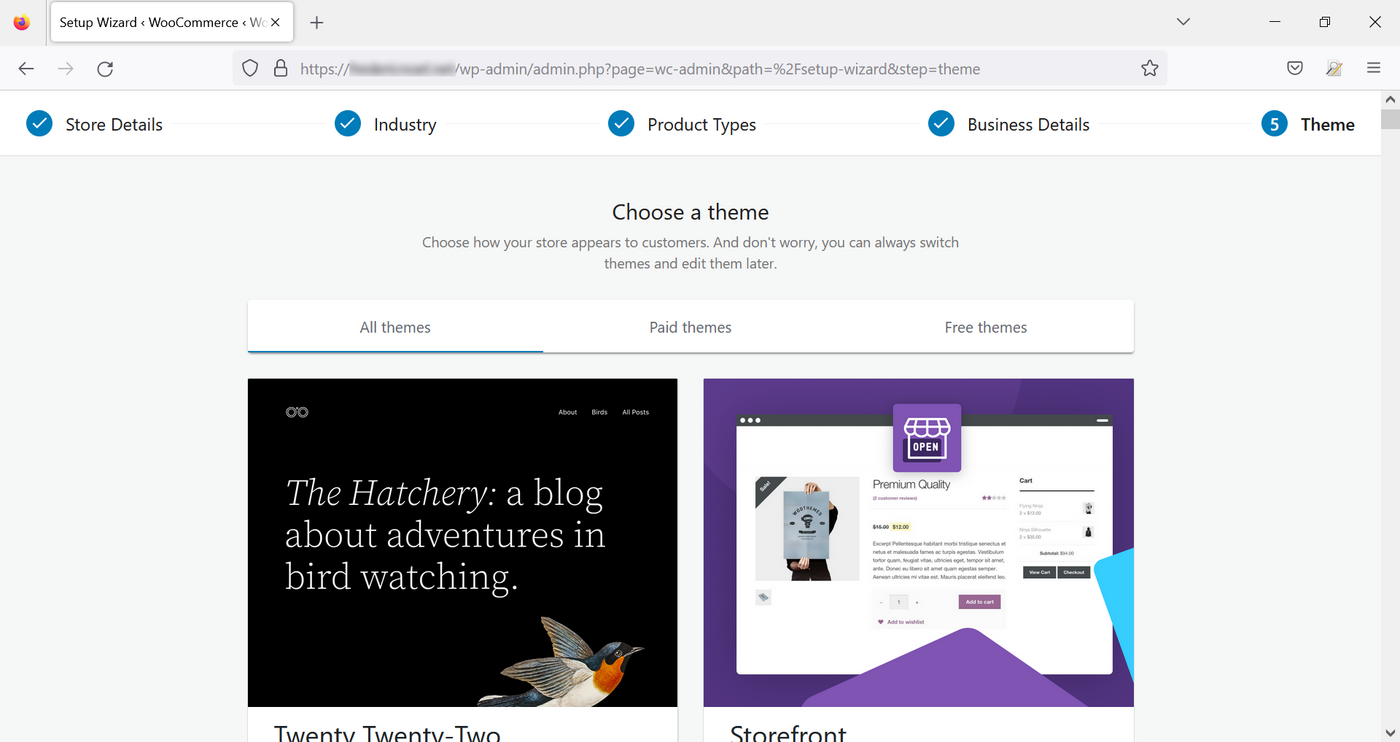
WooCommerce solicita-lhe para criar uma conta a fim de utilizar a extensão Jetpack, extensão instalada automaticamente além da extensão WooCommerce. Esta criação de conta é facultativa, terá acesso às funções limitadas de Jetpack sem ter de se autenticar.
A sua loja online foi configurada com os parâmetros gerais.
Método n°2 - configuração manual
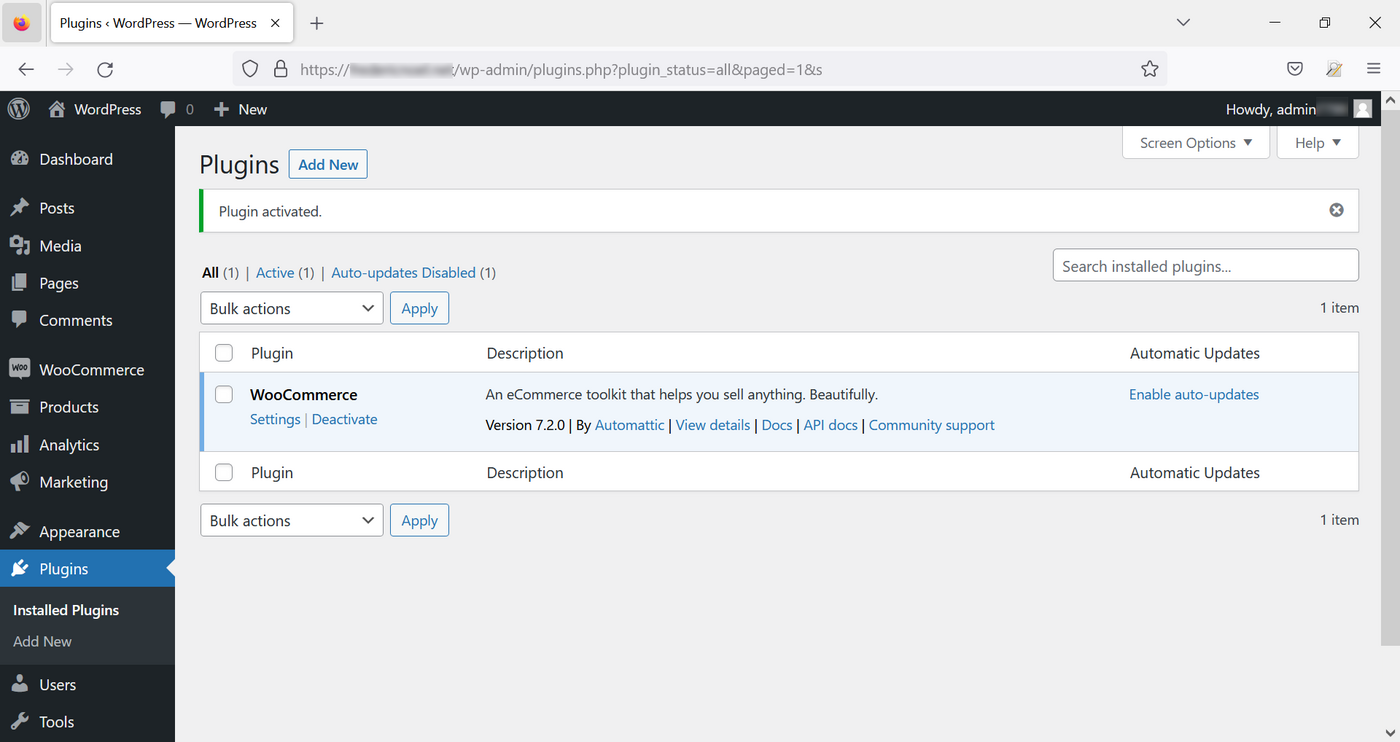
Clique em Plugins para listar as extensões instaladas e depois Plugins instalados. Aparecerá a lista das suas extensões. Clique em Opções no módulo WooCommerce:
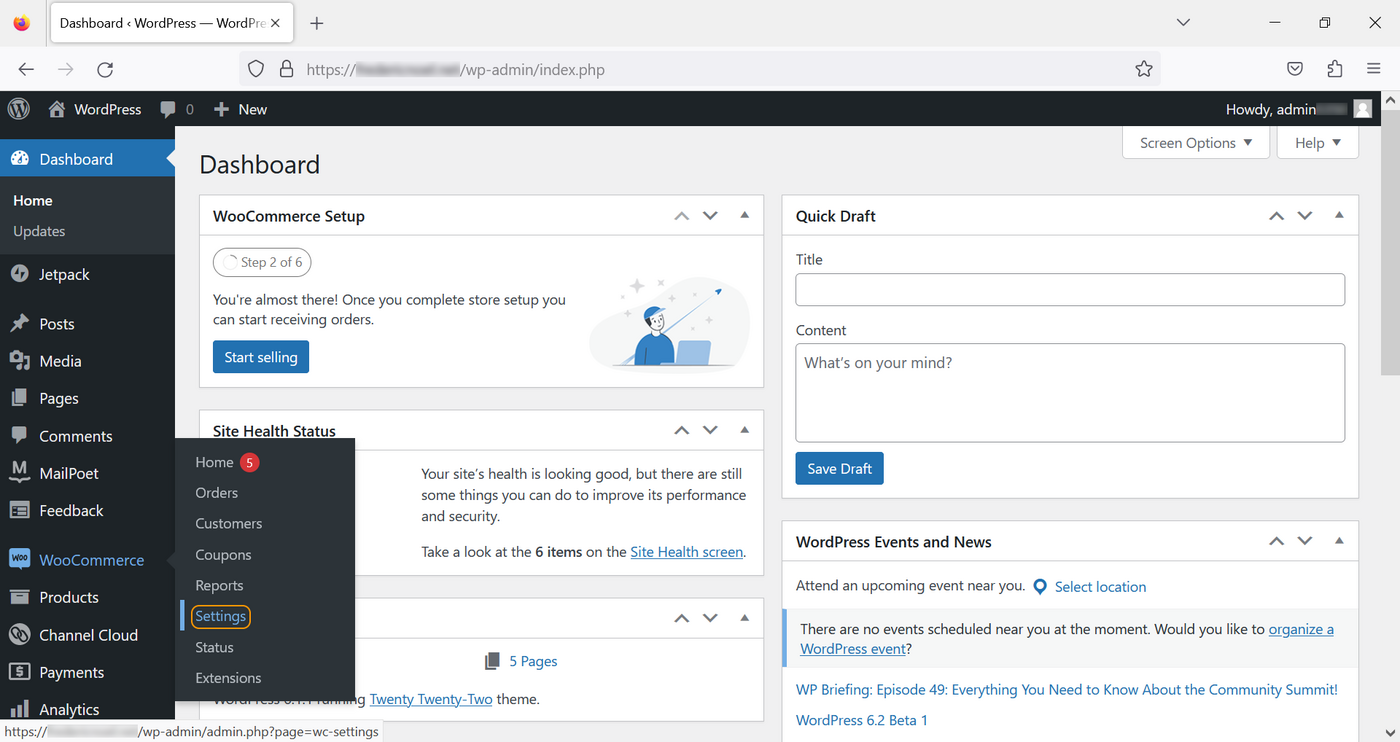
Também tem acesso a estas configurações ao clicar diretamente em WooCommerce e depois em Opções:
Pagamentos
A página de regulação compreende vários separadores:
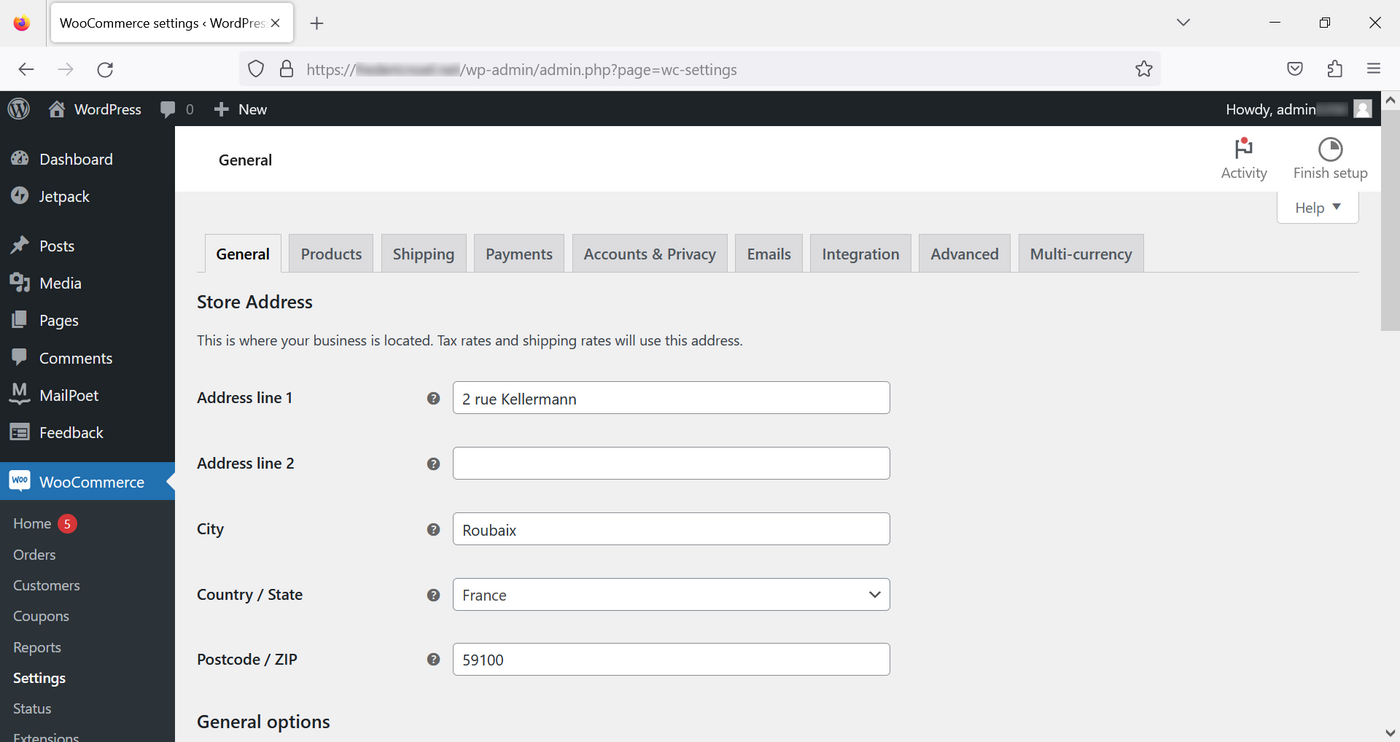
Geral
Este separador permite-lhe definir os seguintes elementos:
- endereço da empresa
- zonas de venda e de entrega,
- localização predefinida do cliente (opcional)
- ativação/anulação das taxas
- cupões
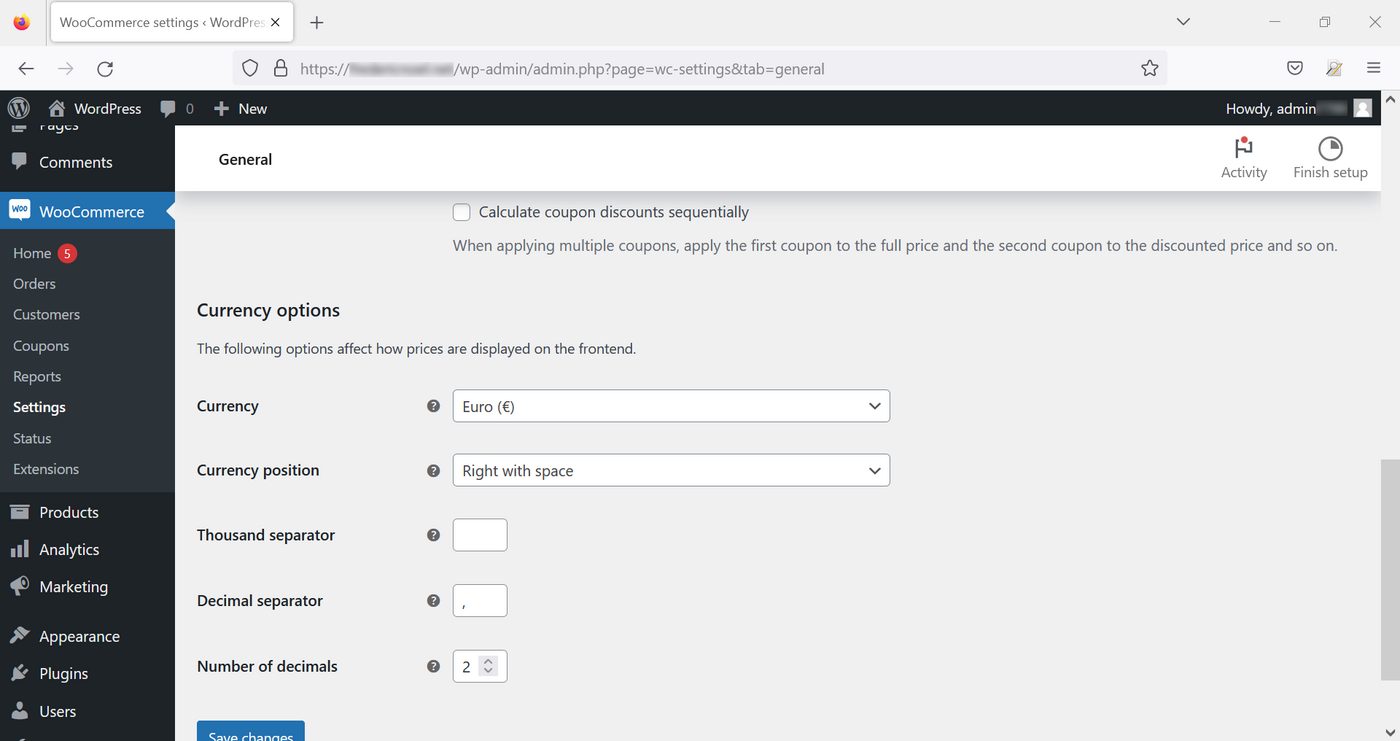
- dados monetários (divisa do site, apresentação).
Produtos
A gestão dos produtos faz-se através de um conjunto de sub-rubricas:
- Geral: serve para definir elementos como a página inicial que será apresentada de forma padrão (loja, menções legais, cabaz, etc.), as unidades de medida, a possibilidade ou não de fazer comentários sobre produtos ou notas.
- Inventário: serve para configurar ou não a gestão do seu stock e configurar o comportamento do website (stock decrescente quando um objeto está no carrinho, limiares de alerta, possibilidade de ocultar os produtos que já não estão armazenados).
- Produtos descarregáveis: diz respeito aos casos de disponibilização de documentos a descarregar pelos utilizadores.
- Ficheiros de download aprovados: especifica o ou os diretórios no servidor onde os ficheiros serão telecarregados.
- Avançado: serve para configurar de forma mais precisa os atributos dos produtos.
Expedição
Se ativou as extensões predefinidas oferecidas gratuitamente durante a instalação, dispõe da extensão WooCommerce Shipping. Caso contrário, poderá efetuar a instalação através do menu Plugins.
- Zonas de expedição: permite definir e configurar zonas de expedição.
- Opções de entrega: serve para configurar a aplicação em tudo o que diz respeito às despesas de expedição.
- Classes de expedição: podem ser utilizadas para agrupar produtos similares por tipo de remessa.
Pagamentos
Este separador serve para ativar/desativar os métodos de pagamento propostos no seu website. Recorra à documentação oficial para configurar o(s) seu(s) método(s) de pagamento.
Contas e confidencialidade
Esta rubrica reúne todas as funcionalidades relativas à gestão das contas e dos dados pessoais.
E-mails
Permite configurar os e-mails tipo enviados pela aplicação (inscrição, comandos, anulações de encomenda, etc.).
Integração
Para geolocalizar os seus clientes em função do seu endereço IP, pode, nesta sub-rubrica, introduzir a chave da licença de MaxMind, serviço pago de geolocalização.
Avançado
- Instalação das páginas: útil para modificar as páginas para as quais serão reencaminhados os utilizadores durante o processo de encomenda.
- API REST: secção que permite configurar e configurar os acessos ao WooCommerce através da sua API REST.
- Webhook: gerir as suas funções de lembrete HTTP.
- Antiga API: reativar a antiga API de WooCommerce (desativada de forma padrão).
- WooCommerce.com: ativar ou desativar o tracking da atividade do seu site de vendas online pela WooCommerce, ter sugestões para extensões dedicadas (a maioria paga).
- Funcionalidades: página que reúne as funcionalidades em teste em WooCommerce ou recentemente adicionadas.
Quer saber mais?
Alguns links úteis:
- O sítio oficial do WordPress.
- A extensão Jetpack.
- The WooCommerce
- A loja WooCommerce extensões
Para serviços especializados (referenciamento, desenvolvimento, etc), contacte os parceiros OVHcloud.
Se pretender usufruir de uma assistência na utilização e na configuração das suas soluções OVHcloud, consulte as nossas diferentes ofertas de suporte.
Fale com nossa comunidade de utilizadores.


 Tutorial - Primeiros passos no WordPress
 617
617