

Tutorial - Primeiros passos no WordPress
576 visualizações
 15.07.2024
  Web / Alojamento web
Informações sobre a tradução
Esta tradução foi automaticamente gerada pelo nosso parceiro SYSTRAN. Em certos casos, poderão ocorrer formulações imprecisas, como por exemplo nomes de botões ou detalhes técnicos. Recomendamos que consulte a versão inglesa ou francesa do manual, caso tenha alguma dúvida. Se nos quiser ajudar a melhorar esta tradução, clique em "Contribuir" nesta página.
Objetivo
Este tutorial vai permitir-lhe criar os seus primeiros conteúdos, organizá-los, publicá-los e alterar o tema do seu website com o Content Management System (CMS) WordPress. Poderá realizar o seu website sem conhecimentos específicos em programação, com uma vasta escolha de temas como um website de empresa, um blogue ou ainda um site para dar a conhecer a sua atividade ou paixão.
A OVHcloud disponibiliza serviços cuja configuração, gestão e responsabilidade lhe incumbem. Assim, deverá certificar-se de que estes funcionam corretamente.
Colocamos à sua disposição este tutorial para o acompanhar o melhor possível em tarefas comuns. No entanto, se encontrar dificuldades, recomendamos que recorra a um fornecedor especializado ou ao editor do CMS WordPress. Não poderemos proporcionar-lhe assistência técnica. Para mais informações, aceda à secção "Quer saber mais?" deste tutorial.
Descubra como criar um website com o CMS WordPress.
Requisitos
- Ter um plano de alojamento web que contenha, pelo menos, uma base de dados.
- Dispor de um nome de domínio
- Ter instalado Wordpress no seu alojamento web.
Instruções
Se ainda não o fez, e antes de continuar, adicione um certificado SSL no domínio associado ao seu website.
Aquando da instalação do seu CMS em 1 clique, recebeu um e-mail com os elementos necessários para a prossecução deste tutorial:
- a ligação de acesso à interface de administração
- o nome do administrador
- um link para obter a password do administrador.
Obtenha estes elementos antes de continuar.
Aceder à interface de administração
Aceda ao link de acesso à interface de administração comunicado por e-mail aquando da instalação do CMS. Por predefinição, o URL termina em wp-admin. Se não se autenticou na sua interface de administração, WordPress irá redirecioná-lo automaticamente para o seu URL que termina por wp-login:
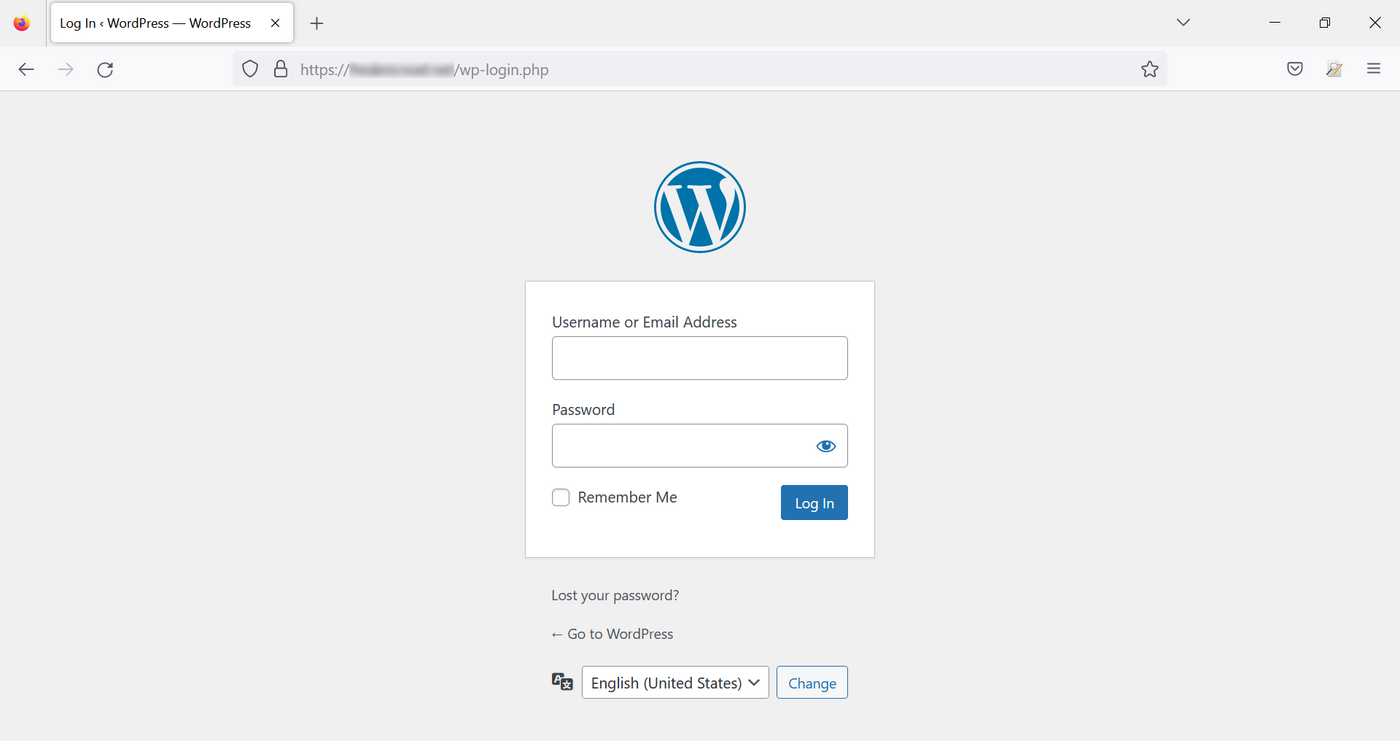
Nesta página inicial, pode alterar a linguagem predefinida da interface de WordPress. Aceda ao menu pendente no final da página, selecione o idioma à sua escolha e valide com o botão Change. A língua pode ser alterada posteriormente.
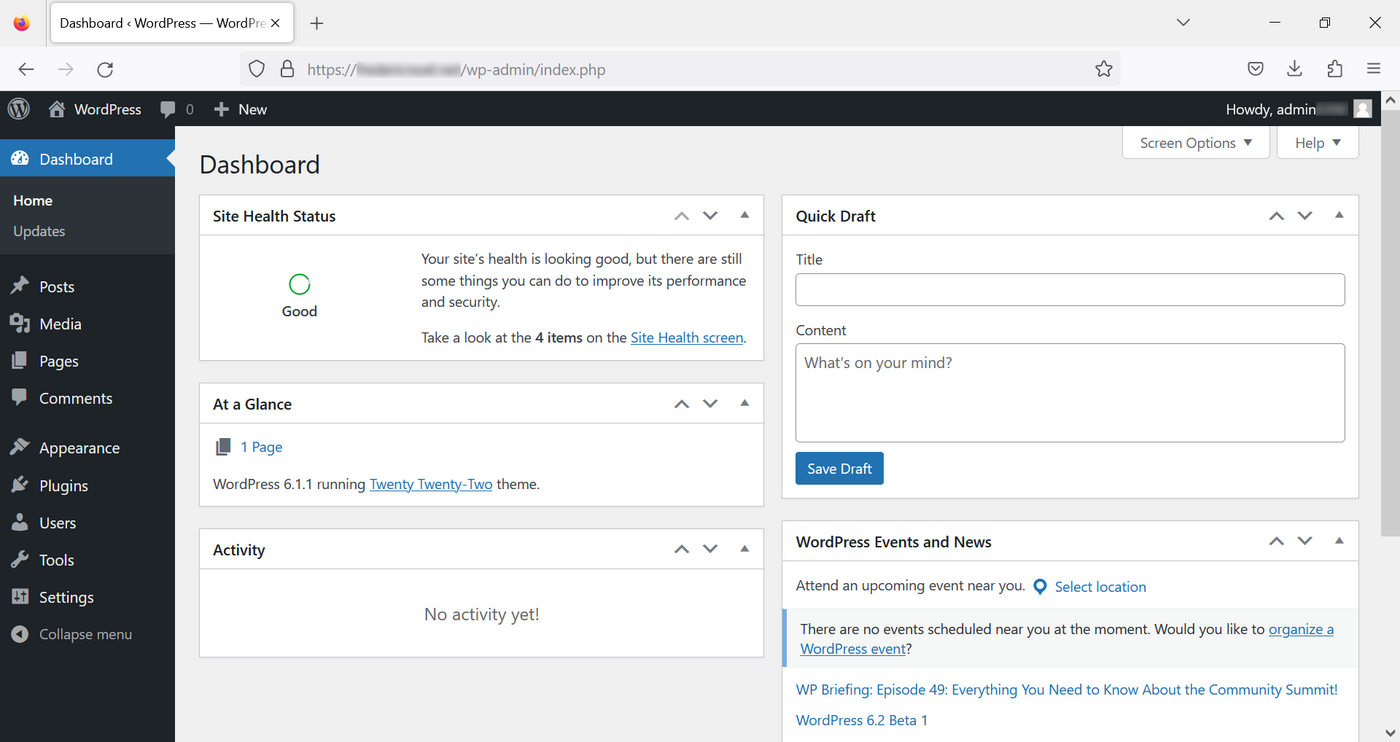
Introduza o login (ou o "nome do administrador") que lhe foi fornecido por e-mail, bem como a palavra-passe WordPress indicada no mesmo e-mail. De seguida, irá aceder ao painel de controlo:
Alterar o tema do seu site WordPress
Os temas WordPress são conjuntos de ficheiros que permitem alterar a apresentação do seu website sem alterar o seu conteúdo. Existem muitos temas disponíveis na Internet, gratuitos e pagos, com diferentes temas (websites, blogs, e-commerce, imprensa online, etc.).
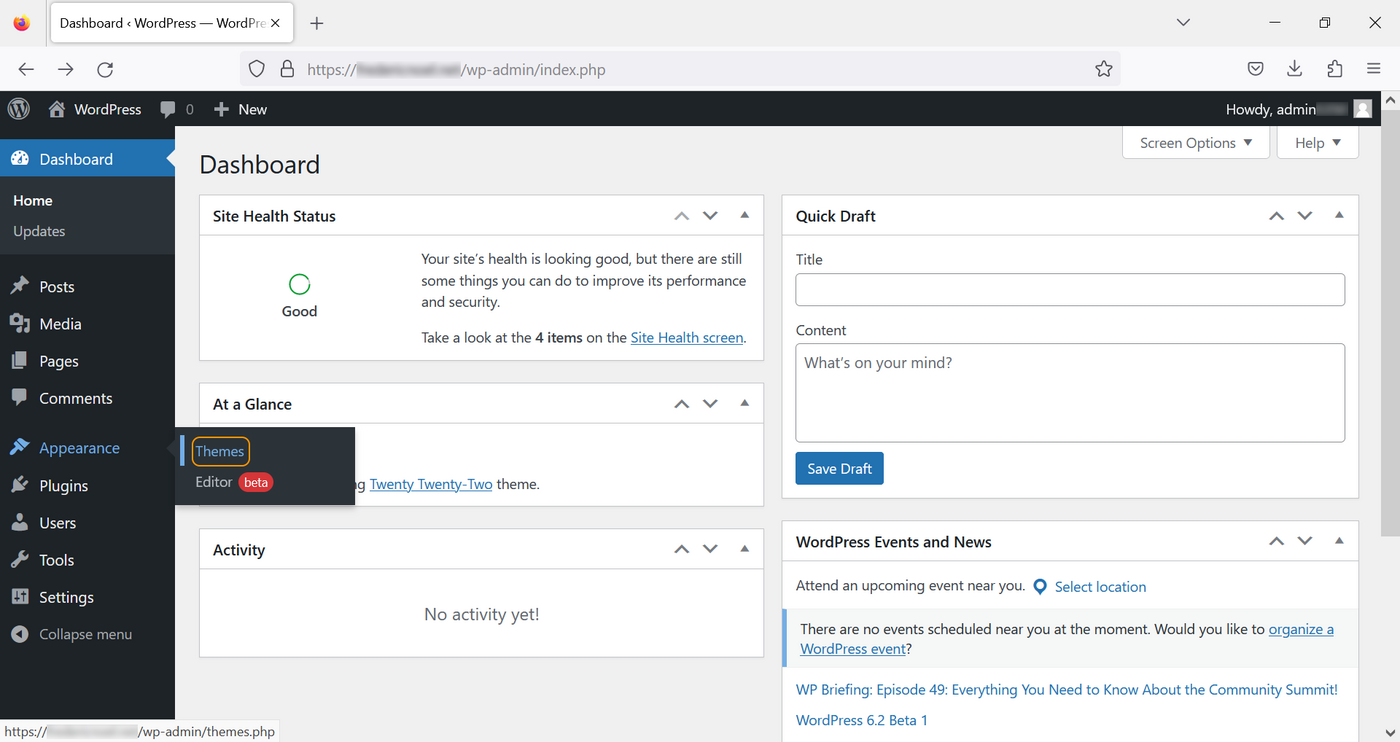
Para modificar o tema, clique no menu à esquerda do painel de controlo, clique em Apresentação e, a seguir, em Temas:
Escolha um tema entre os propostos e clique em Activar:
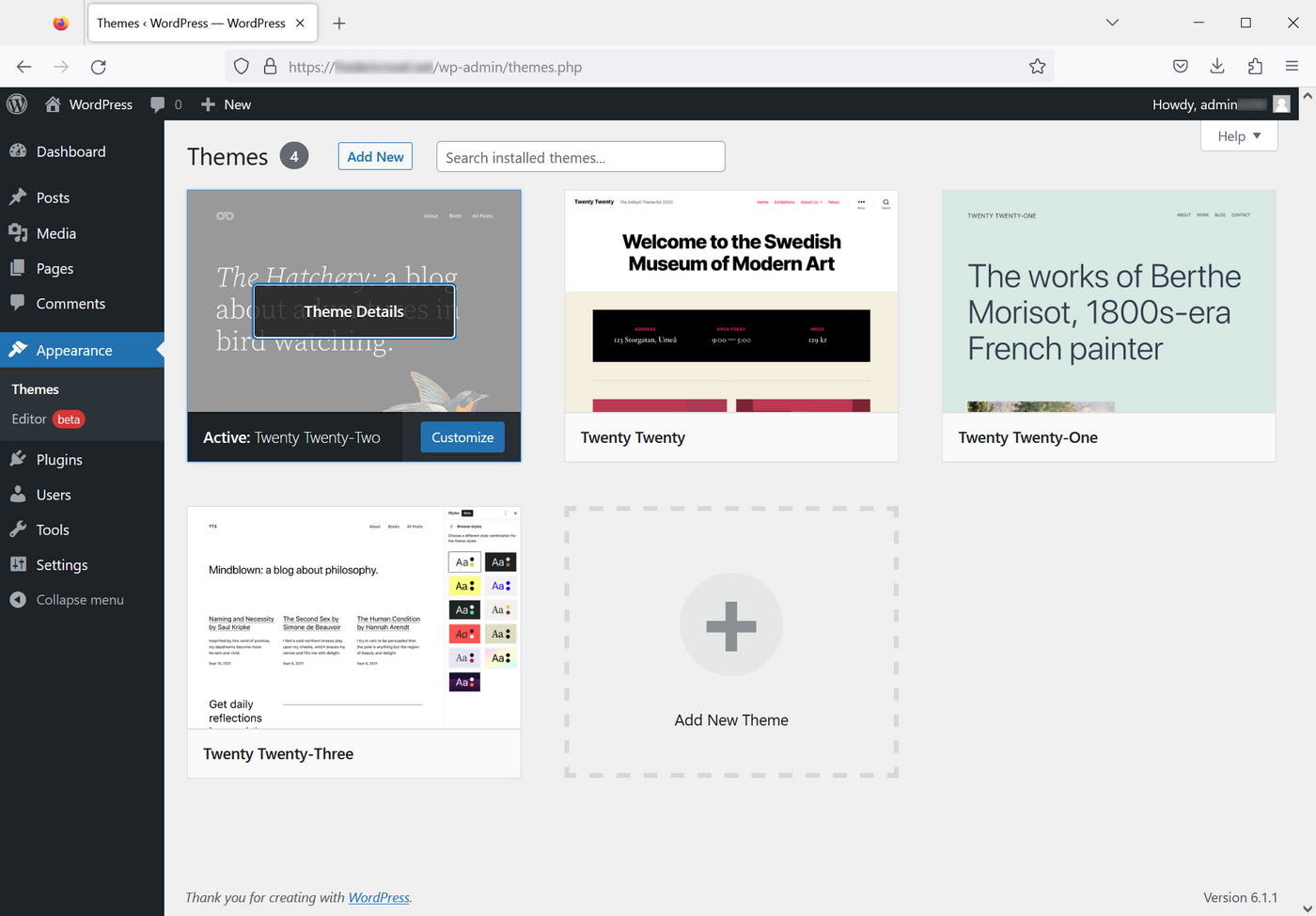
Pode visualizar o resultado acedendo ao seu website com o seu domínio.
Escrita um artigo
O WordPress permite-lhe criar facilmente conteúdos sem ter conhecimentos de desenvolvimento web.
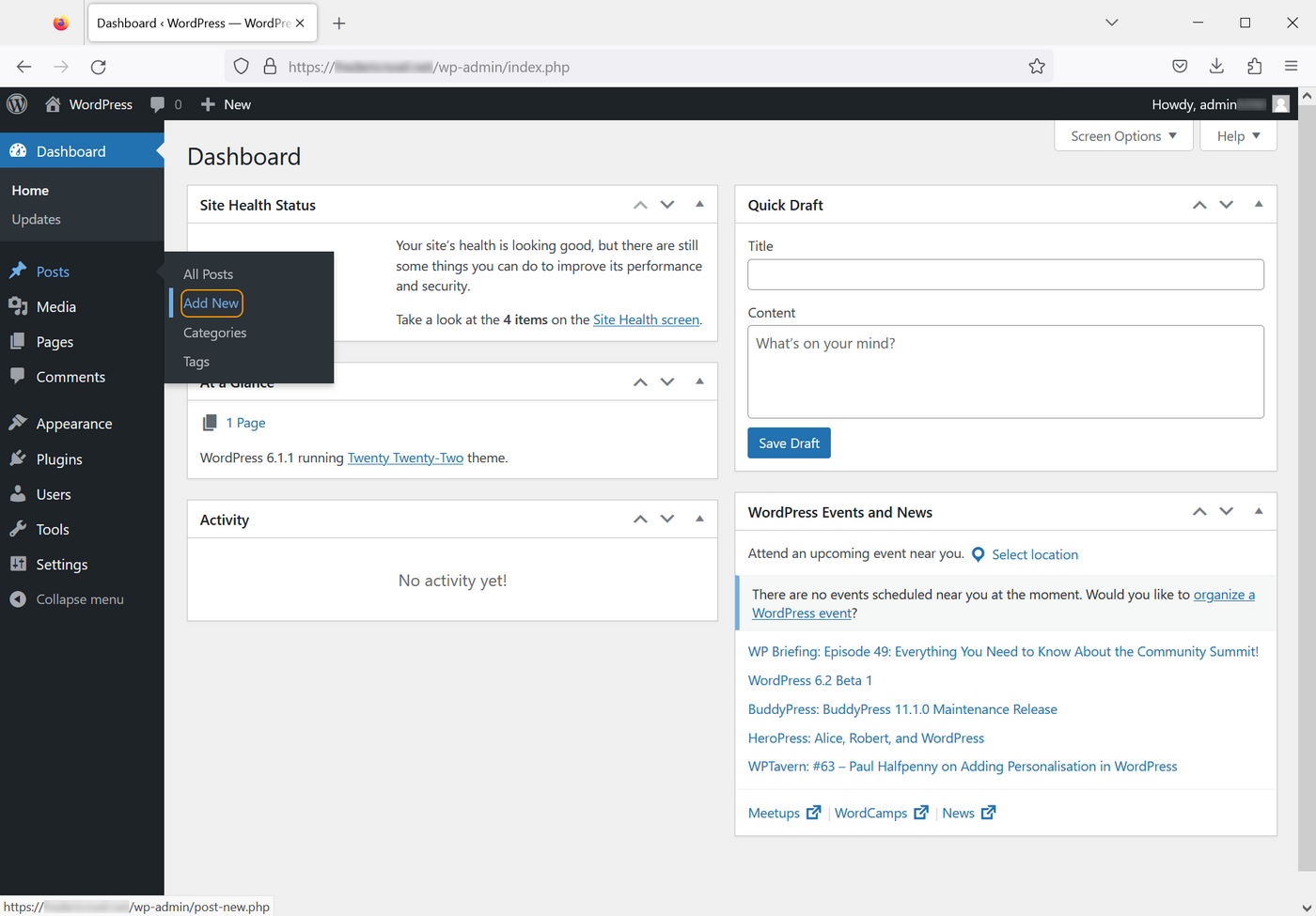
Para criar um artigo, aceda à secção Artigos, apresentada no menu à esquerda, e clique em Novo Artigo:
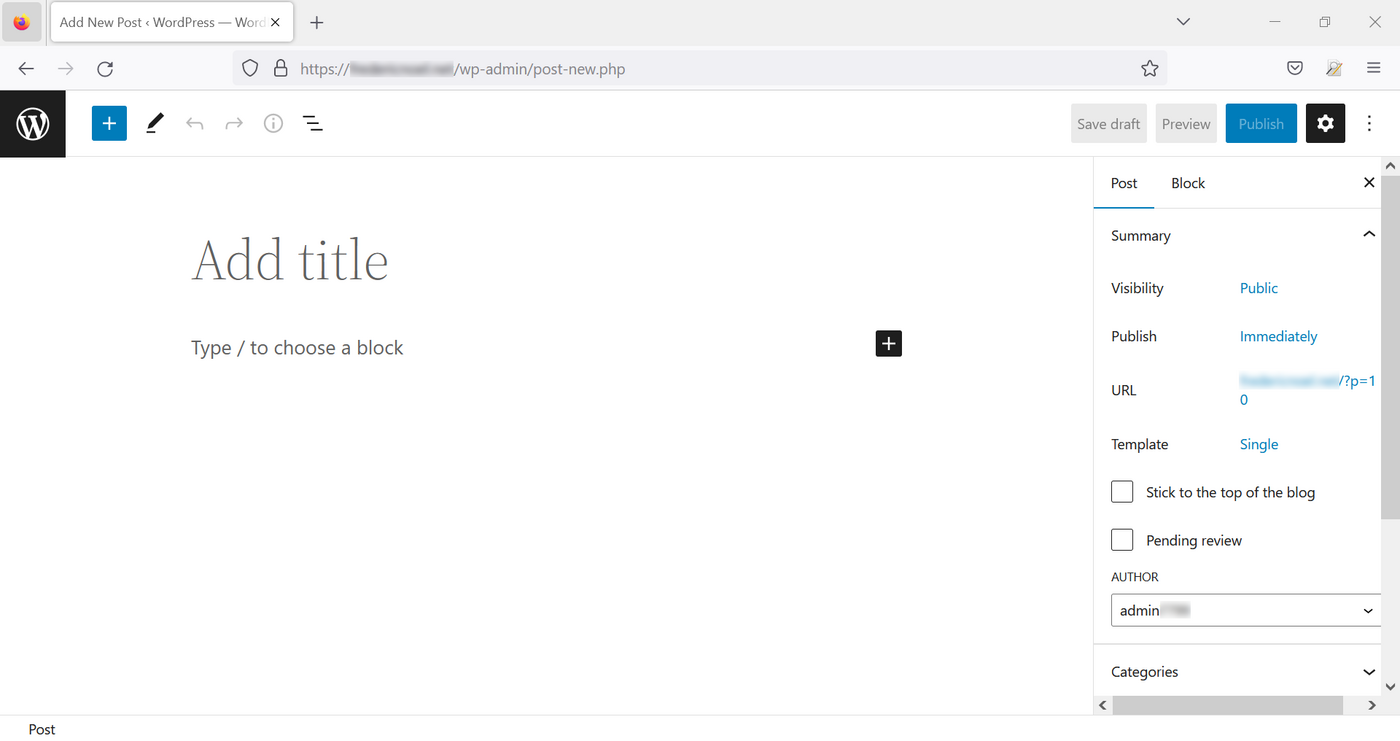
Desde a versão 5, WordPress propõe uma interface para simplificar a redação e a forma dos artigos: Gutenberg. Trata-se de um editor WYSIWYG ("what you see is what you get"). Permite-lhe compor diretamente a sua página adicionando elementos como títulos, parágrafos, listas, imagens, etc. :
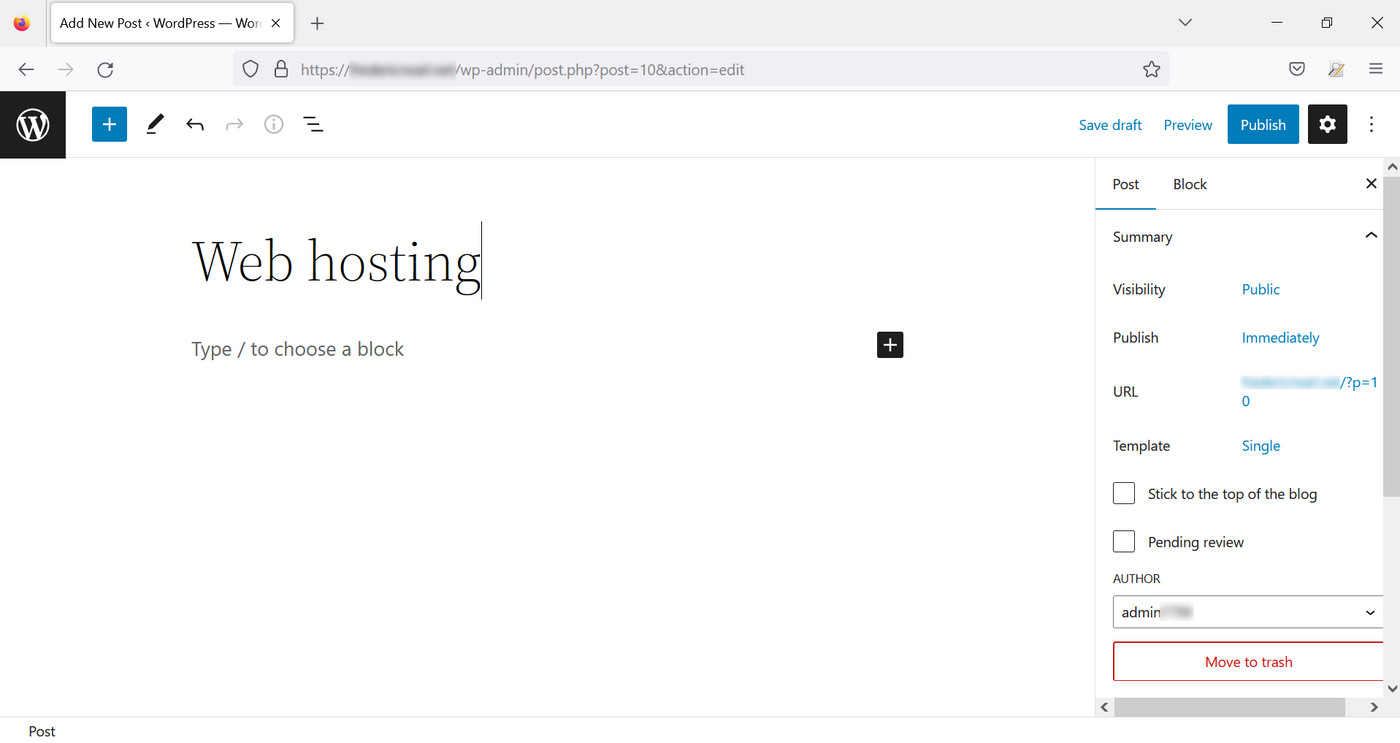
Clique em Adicionar título para adicionar um título à sua página :
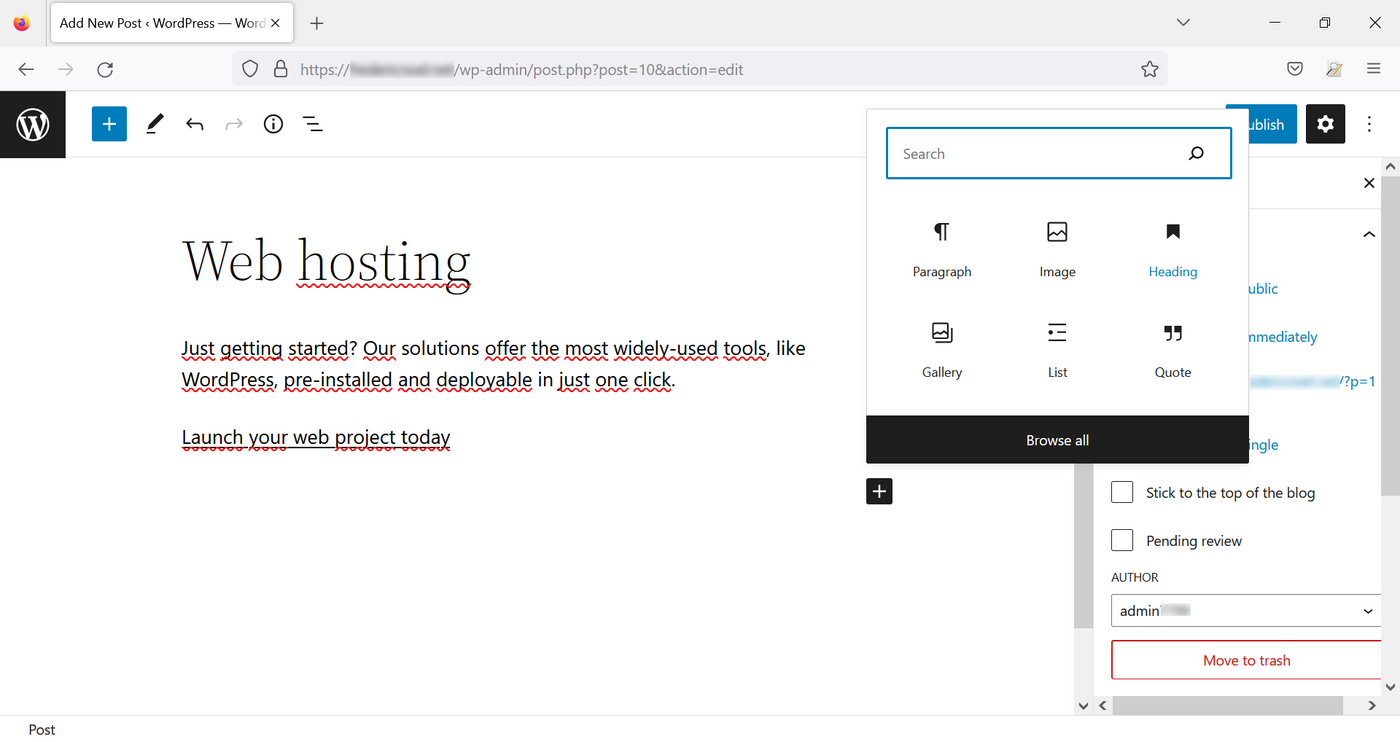
Para adicionar conteúdo, clique no sinal + e escolha o que deseja inserir:
À direita da sua página, existem três ligações que lhe permitem efetuar as seguintes ações:
Guardar rescunho, uma ação que também pode realizar através da combinação de teclasCtrl+S(oucmd+s, ou ainda através de um macOS);Pré-visualizar;Publicarno seu website.
No nosso exemplo, clique em Pré-visualizar e depois em Pré-vizualizar num novo separador. Escolha o tipo de dispositivo no qual deve ser entregue (PC, tablet ou smartphone):
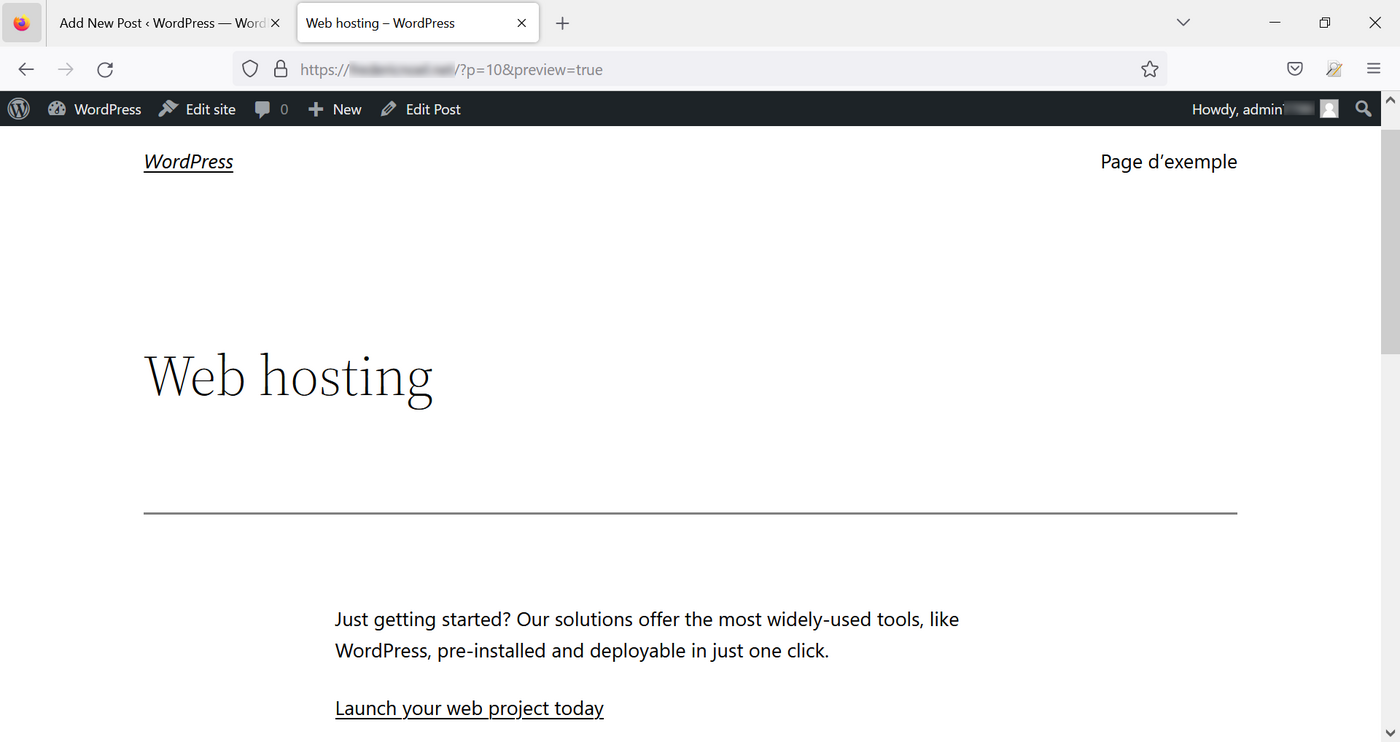
Para voltar à interface de administração de WordPress, clique no ícone no canto superior esquerdo.
Gerir as categorias
WordPress permite definir categorias e associar os seus artigos a uma ou várias delas. Para gerir as categorias do seu website, aceda à secção Artigos e à secção Categorias:
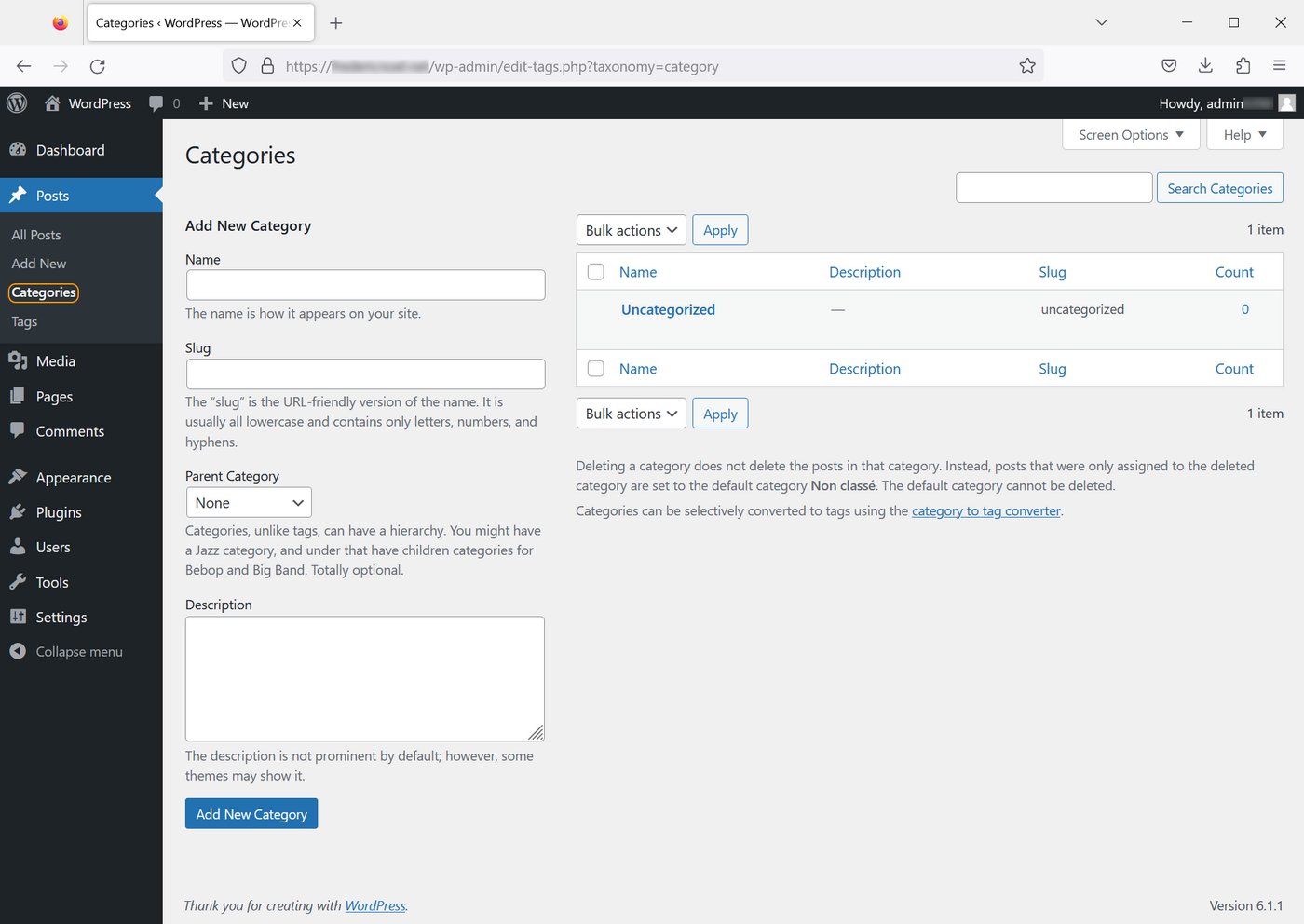
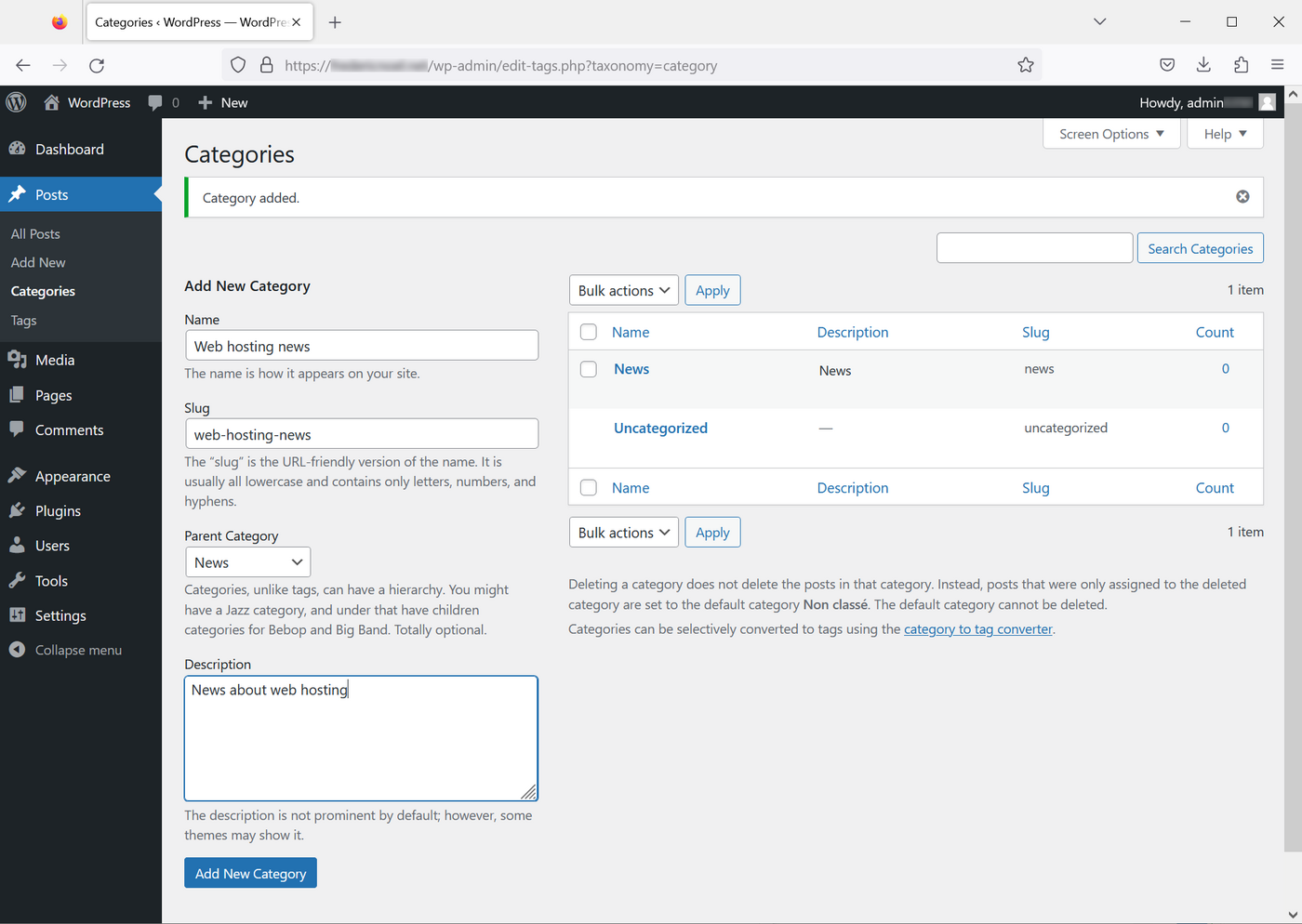
Introduza o formulário para adicionar uma nova categoria:
- Nome: nome da sua categoria tal como aparecerá no seu website.
- Slug: elemento que aparecerá no final do seu URL (útil para melhorar o seu referenciamento).
- Categoria parente: permite hierarquizar as suas categorias (a categoria que criar pode ser uma subcategoria de uma categoria existente).
- Descrição: não aparente por defeito, a descrição da sua categoria pode ser visível por certos temas.
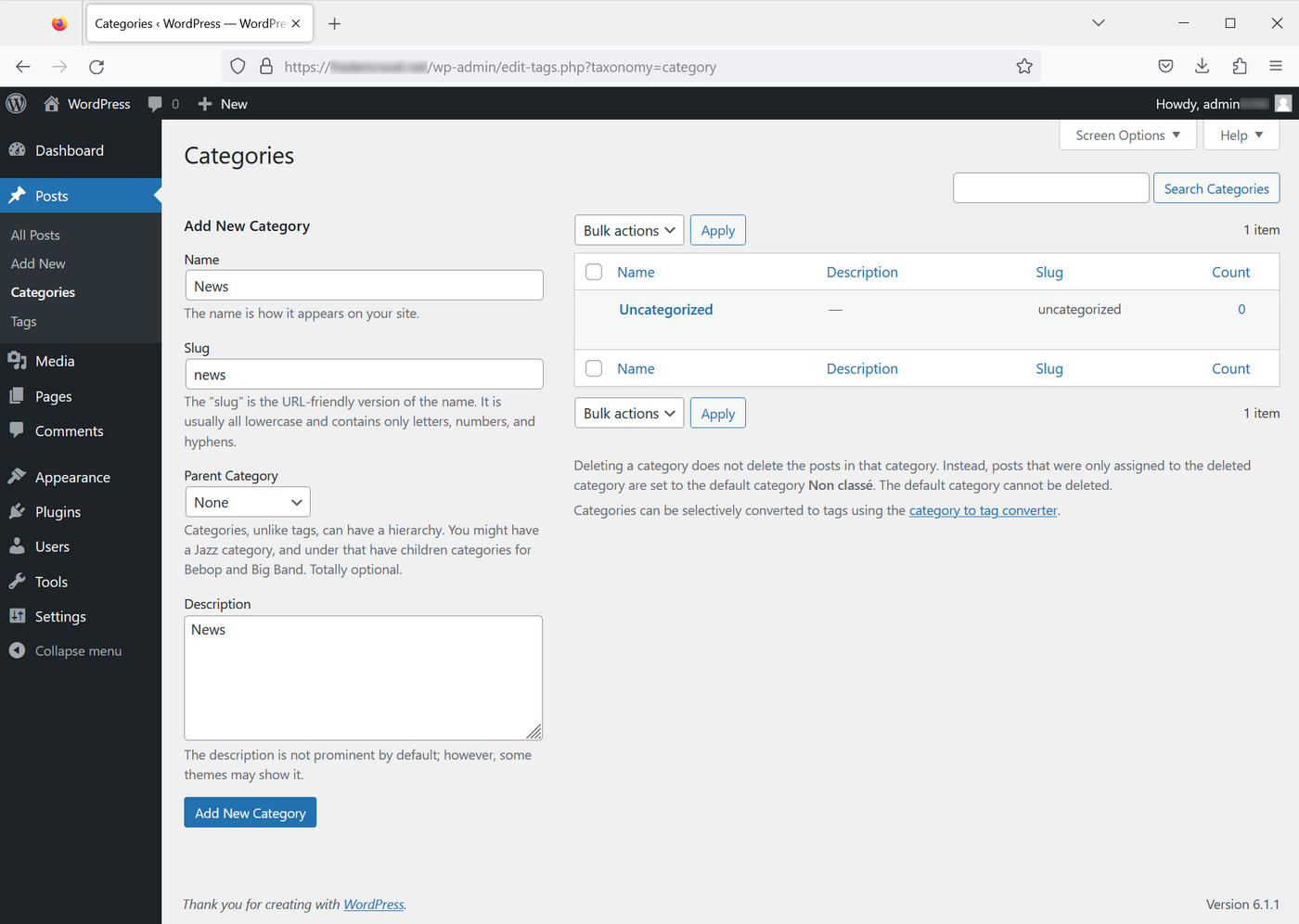
Depois de inserir estas informações, clique no botão Adicionar nova categoria:
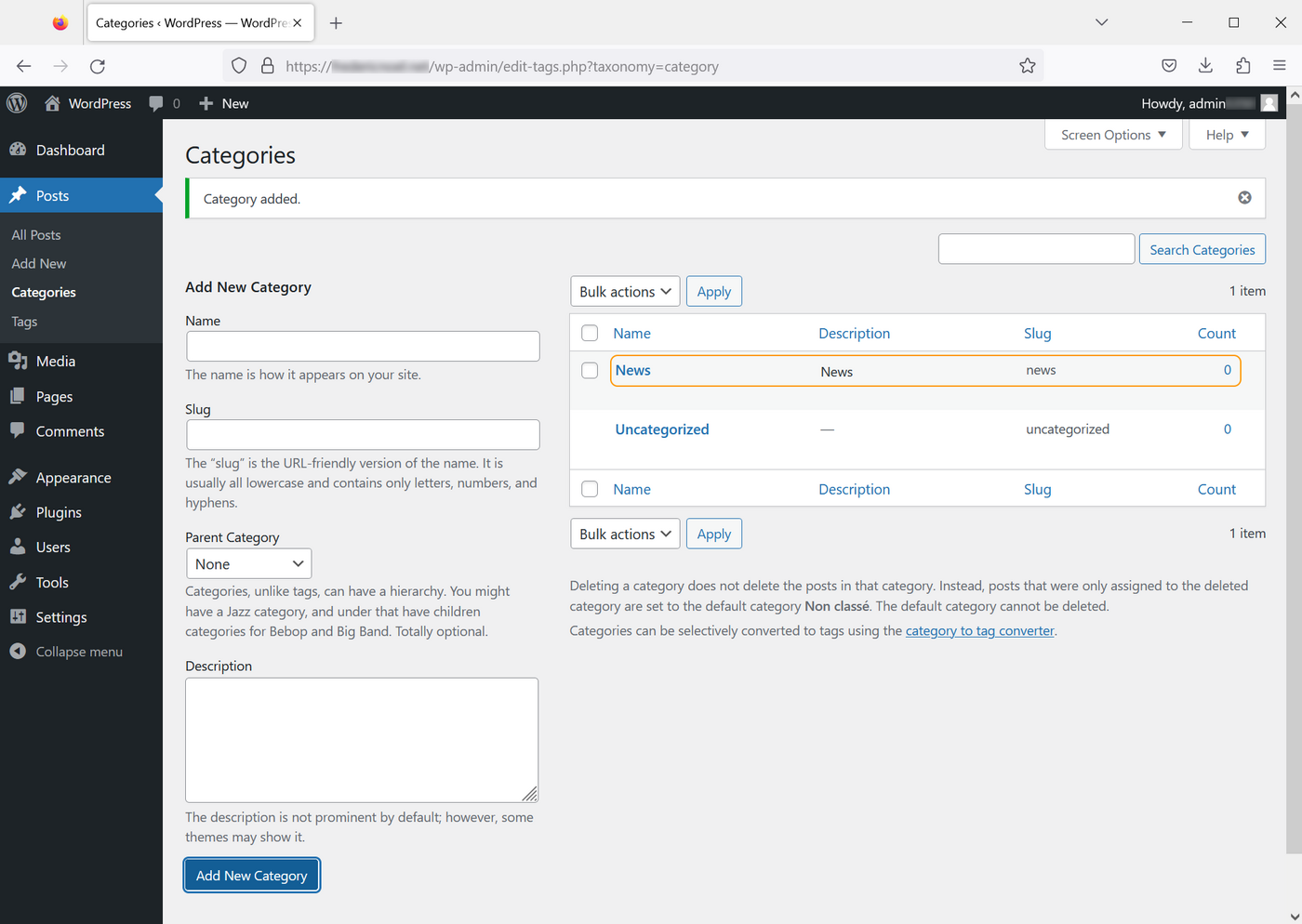
Tem a possibilidade de gerir a hierarquia das suas categorias. Uma nova categoria pode estar ligada a uma categoria existente:
atribuir uma categoria a um artigo
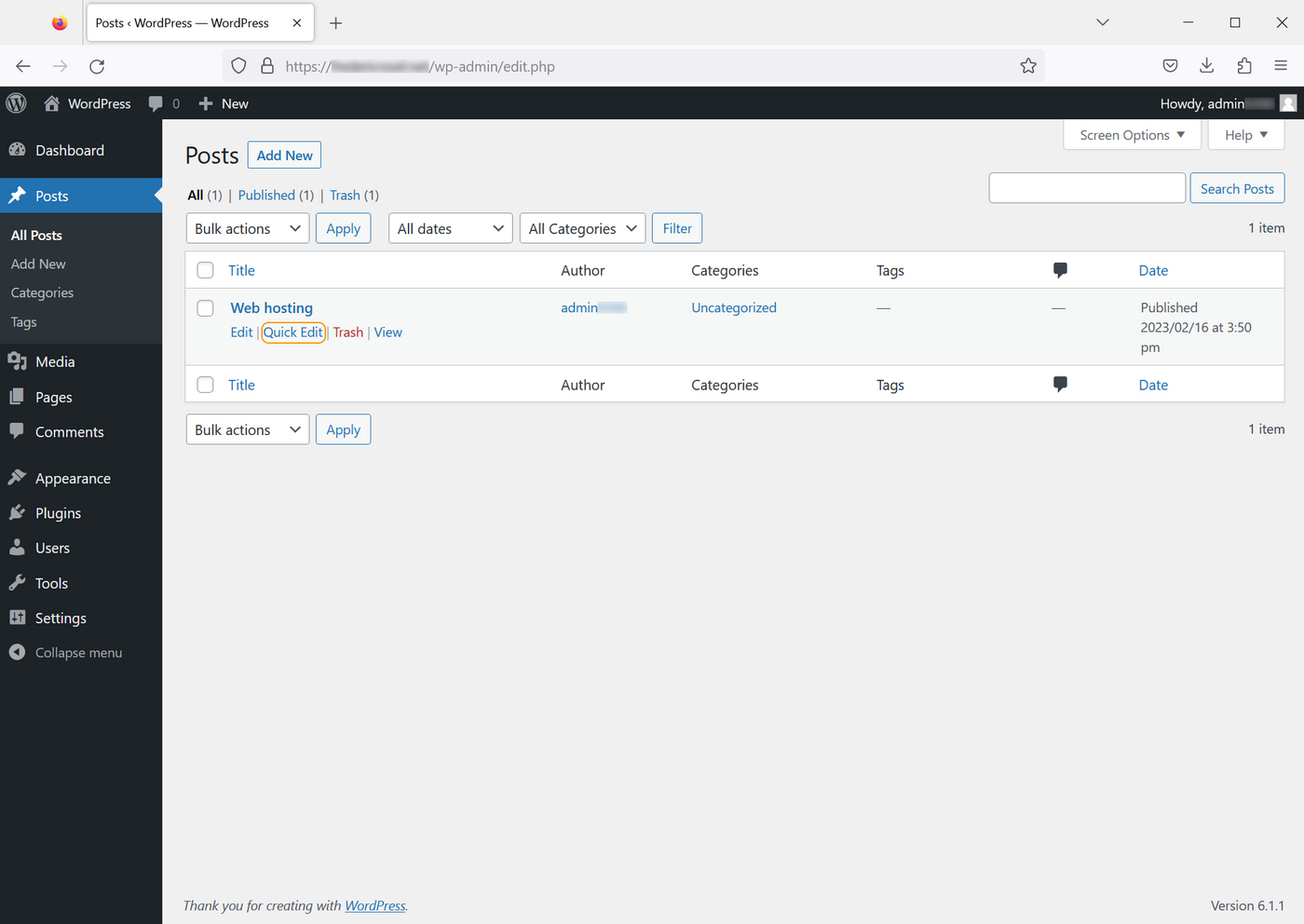
Para afetar um artigo a uma ou várias categorias, clique em Artigos. Disporá da lista que contém todos os artigos e respetivos estatutos. Ultrapasse o título do artigo que deseja classificar e clique em Edição rápida:
Pode então modificar as categorias assinalando ou descodificando os elementos listados na coluna Categorias:
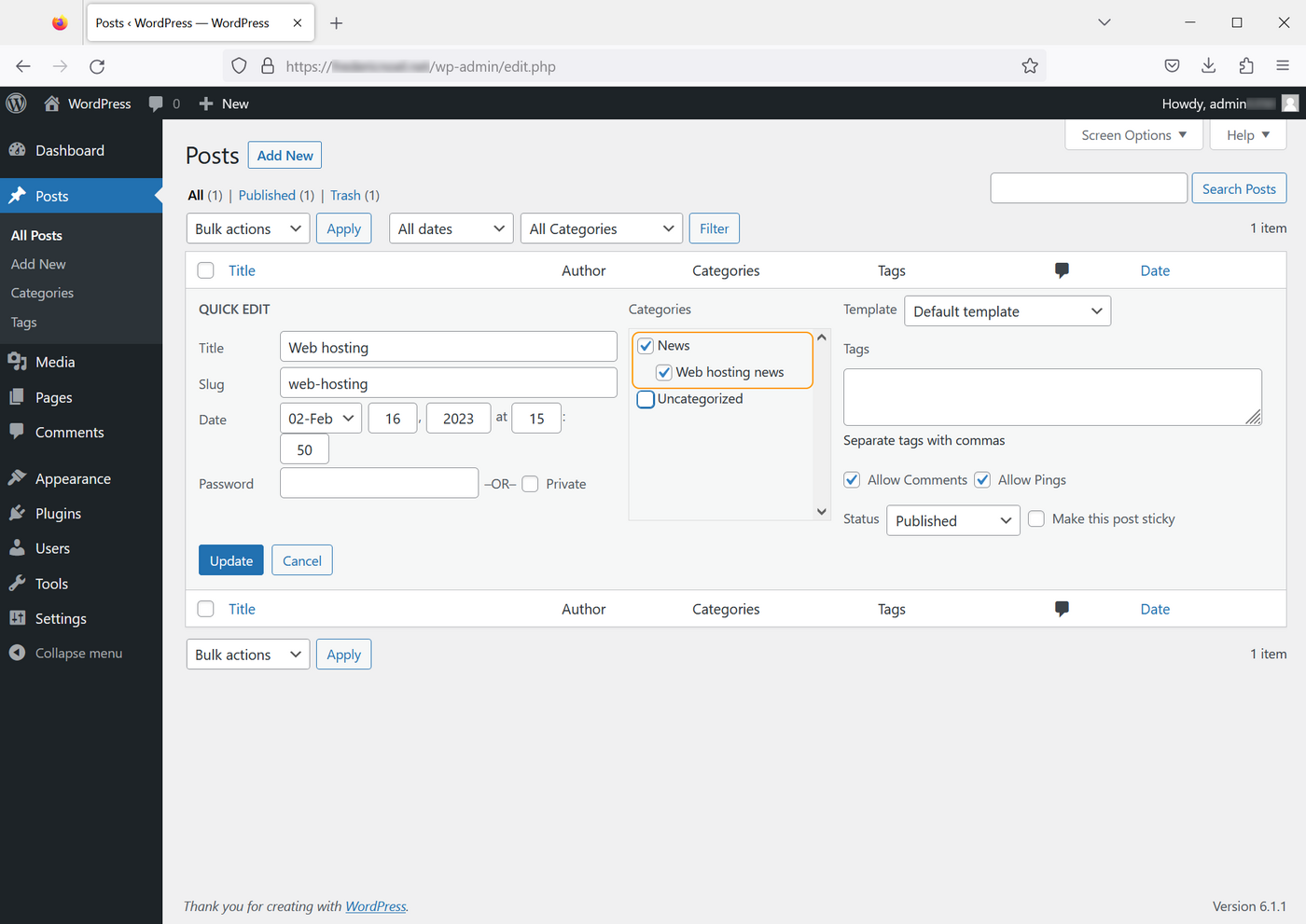
Selecionar uma subcategoria não implica a seleção automática da categoria parental.
Criar páginas
As páginas devem distinguir-se dos artigos. Servem essencialmente para escrever conteúdos que não evoluem ou evoluem pouco tempo como menções legais, condições gerais de utilização, etc.
Aceda à página Páginas:
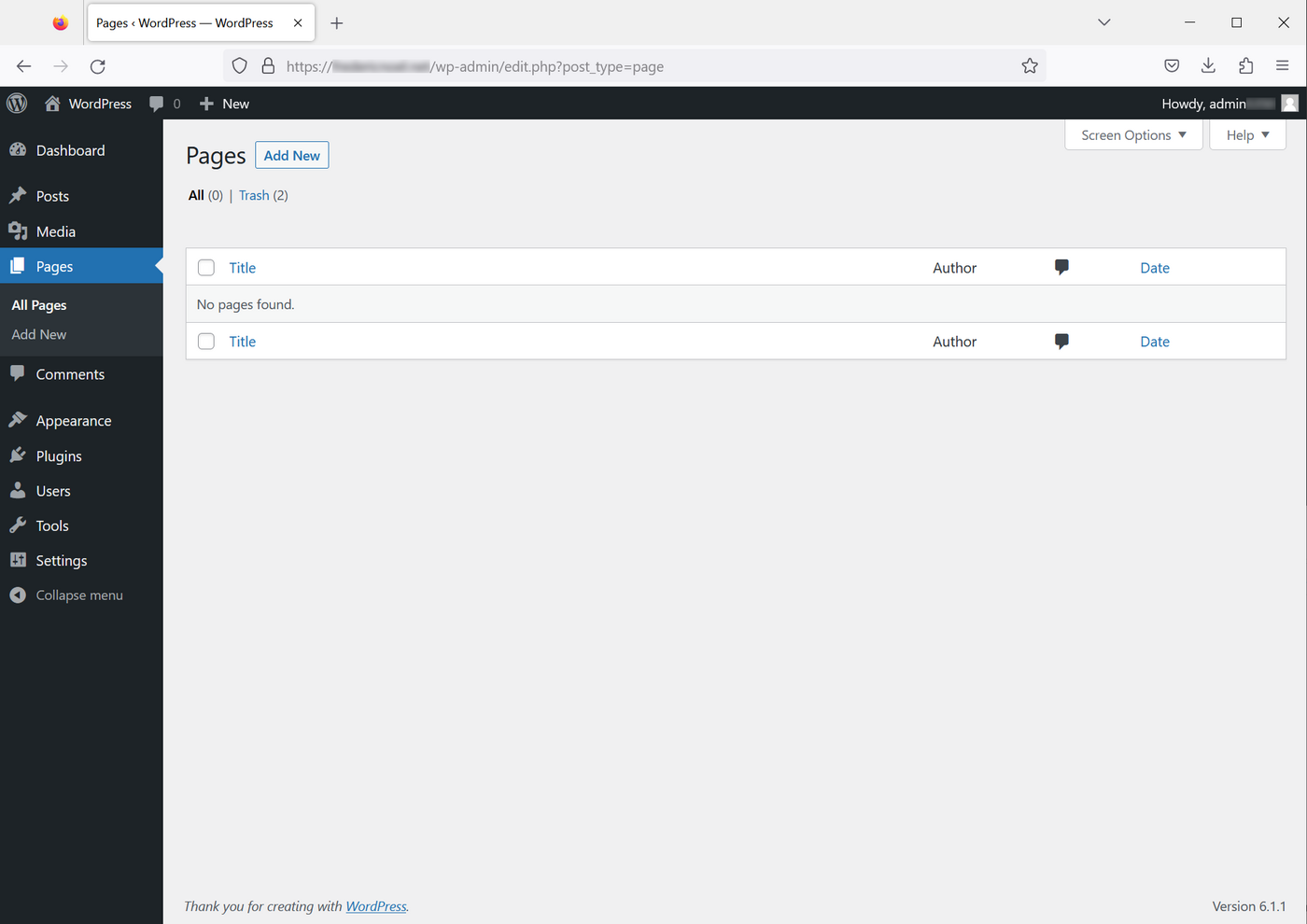
Por predefinição, existe uma página gerada com a instalação de WordPress. Por razões de legibilidade, esta página foi retirada do exemplo.
Clique em Novo. Encontra o editor Gutenberg:
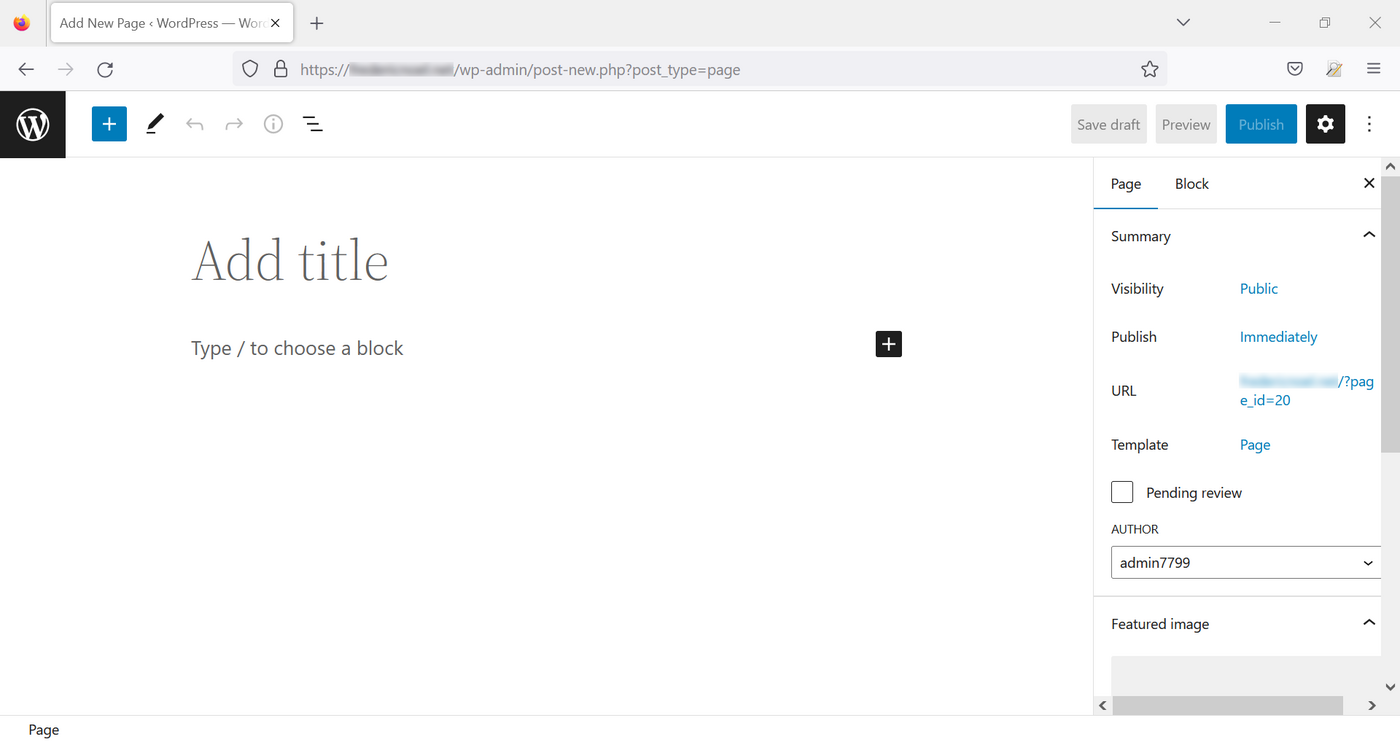
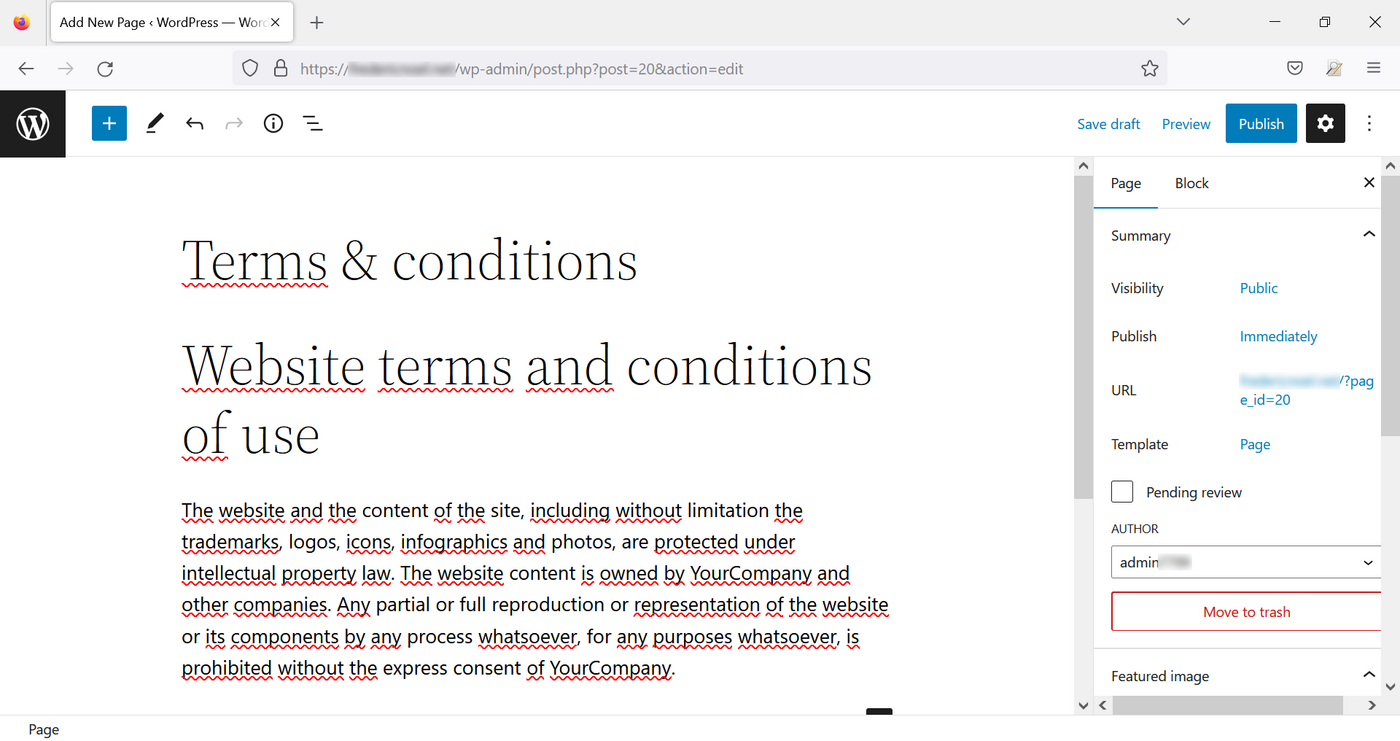
Crie o conteúdo da sua página e publique :
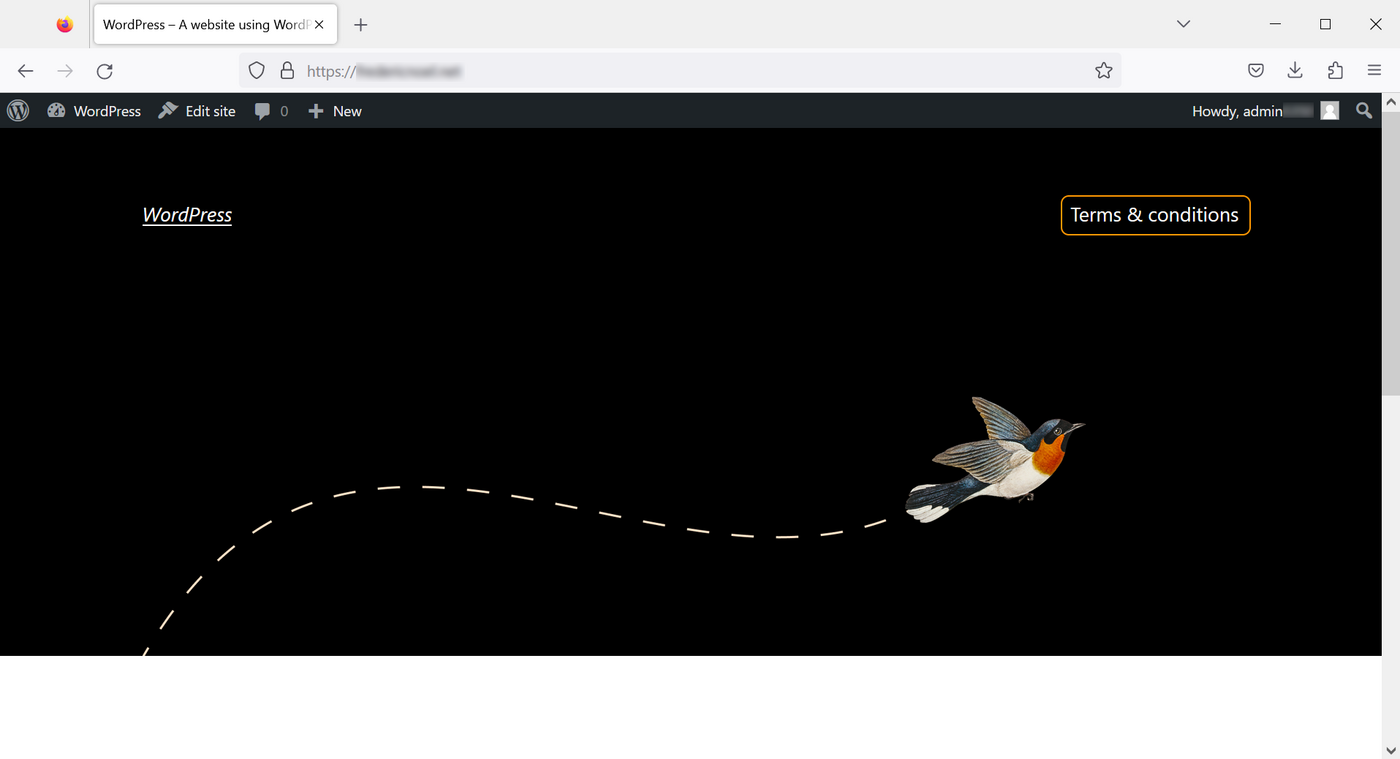
Pode voltar à página inicial do seu website, disporá de um link para a sua nova página :
Melhorar as permaias
Por predefinição, os links das suas páginas WordPress são escritos com um sintaxe de tipo parametros=valor, sendo que o valor é número inteiro que não é explícito. A modificação da escrita dos desmaios permite ter URLs com um formato mais explícito. Os seus URLs serão mais legíveis e o referenciamento natural do seu website será melhorado.
Na página inicial do painel de controlo, aceda a Opções e depois Ligações permanentes:
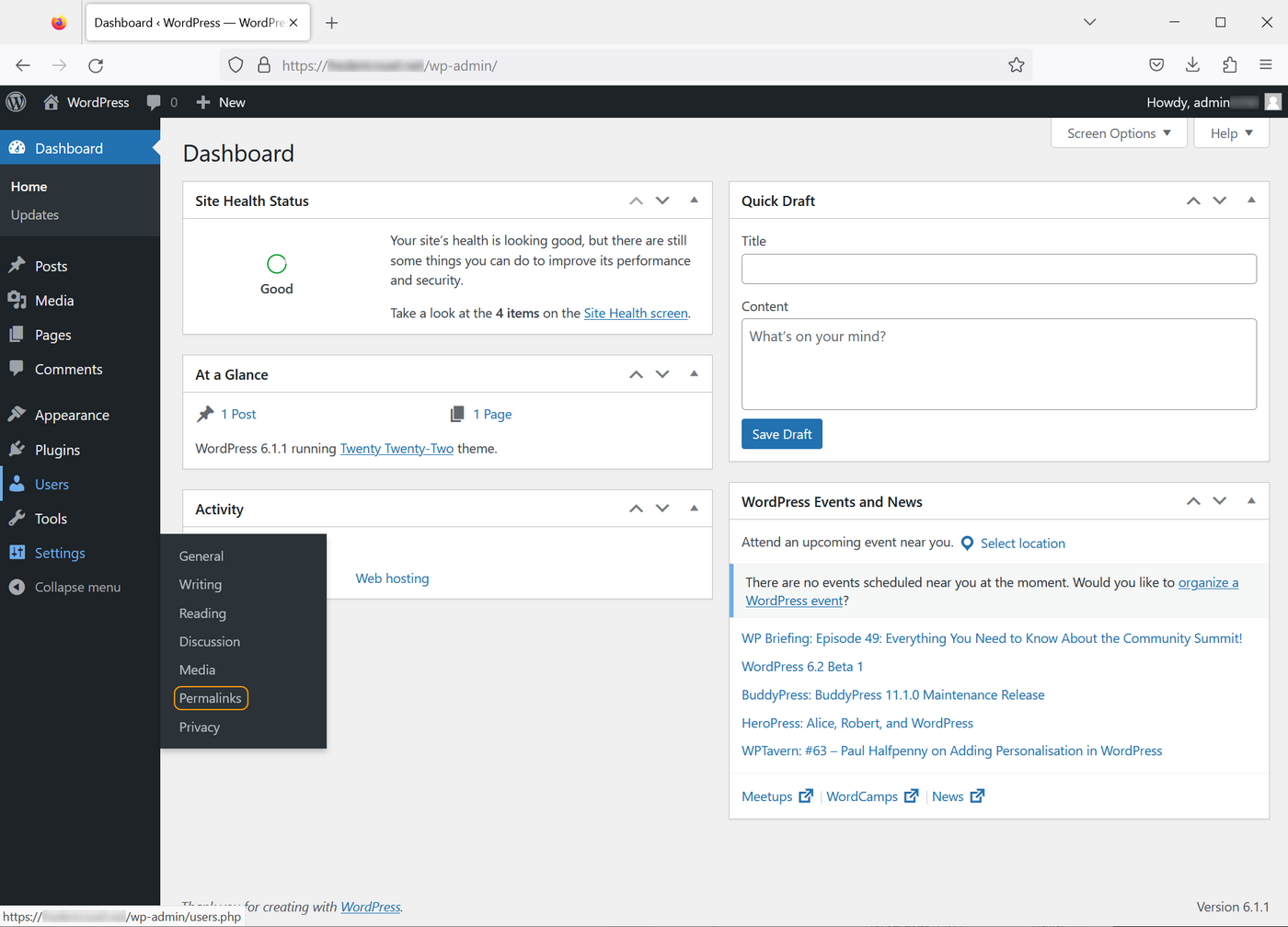
Então, pode escolher entre vários tipos de permalianos. Selecione o "Título da publicação" e valide na parte inferior da página:
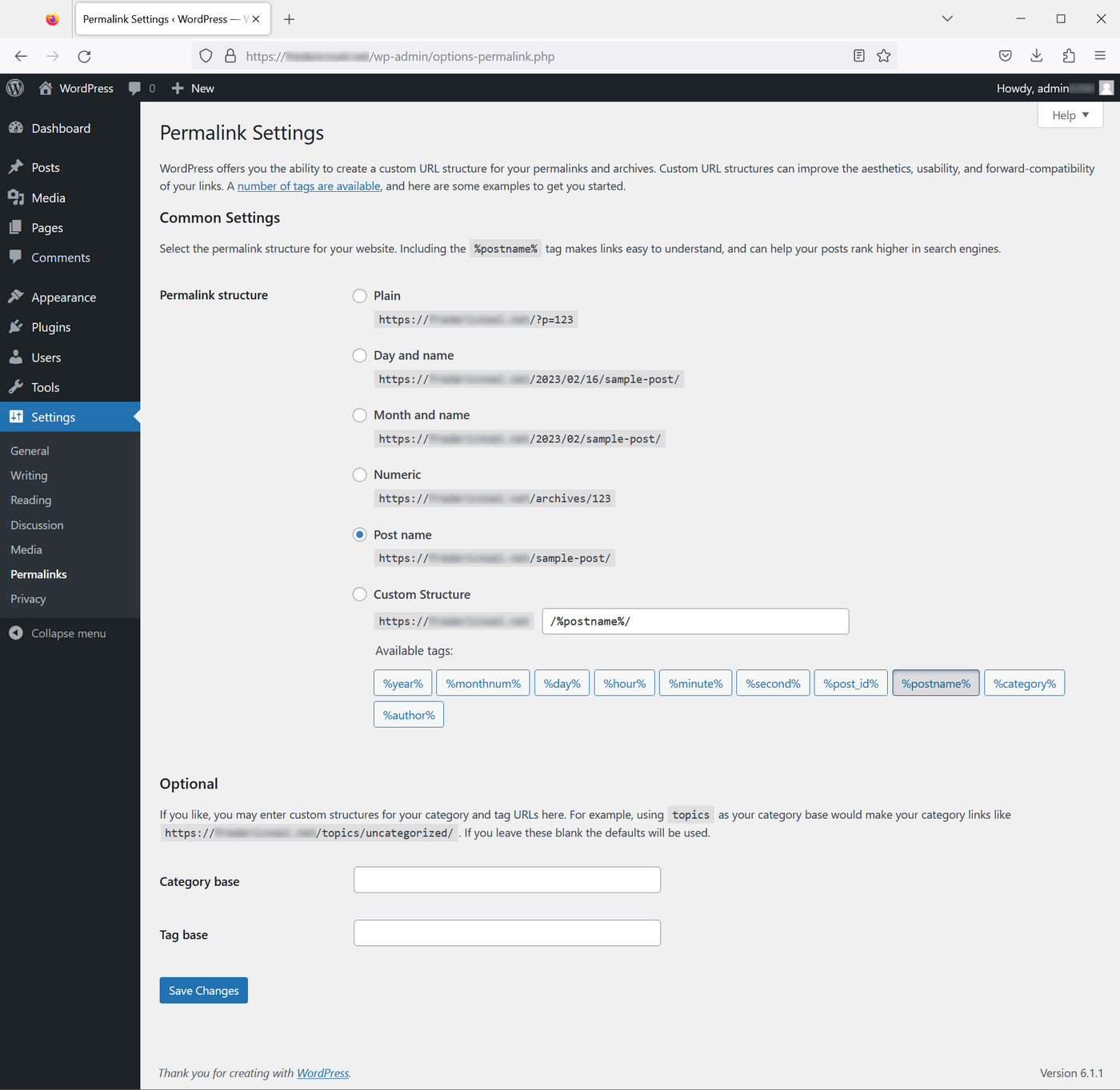
Os seus links serão construídos a partir do slug indicado anteriormente aquando da edição dos seus artigos e das suas páginas.
Quer saber mais?
- Armazene os seus acessos num gestor de palavras-passe como KeePass.
- Teste online o editor predefinido Gutenberg.
- Alguns recursos onde encontrar temas WordPress:
- WordPress Themes
- TemplaMonster.
- Elegant Themes, editor do projeto temático Divi.
- Elementor, outro editor de temas.
- O site oficial WordPress.
- Utilizar SFTP para transferir ficheiros ou páginas para o seu WordPress.
Para serviços especializados (referenciamento, desenvolvimento, etc), contacte os parceiros OVHcloud.
Se pretender usufruir de uma assistência na utilização e na configuração das suas soluções OVHcloud, consulte as nossas diferentes ofertas de suporte.
Fale com nossa comunidade de utilizadores.


 Tutorial - Utilizar o ficheiro htaccess com WordPress
 412
412