

Resolver o erro “Site não instalado”
8435 visualizações
 25.08.2025
  Web / Alojamento web
Informações sobre a tradução
Esta tradução foi automaticamente gerada pelo nosso parceiro SYSTRAN. Em certos casos, poderão ocorrer formulações imprecisas, como por exemplo nomes de botões ou detalhes técnicos. Recomendamos que consulte a versão inglesa ou francesa do manual, caso tenha alguma dúvida. Se nos quiser ajudar a melhorar esta tradução, clique em "Contribuir" nesta página.
Objetivo
É possível que apareça no browser a página de erro “Site não instalado”, nomeadamente durante a primeira instalação do seu website.
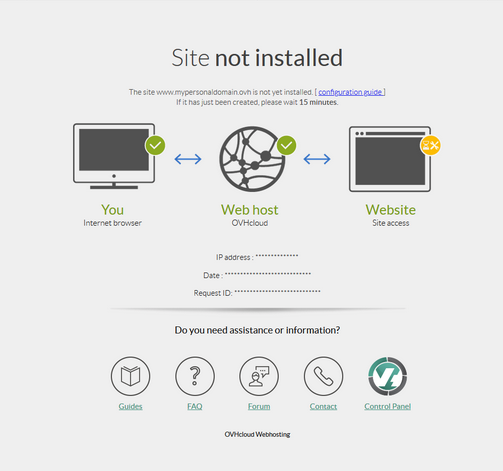
Saiba como identificar e resolver a página de erro "Site não instalado"
A OVHcloud oferece-lhe serviços cuja configuração, gestão e responsabilidade é da sua responsabilidade. Assim, deverá assegurar o seu bom funcionamento.
Este guia fornece as instruções necessárias para realizar as operações mais habituais. No entanto, se encontrar dificuldades, recomendamos que recorra a um fornecedor especializado e/ou que contacte o editor do serviço. Não poderemos proporcionar-lhe assistência técnica. Mais informações na secção "Quer saber mais?" deste guia.
Requisitos
- Dispor de um serviço de alojamento partilhado
- Dispor igualmente da gestão da Zona DNS à qual está associada o seu domínio.
Acesso à Área de Cliente OVHcloud
- Ligação direta: Web hosting
- Caminho de navegação:
Web Cloud>Alojamentos> Selecione o seu alojamento web
Instruções
A página “Site não instalado” é apresentada por dois motivos:
- 1: O seu domínio ou subdomínio não foi corretamente declarado no seu alojamento web.
- 2: O seu domínio não aponta para o endereço IP da sua oferta de alojamento web.
Os passos seguintes irão permitir-lhe corrigir o erro Site não instalado nestes dois casos.
1 - Verifique a declaração do seu domínio ou subdomínio no seu alojamento web
Clique nas guias abaixo para exibir sucessivamente cada uma das 4 etapas.
Aceda à Área de Cliente OVHcloud e aceda à secção Web Cloud.

Clique no menu Alojamentos e escolha o alojamento web em causa.

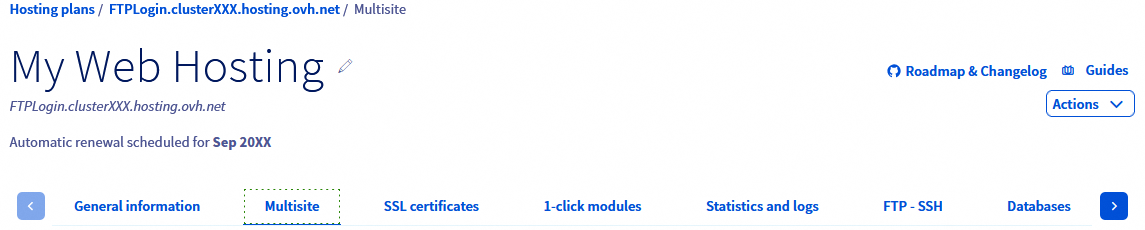
Na página que se abrir, clique no separador Multisite.
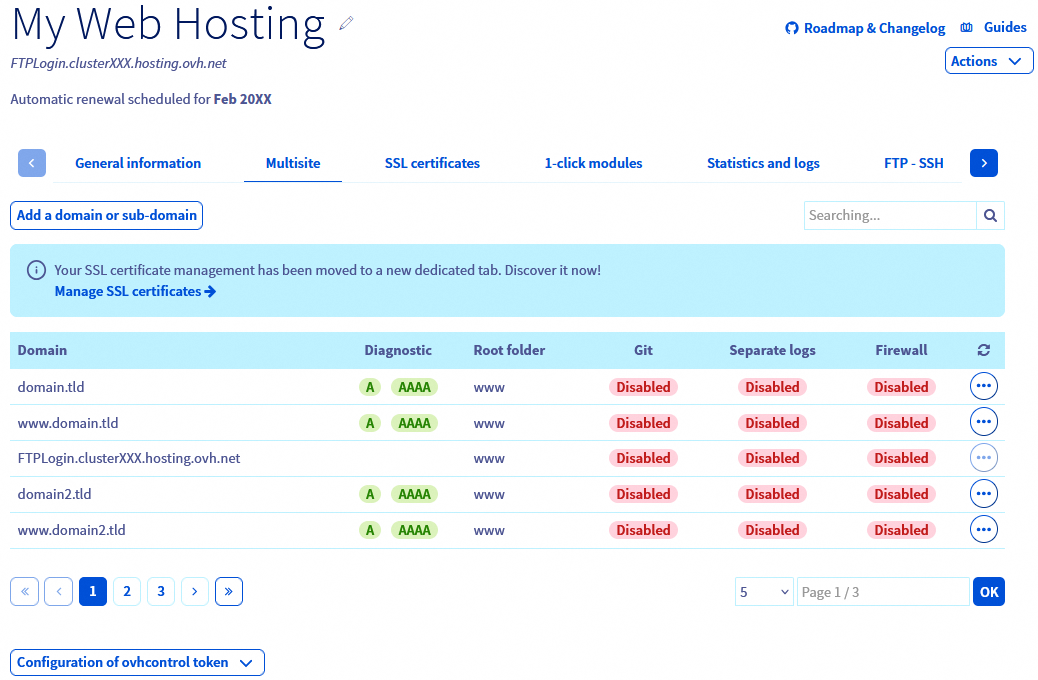
Na nova página que é apresentada, aparece uma tabela.
| Cenários | Ações a realizar |
|---|---|
| O nome de domínio ou o subdomínio associado ao seu website aparece na tabela « multisite ». | Se acabou de adicionar o seu nome de domínio ou o seu subdomínio na parte Multisite do seu alojamento web, aguarde cerca de vinte minutos e atualize a cache do seu browser. Se a mensagem « Site não instalado » aparecer, vá para parte 2. |
| O domínio ou o subdomínio associado ao seu website não aparece na tabela « multisite ». | Adicione o seu domínio ou subdomínio à secção Multisite seguindo a secção dedicada do guia « Partilhar o alojamento entre vários sites - adicionar um domínio ou um subdomínio ». |
| O domínio ou subdomínio foi eliminado do quadro « multisite » sem qualquer ação da sua parte. | O seu domínio ou a sua zona DNS podem ser geridos a partir de outra conta. Adicione o seu domínio ou subdomínio à parte Multisite . Para tal, clique na secção dedicada do guia « Partilhar o alojamento entre vários sites - adicionar um domínio externo ». |
2 - Verifique o apontamento de IP na zona DNS ativa do seu domínio
Este passo consiste em verificar se o seu domínio ou subdomínio aponta corretamente para o endereço IP do seu alojamento web, a partir da sua zona DNS ativa.
Para saber mais sobre a noção de DNS, consulte as seguintes páginas:
2.1 Identificar o endereço IP do seu alojamento web da OVHcloud
Clique nos separadores abaixo para visualizar cada um dos 3 passos.
Aceda à Área de Cliente OVHcloud e aceda à secção Web Cloud.
Clique no menu Alojamentos e escolha o alojamento web em causa.
No marco Informações gerais, encontrará IPv4.
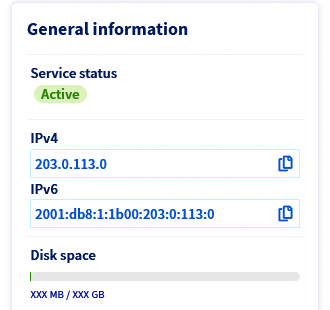
Copie o endereço IPv4 e continue a ler o guia.
Pode também consultar o endereço IP associado ao seu alojamento web no nosso guia « Alojamento web - Lista dos endereços IP por cluster ».
2.2 Verifique o endereço IP anotado na zona DNS ativa do seu domínio
A seguir, deve verificar se o endereço IP do alojamento web está indicado na zona DNS ativa do domínio.
Antes de prosseguir, a partir do momento em que ocorre uma modificação na zona DNS ativa de um domínio, poderá ser necessário um prazo de propagação de 4 a 24 horas para atualizar as informações sobre a rede DNS.
Se modificar diretamente os servidores DNS associados ao seu domínio, este prazo pode ir até 48 horas, no máximo.
Para isso, clique nos separadores abaixo para apresentar cada um dos 4 passos.
Aceda à Área de Cliente OVHcloud e aceda à secção Web Cloud.
Clique no menu Zonas DNS e escolha o domínio em causa.

[!primary]
Se o domínio não aparecer na lista que aparece, significa que a zona DNS não está a ser gerida a partir da Área de Cliente OVHcloud.
Determine o « agente de registo » e os servidores DNS aos quais está associado através da nossa ferramenta WHOIS.
Encontre e modifique a zona DNS em causa de acordo com a rubrica dedicada do guia « Partilhar o alojamento entre vários sites - adicionar um domínio externo ».
A tabela que aparece apresenta para cada linha um registo DNS associado ao seu domínio na OVHcloud. Esta opção permite filtrar o conteúdo da tabela por tipo de registo ou por nome de domínio.
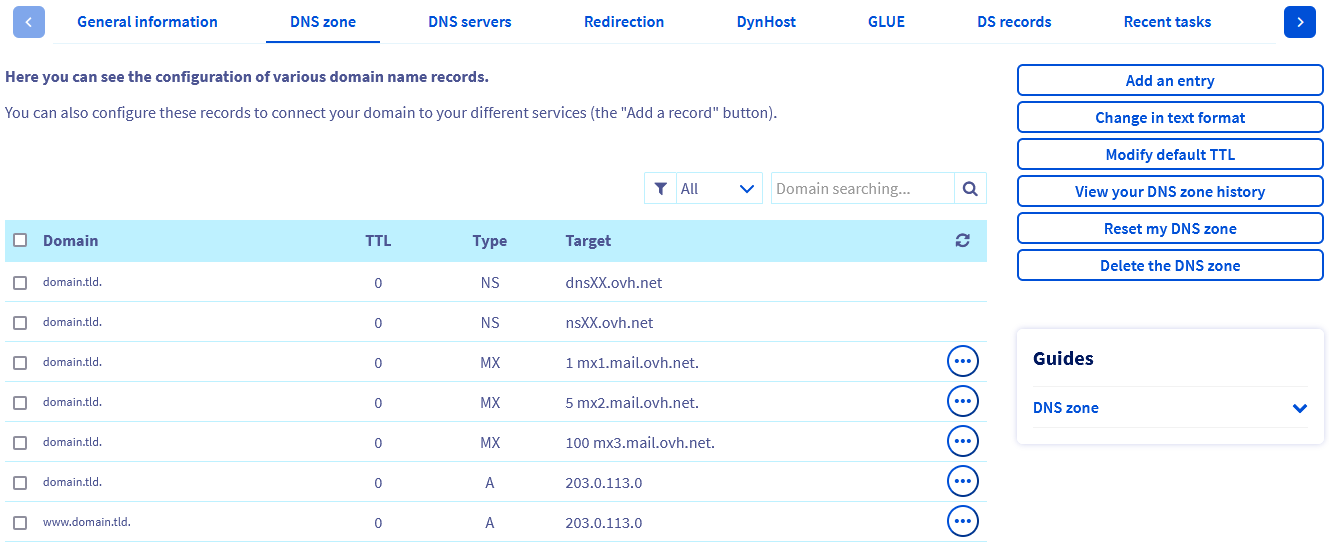
[!primary]
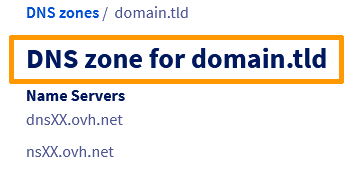
Se o separador
Zona DNSdo seu domínio aparecer da seguinte forma:
Isto significa que o domínio não é gerido a partir da Área de Cliente OVHcloud.
Determine o « agente de registo » e os servidores DNS associados ao domínio através da nossa ferramenta WHOIS.
Encontre e modifique a zona DNS correspondente seguindo a secção dedicada do guia « Partilhar o alojamento entre vários sites - adicionar um domínio externo ».
Vá para a etapa 4 para visualizar os diferentes cenários possíveis e as ações a realizar.
| Cenários possíveis | Ação a ser realizada |
|---|---|
Na zona DNS ativa, o seu domínio ou subdomínio aponta para o endereço IP do seu alojamento web com um registo de tipo A (para um endereço IPv4) ou AAAA (para um endereço IPv6).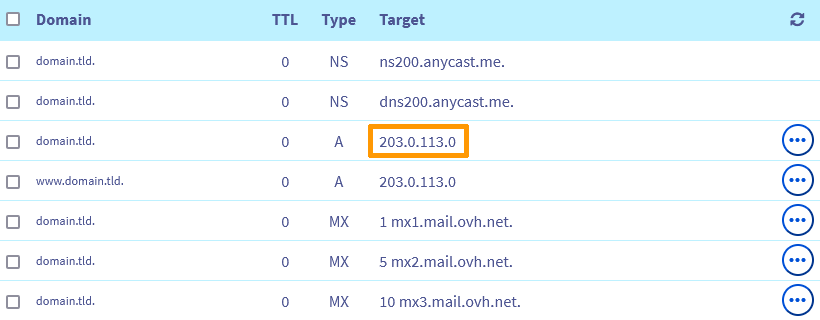 | Isto indica que a configuração do seu domínio está correta. Aguarde o tempo para a propagação DNS recente alteração. Reinicie os seus dispositivos (PC, smartphone, box, etc.) e esvazie a cache do seu browser. A antiga configuração do domínio pode ainda ser conservada em cache, o que pode atrasar a apresentação da atualização. |
| A zona DNS ativa não contém registos do tipo A ou AAAA que liguem o seu domínio ou subdomínio ao endereço IP do seu alojamento web. | Adicione o novo registo DNS do tipo A ou AAAA ou corrija o registo existente seguindo este manual. |
| O registo DNS de tipo A ou AAAA existente na zona DNS para o seu domínio ou subdomínio aponta para um endereço IP diferente do do seu alojamento web. | Adicione o novo registo DNS de tipo A ou AAAA ou corrija o registo existente seguindo este manual. |
Este aviso aparece no separador Zona DNS: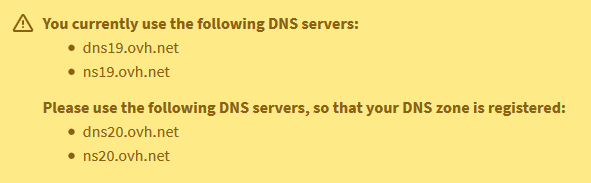 | Modifique os servidores DNS do seu domínio de acordo com o nosso guia « Alterar os servidores DNS de um nome de domínio OVHcloud » |
Quer saber mais?
Lista dos endereços IP dos clusters e alojamentos web
Partilhar o alojamento entre vários sites
Modificar os servidores DNS de um domínio OVHcloud
Editar uma zona DNS da OVHcloud
Para serviços especializados (referenciamento, desenvolvimento, etc), contacte os parceiros OVHcloud.
Se pretender usufruir de uma assistência na utilização e na configuração das suas soluções OVHcloud, consulte as nossas diferentes ofertas de suporte.
Fale com nossa comunidade de utilizadores.


 O que fazer em caso de página "Index of"?
 1462
1462