

Guia de utilização do acelerador CDN num alojamento web
657 visualizações
 27.10.2025
  Web / Alojamento web
Informações sobre a tradução
Esta tradução foi automaticamente gerada pelo nosso parceiro SYSTRAN. Em certos casos, poderão ocorrer formulações imprecisas, como por exemplo nomes de botões ou detalhes técnicos. Recomendamos que consulte a versão inglesa ou francesa do manual, caso tenha alguma dúvida. Se nos quiser ajudar a melhorar esta tradução, clique em "Contribuir" nesta página.
Objetivo
Se deseja melhorar a experiência dos seus utilizadores acelerando o seu site, a técnica mais eficaz é ativar um CDN (Content Delivery Network). Este último permite colocar em cache os ficheiros estáticos tais como as imagens, os CSS e os JavaScript, nos servidores mais próximos dos seus clientes.
Saiba como melhorar o seu website acelerando o seu carregamento no seu alojamento Web graças ao CDN.
Definição
Como funciona um CDN ?
O CDN (Content Delivery Network) é literalmente uma rede dedicada à disponibilização de conteúdos. Utiliza vários servidores implementados em todo o mundo para apresentar o seu website. Quanto mais próximos esses servidores estiverem dos seus utilizadores, mais rápido será o seu website para eles.
Para funcionar, cada servidor guarda na sua memória cache uma parte do seu website. Geralmente, é aconselhável incluir os ficheiros ditos estáticos: as imagens, os ficheiros JavaScript e CSS que permitem o bom funcionamento do seu site, mas que são modificados muito raramente.
Requisitos
- Ter um serviço de alojamento Web da OVHcloud.
Acesso à Área de Cliente OVHcloud
- Ligação direta: Web hosting
- Caminho de navegação:
Web Cloud>Alojamentos> Selecione o seu alojamento web
Instruções
Implementar a opção CDN
A opção CDN já se encontra incluída nas soluções de alojamento web Performance.
Se a opção CDN não for encomendada ou ativada no seu alojamento Web
Aceda à Área de Cliente OVHcloud e selecione a opção Web Cloud. Clique em Alojamentos e selecione o plano correspondente. Clique em ... à direita de "Opção CDN" e, a seguir, em Encomendar um CDN ou Ativar a opção se a opção CDN já estiver incluída no seu alojamento.
Se possui uma opção CDN anterior a 19/11/2020, pode encomendar a nova oferta Shared CDN clicando em Atualizar o CDN para a versão superior.
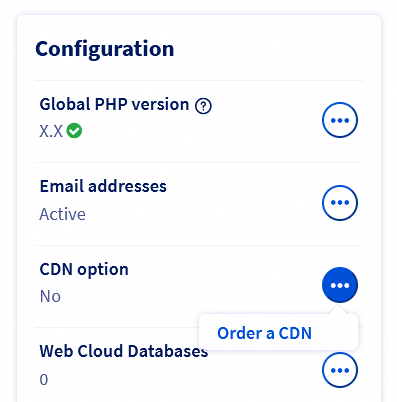
Será então redirecionado para a página onde será gerada a nota de encomenda. Uma vez efetuada e paga a encomenda, o serviço ficará disponível em apenas alguns minutos.
Se a opção CDN já estiver ativa no seu alojamento Web
Aceda à Área de Cliente OVHcloud e selecione a opção Web Cloud. Clique em Alojamentos e selecione o plano correspondente. No separador Multisite, clique no botão ... à direita do nome de domínio ou subdomínio relevante e, em seguida, clique em Modificar o domínio.
Assinale a opção "Ativar o CDN", clique em Seguinte e depois em Validar.
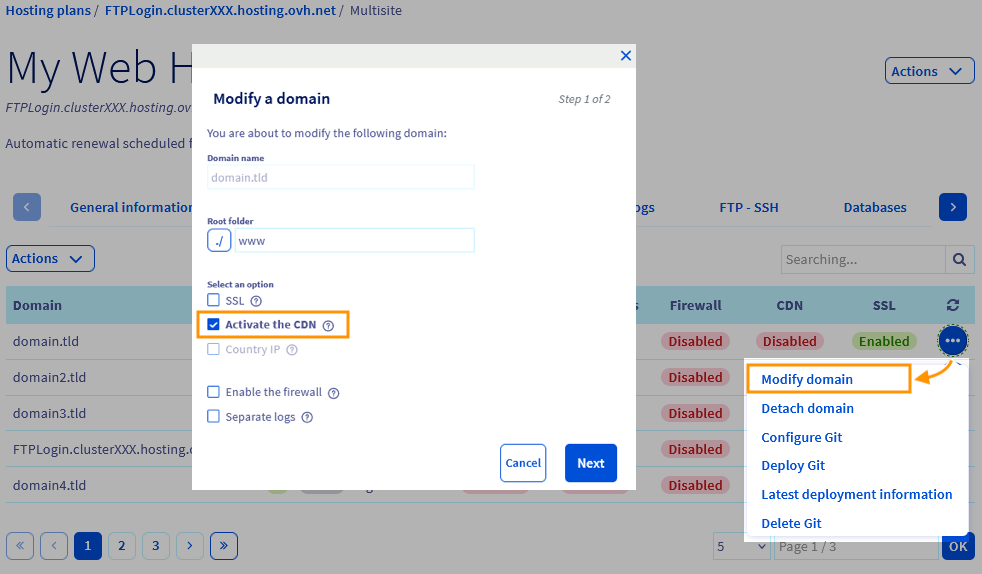
No caso de um nome de domínio externo à OVHcloud adicionado a um dos sítios web do seu alojamento web, terá de indicar o endereço IP do CDN do seu alojamento na zona DNS do nome de domínio.
Consulte a lista de endereços IP dos clusters e alojamento Web para encontrar o endereço IP específico do CDN do seu cluster.
Porque não posso beneficiar do IP geolocalizado com a opção CDN?
O CDN utiliza o princípio dos IP anycast. Não recorrerá ao mesmo servidor em função da sua geolocalização, o que é extremamente eficaz para reduzir o tempo de carregamento dos seus ficheiros estáticos. A geolocalização do endereço IP é, portanto, inútil.
No que diz respeito ao SEO (referenciamento nos motores de pesquisa), a velocidade de apresentação do seu website é mais importante do que a geolocalização do endereço IP do seu alojamento.
Gerir o Shared CDN
Limpar a cache do Shared CDN
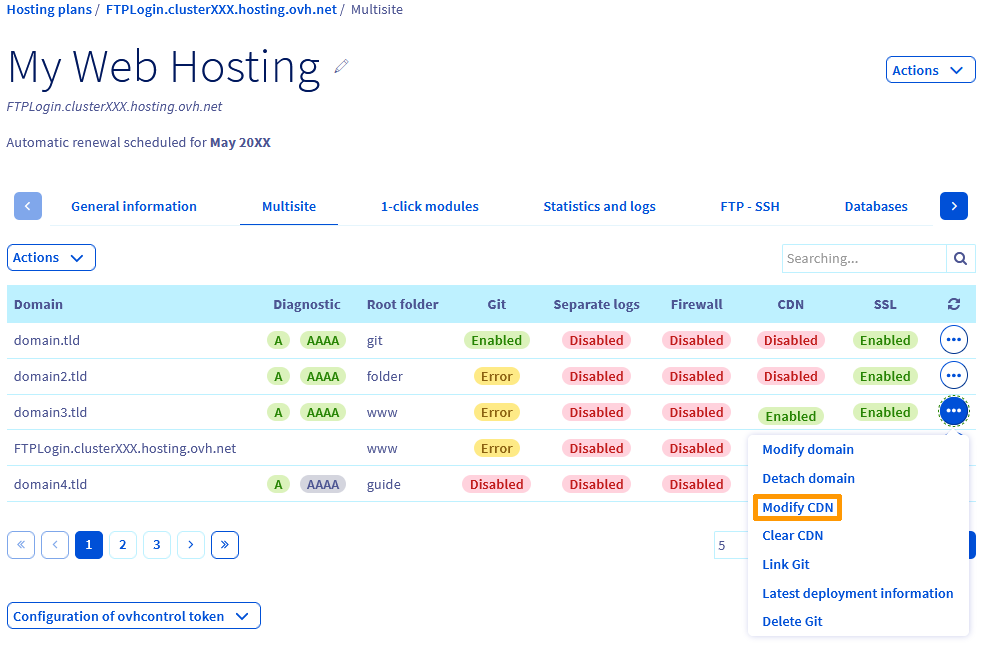
Pode ser útil esvaziar o cache do CDN, especialmente quando modifica os seus ficheiros estáticos. Por exemplo, quando coloca uma nova versão do seu site em produção. Pode esvaziar o cache para cada um dos seus nomes de domínio e subdomínios.
Dirija-se ao separador Multisite do seu alojamento, clique em ... à direita do nome de domínio ou subdomínio relevante e, em seguida, em Limpar a CDN.
Configurar as opções do Shared CDN
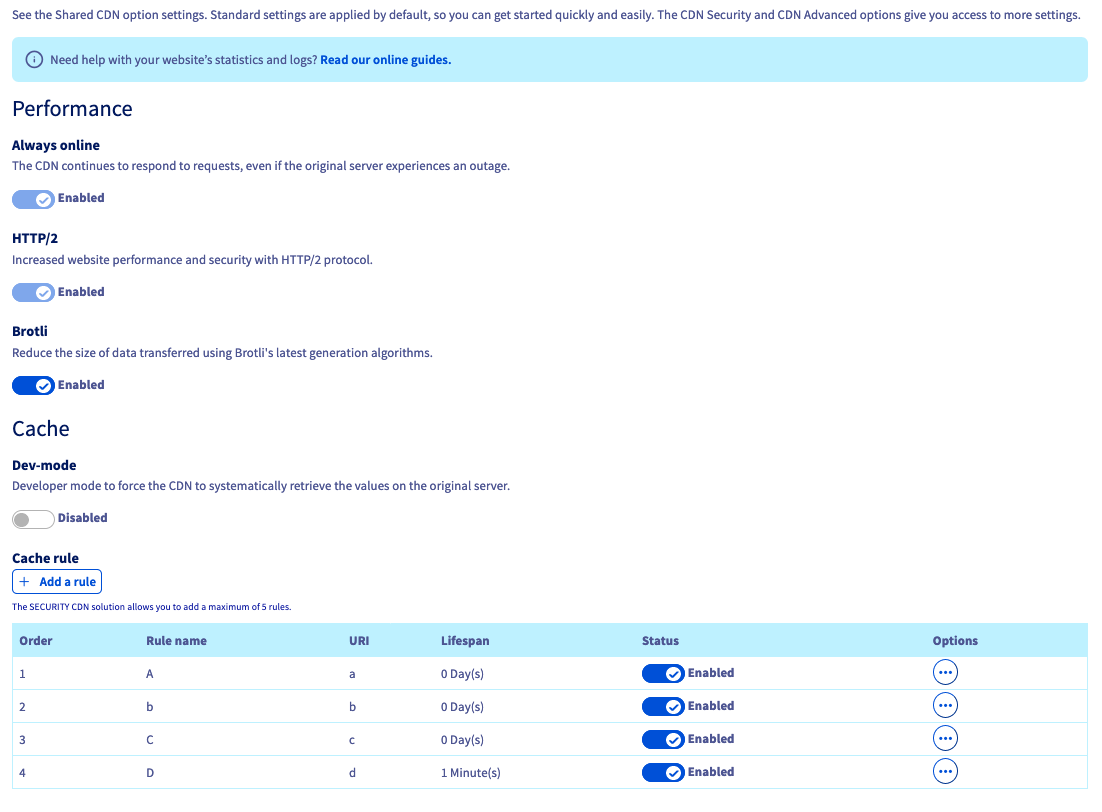
Dirija-se ao separador Multisite do seu alojamento, clique em ... à direita do nome de domínio ou subdomínio relevante e, em seguida, em Alterar a CDN.
Algumas opções estão bloqueadas na oferta Basic e requerem a subscrição do CDN security ou do CDN Advanced.
-
Ainda online: Permite a manutenção dos dados do CDN online em caso de falha do servidor.
-
HTTP/2: Protocolo que permite um melhor desempenho do seu website em termos de segurança e de latência.
-
Dev-mode: permite-lhe desativar a cache durante o desenvolvimento do seu site.
-
Brotli: tipo de compressão que permite otimizar o tamanho dos seus ficheiros em cache.
-
Regra de cache: Crie até 5 regras. Elas definem a frequência de atualização de cache para certos recursos precisos no seu site. (seguir o próximo passo).
Depois de escolher as opções, clique em Aplicar configuração e, a seguir, em Validar a configuração na janela seguinte.
Criar uma regra de implementação de cache
Para adicionar uma regra de cache num dos elementos do seu site, clique no separador Multisite do seu alojamento, clique em ... à direita do nome de domínio ou subdomínio relevante e, em seguida, em Alterar a o CDN.
Sob a menção Regras de cache, clique no botão Adicionar uma regra.
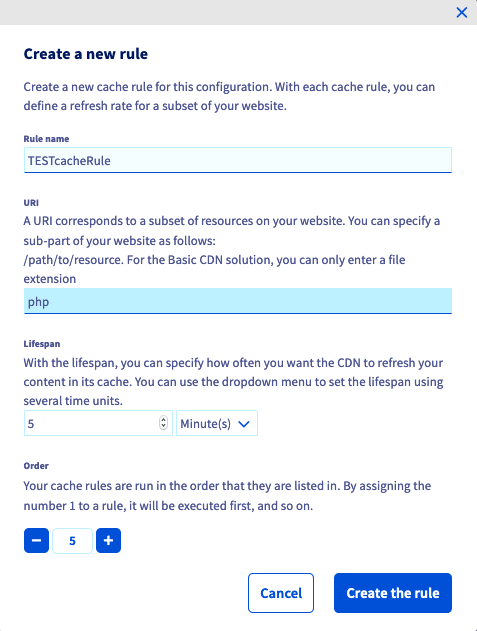
-
Nome de regra: Atribua um nome à sua regra.
-
URI: Indique o subconjunto de recursos do seu website através do seu caminho no URL. Para as ofertas CDN-Basic e CDN-Security, só é possível introduzir uma extensão de ficheiro.
-
Duração: indique a duração da colocação em cache do recurso selecionado.
-
Classificação: Classifique as suas regras por ordem de execução (da mais baixa à mais elevada).
Depois de escolher, clique no botão Criar a regra.
As regras aparecem numa lista. Pode alterar uma regra clicando em ... à direita desta e, a seguir, em Alterar a regra; ou eliminá-la clicando em Eliminar a regra.
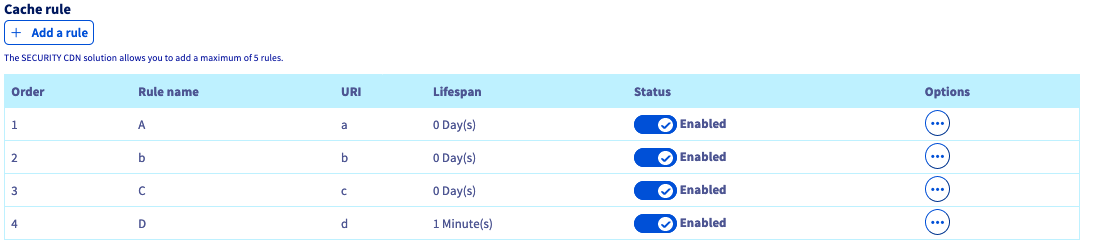
Depois de configurar as regras e selecionar as opções, clique em Aplicar configuração e, a seguir, em Validar a configuração na janela seguinte.
Para beneficiar de um limite de regras mais elevado e de vantagens de parâmetros sobre a criação de regras de cache, pode optar pela opção CDN Advanced.
Configurar as opções do CDN Security
Dirija-se ao separador Multisite do seu alojamento, clique em ... à direita do nome de domínio ou subdomínio relevante e, em seguida, em Alterar a CDN.
As opções apresentadas abaixo requerem a subscrição do CDN security ou do CDN Advanced.
-
Cross-Origin Resource Sharing (CORS): Indique na lista os domínios externos que serão autorizados a aceder aos recursos do seu website para os partilhar.
Depois de ativar a função, clique em
Editar a lista de recursos externospara adicionar os nomes de domínio autorizados a partilhar os seus recursos.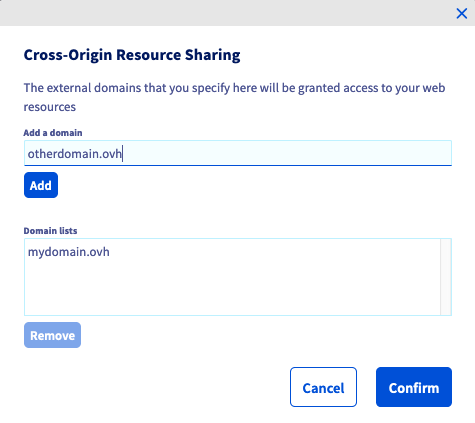
Depois de preencher a lista, clique em
Confirmar.
Quando ativa a opção CORS sem especificar domínios na lista, isso significa que todos os nomes de domínio estão autorizados a utilizar os recursos do seu website.
-
HTTPS-redirect : Proteja a globalidade do tráfego do seu website reencaminhando-o para o protocolo HTTPS de forma temporária ou permanente.
Depois de ativar a função, clique no menu pendente para escolher entre o
Reencaminhamento permanente (301)ou oReencaminhamento temporário (302).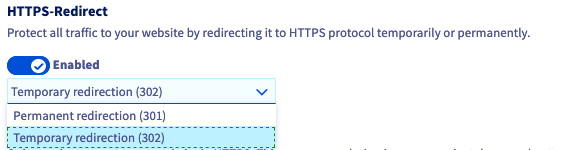
-
HTTP Strict Transport Security (HSTS): Imponha o acesso ao seu website unicamente em HTTPS. Desta forma, a sua solução web fica protegida contra os ataques de degradação (ou ataques de replicação).
Uma vez a função ativada, determine o período de vida útil durante o qual o browser irá aplicar a função HSTS no seu website.
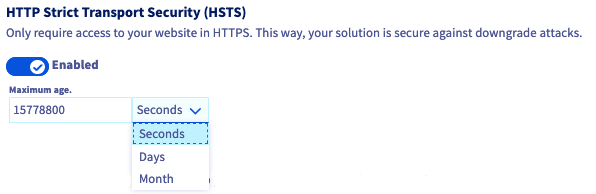
Quando ativar a função HSTS no seu website, ela irá forçar o protocolo HTTPS no seu browser, até ao fim do período dito "idade máxima", mesmo após a desativação da função no seu Espaço Cliente. No entanto, se a cache for esvaziada no browser que já efetuou uma visita ao seu website, este último aplicará o novo estado da função HSTS.
-
Mixed content: Torne o carregamento de todo o conteúdo das suas páginas web de forma segura, participando assim numa experiência de utilizador ideal. Todos os recursos do seu site, internos e externos, devem estar disponíveis em HTTPS para evitar um erro de segurança do browser.
-
Firewall da aplicação: A Web Application Firewall (WAF) protege o seu site de ataques fraudulentos, tais como injeção de código, pedidos ilegítimos ou roubo de dados. Cobre falhas conhecidas na web ao filtrar os pedidos e pacotes transmitidos (a lista de falhas é administrada pela OVHcloud e é regularmente atualizada para alargar a sua proteção).
Para a instalação de um módulo 1 clique da OVHcloud, o WAF deve ser desativado para evitar que a instalação do módulo seja bloqueada.
O WAF é inteiramente administrado pela OVHcloud, a lista das falhas é regularmente atualizada.
Configurar as opções do CDN Advanced
Dirija-se ao separador Multisite do seu alojamento, clique em ... à direita do nome de domínio ou subdomínio relevante e, em seguida, em Alterar a CDN.
As opções apresentadas abaixo requerem a subscrição do CDN Advanced
-
Header HTTP de geolocalização: Determine o país do visitante para personalizar a experiência proposta. O código do país é adicionado automaticamente no header de cada pedido para ser manipulado pelo seu servidor de origem. Os elementos de identificação no header apresentam-se sob as designações
Geo-Country-Code,Geo-Country-Name,Geo-Region,Geo-City. -
Prefetch: Antecipe o carregamento do próximo recurso. Introduza-a automaticamente na cache CDN graças ao header link do seu website. Este mecanismo é utilizado principalmente para carregar CSS, JavaScript, imagens, favicons ou ainda apólices web que são exigidas pelo tema do website.
No exemplo abaixo, quando está na página de transações que exibe "Hi", um sub-pedido despoleta o pré-carregamento do recurso
/cache/style.css.<?php header("Link: </cache/style.css>; rel=prefetch"); print 'Hi' ?> -
Móvel redirect: Reencaminhe automaticamente os visitantes "Mobile" para um website otimizado. À escolha: reencaminhar sistematicamente para a raiz de outro website, ou conservar o URL substituindo apenas o domínio (ou subdomínio).
-
Purga avançada: Personalize a sua purga escolhendo os elementos da cache a esvaziar: todo o site, pasta, URI, extensão de ficheiros ou através de uma expressão personalizada e regular.
A partir do separador
Multisite, clique no botão...à direita do nome de domínio ou subdomínio relevante e, em seguida, emLimpar a CDN.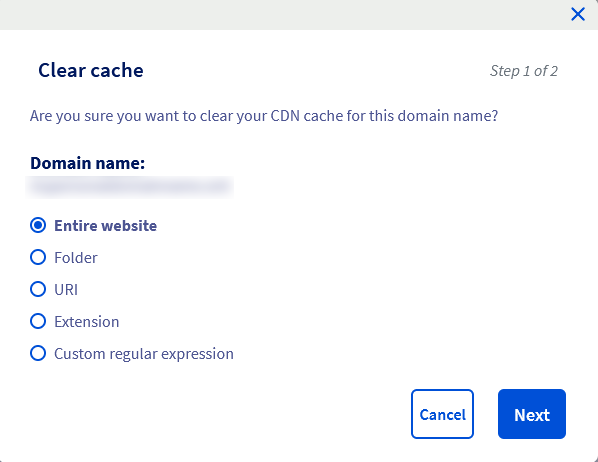
-
Query String: Gestão da colocação em cache de conteúdo, baseada nos parâmetros (também designados por Query String) do pedido URL. Em função da sua configuração, escolha o comportamento da cache CDN:
- Desativado: O recurso é colocado em cache com os seus parâmetros não triados. O que vai criar, por exemplo, 2 iterações na cache do CDN para 2 URL com os mesmos parâmetros numa ordem diferente.
- Ativado - Selecionar os parâmetros: O recurso é colocado em cache fazendo a triagem dos seus parâmetros. Antes de armazenar o URL na cache do CDN, efetua-se uma triagem. Por exemplo, apenas uma iteração será guardada para 2 URL com os mesmos parâmetros numa ordem diferente.
- Ativado - Ignorar os parâmetros: O recurso é colocado em cache sem nenhum parâmetro. A cache CDN não terá em conta os parâmetros introduzidos no URL, pelo que armazenará o URL sem os parâmetros na cache.
-
Prewarm: Importe a cache permanente dos seus recursos primordiais. O CDN antecipa e refresca automaticamente a cache, sem esperar pelo pedido do utilizador. Esta função aplica-se apenas a conteúdos estáticos com um TTL superior a 0 e o recurso não deve exceder 1GB. Uma bitola indica-lhe o nível de consumo dos recursos em Prewarm, em função da lista dos seus URLs. O total dos recursos mobilizados por estes URLs não deve ultrapassar 1GB.
Para definir a lista dos URLs que devem estar em Prewarm, clique em
Editar a lista dos URLs.Com a ajuda dos campos
Protocolo,Nome de domínioeCaminho do recurso, escreva um dos links para um recurso que deseja adicionar à função Prewarm e depois clique emAdicionar.Uma lista forma-se no quadro inferior, com o conjunto dos links que listou, pode eliminar o da sua escolha selecionando-o e clicando em
Retirar.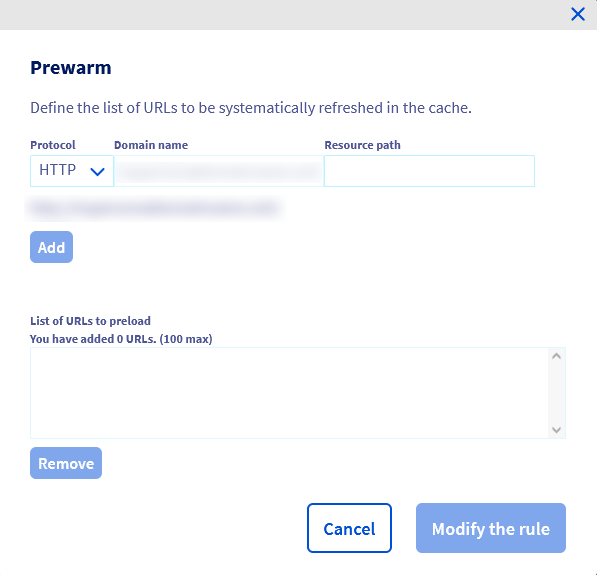
-
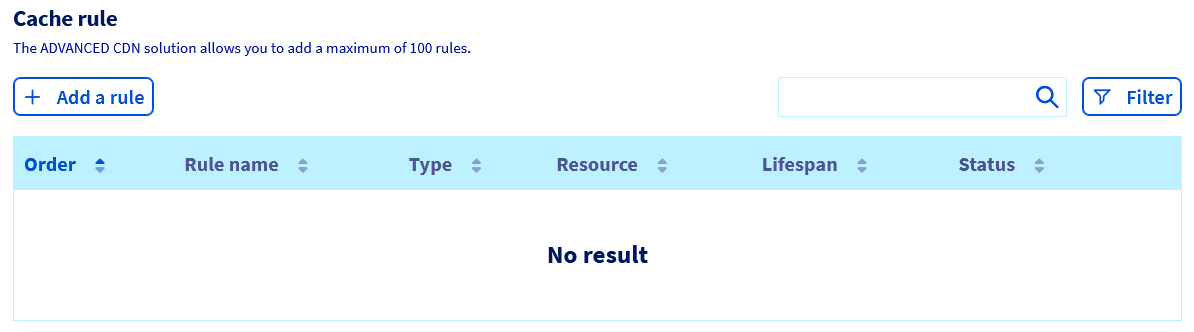
Cache rule: Crie até 100 regras. Elas definem a frequência de atualização de cache para certos recursos precisos no seu site. Consulte o manual na próxima etapa para obter mais informações.
Depois de escolher as opções, clique em Aplicar configuração e, a seguir, em Validar a configuração na janela seguinte.
Criar uma regra de cache avançada
Para adicionar uma regra de cache num dos elementos do seu site, clique no separador Multisite do seu alojamento, clique em ... à direita do nome de domínio ou subdomínio relevante e, em seguida, em Alterar a CDN.
Sob a menção Regras de cache, clique no botão Adicionar uma regra.
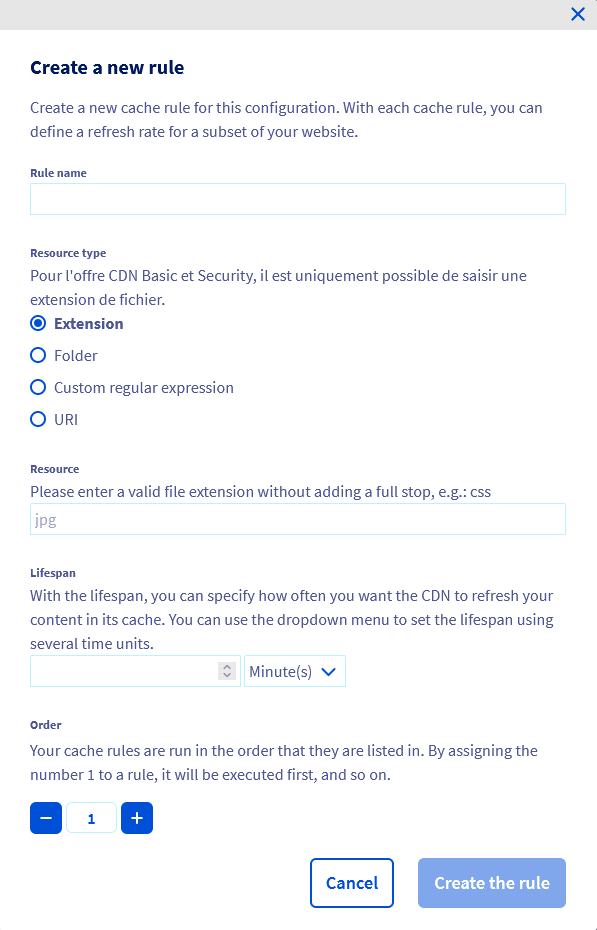
- Nome da regra: Atribua um nome à sua regra.
- Tipo de recurso: Escolha entre as opções seguintes:
- Extensão: Introduza uma extensão de ficheiro válida sem que tenha de o aperfeiçoar, por exemplo: CSS.
- Pasta: Introduza um caminho válido para uma das pastas presentes no diretório raiz do seu website.
- Expressão regular personalizada: Aplica-se a todas as URI do seu website.
- URI: Indique o subconjunto de recursos do seu website através do seu caminho no URL.
- Recurso: defina os atributos em função do tipo de recurso escolhido.
- Duração: Indique a duração de implementação de cache do recurso selecionado.
- Classificação: Classifique as suas regras por ordem de execução (da mais baixa à mais elevada).
Depois de escolher, clique no botão Criar a regra.
As regras aparecem numa lista. Pode alterar uma regra clicando em ... à direita desta e, a seguir, em Alterar a regra. Pode eliminá la clicando em Eliminar a regra.
Visualizar as estatísticas e os logs da CDN
Depois de configurar as regras e selecionar as opções, clique em Aplicar configuração e, a seguir, em Validar a configuração na janela seguinte.
Visualizar as estatísticas do CDN
Para consultar as estatísticas e/ou os logs do CDN, consulte o nosso guia dedicado: "Alojamento Web - Consultar as estatísticas e logs CDN".
Como colocar em cache os meus ficheiros no CDN?
Com CMS
Os principais CMS propõem numerosos plugins que permitem configurar a colocação em cache dos ficheiros estáticos para que estes sejam automaticamente tomados em conta pelo CDN. Outros permitem a configuração automática dos ficheiros estáticos, ativando a colocação em cache integrada no CMS. Para mais informações, consulte a documentação oficial do CMS que utiliza ou do editor do plugin.
Sem CMS
Mesmo que não utilize um CMS, poderá beneficiar da cache do CDN. Para isso, deve adicionar headers aos pedidos HTTP. Existem várias técnicas que permitem adicionar headers. Uma das mais simples é definir regras dentro de um ficheiro.htaccess, em função das extensões de ficheiros.
A colocação em cache utilizando headers HTTP permite fazê-lo no CDN, mas também no navegador dos seus utilizadores. Assim, para evitar que os seus visitantes não visualizem uma versão em cache demasiado antiga, é recomendada a alteração dos nomes dos ficheiros a cada nova versão.
Desativar a opção CDN para um website
Esta ação permite desativar o CDN para um ou vários dos seus nomes de domínio ou subdomínios, sem eliminar a opção CDN do seu alojamento web.
Desativar a opção CDN para um website requer a alteração do endereço IP a utilizar para reencaminhar o seu domínio para o alojamento web. Esta alteração é realizada automaticamente se a zona DNS ativa do seu domínio for também gerida a partir da conta OVHcloud que contém o seu alojamento web.
Caso contrário, deverá executar as duas ações seguintes:
- Obtenha o endereço IP predefinido do cluster onde se encontra o seu alojamento web através do nosso guia "Alojamento web: os endereços IP dos nossos clusters";
- modifique manualmente o endereço IP na zona DNS ativa do seu domínio, ou contacte o seu fornecedor de zona DNS para que efetue a atualização por si.
A modificação de uma entrada na zona DNS ativa de um domínio provoca um prazo de propagação de 4 a 24 para ficar plenamente efetiva. Quando esta propagação estiver finalizada, pode aparecer aleatoriamente uma página com o código 520. Este fenómeno está ligado ao facto de que certas partes da rede DNS reencaminham ainda os pedidos para o endereço IP do CDN associado ao seu alojamento web.
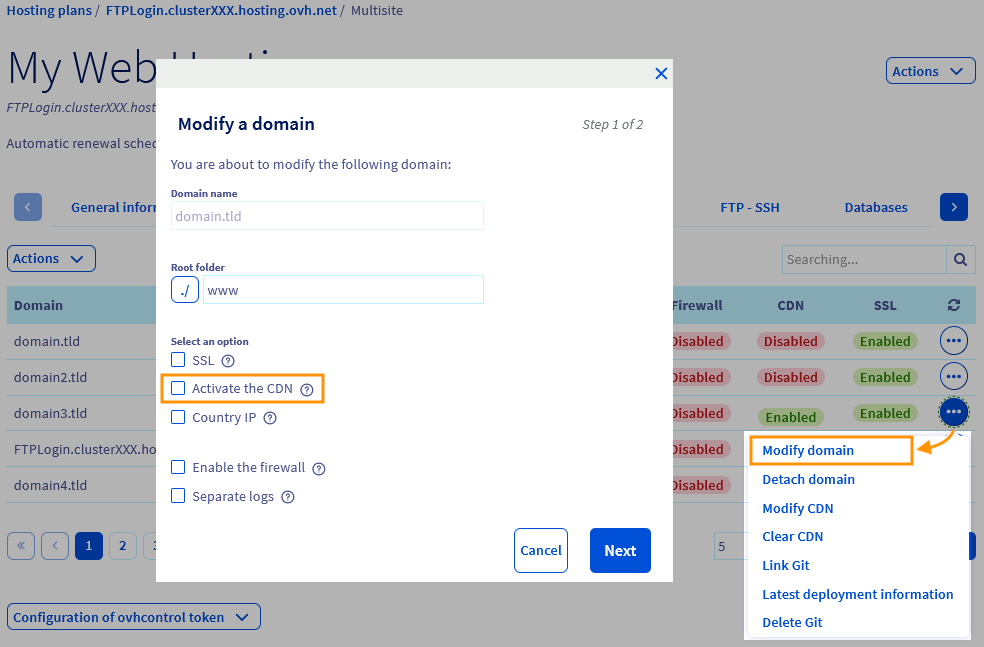
Aceda à Área de Cliente OVHcloud e selecione a opção Web Cloud. Clique em Alojamentos e selecione o plano correspondente. No separador Multisite, clique em ... à direita do nome de domínio ou subdomínio relevante e, em seguida, em Modificar o domínio.
Desmarque a opção "Ativar o CDN", clique em Seguinte e depois em Validar.
Eliminar a opção CDN no seu alojamento
Esta ação tem como objetivo eliminar a opção CDN para a totalidade do seu alojamento Web.
Aceda à Área de Cliente OVHcloud e selecione a opção Web Cloud. Clique em Alojamentos e selecione o plano correspondente. Clique em ... à direita de "Opção CDN" e depois em Eliminar CDN.
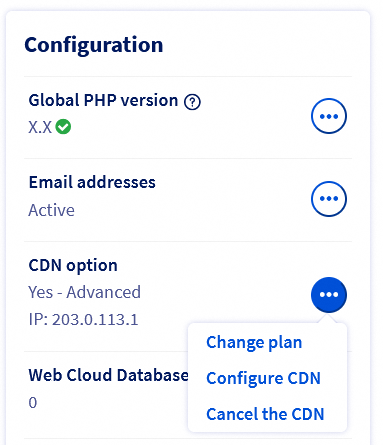
Clique em Validar para confirmar a eliminação.
Receberá um e-mail com o procedimento a realizar para o encerramento do CDN, cujas instruções deverá seguir seja para confirmar ou para anular o pedido.
Verificar que o CDN se encontra ativo
Para garantir que o CDN se encontra ativo no seu domínio, é possível efetuar uma verificação através de um terminal com a seguinte ordem:
curl -i http://yourpersonnaldomain.ovh/Se o CDN estiver ativo no seu domínio, obterá o seguinte resultado:
HTTP/1.1 200 OK
Date: Mon, 01 Jan 2020 00:00:00 GMT
Content-Type: text/html; charset=UTF-8
Set-Cookie: SERVERID12345=123456; path=/; max-age=900
Vary: Accept-Encoding
X-Request-ID: 123456789
X-CDN-Pop: rbx1
X-CDN-Pop-IP: 00.111.22.333/44
X-Cacheable: Cacheable
Accept-Ranges: bytes
Transfer-Encoding: chunked
X-IPLB-Instance: 12345
As menções "X-CDN" permitem confirmar que passou através do CDN.
Caso o domínio não passe pelo CDN, obterá o seguinte resultado:
HTTP/1.1 200 OK
Date: Mon, 01 Jan 2020 00:00:00 GMT
Content-Type: text/html; charset=UTF-8
Set-Cookie: SERVERID12345=123456; path=/; max-age=900
Server: Apache
X-Powered-By: PHP/7.1
Vary: Accept-Encoding
X-IPLB-Instance: 12345
A ausência da menção "X-CDN" indica que não passou através do CDN.
Quer saber mais?
Para serviços especializados (referenciamento, desenvolvimento, etc.), contacte os parceiros OVHcloud.
Se pretender usufruir de uma assistência na utilização e na configuração das suas soluções OVHcloud, consulte as nossas diferentes ofertas de suporte.
Fale com a nossa comunidade de utilizadores.


 Partilhar o alojamento entre vários sites
 2173
2173