

Utilizar SVN
323 visualizações
 05.12.2023
  Web / Alojamento web
Informações sobre a tradução
Esta tradução foi automaticamente gerada pelo nosso parceiro SYSTRAN. Em certos casos, poderão ocorrer formulações imprecisas, como por exemplo nomes de botões ou detalhes técnicos. Recomendamos que consulte a versão inglesa ou francesa do manual, caso tenha alguma dúvida. Se nos quiser ajudar a melhorar esta tradução, clique em "Contribuir" nesta página.
Objetivo
SVN, que é a abreviação de "subversion", é um sistema de gestão de versões.
Saiba como utilizar o SVN em SSH no seu alojamento web
A responsabilidade sobre a configuração e a gestão dos serviços que a OVHcloud disponibiliza recai sobre o utilizador. Assim, deverá certificar-se de que estes funcionam corretamente.
Este manual fornece as instruções necessárias para realizar as operações mais habituais. No entanto, se encontrar dificuldades, recomendamos que recorra a um prestador de serviços especializado e/ou que contacte o editor do serviço. Não poderemos proporcionar-lhe assistência técnica. Para mais informações, aceda à secção "Quer saber mais?" deste guia.
Pré-requisitos
- Ter um plano de alojamento web que permite uma ligação SSH (a partir da oferta Pro)
- Aceder via SSH ao seu alojamento Web (pode consultar o nosso guia Utilizar o acesso SSH do alojamento web)
Instruções
Criação do depósito
Depois de aceder ao SSH no seu alojamento, crie a pasta raiz dos depósitos SVN e, a seguir, o depósito.
Para isso, basta introduzir o comando:
e
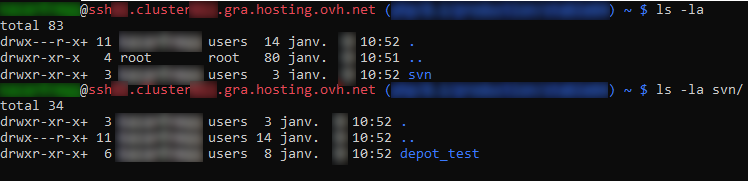
De seguida, pode verificar que os diretórios foram criados com o comando:
Deve obter os diretórios conforme indicado na seguinte imagem:
Criação das chaves públicas / privadas
Antes de prosseguir, terá de criar um par de chaves SSH a partir do posto que utiliza para se ligar ao depósito SVN.
Sugerimos que siga o guia Criar chaves SSH.
Adicionar chave pública ao alojamento
Depois de obter a sua chave, adicione-a ao seu alojamento no ficheiro .ssh/authorized_keys2. Para isso, introduza a linha de comando abaixo:
Depois de abrir o ficheiro, insira a seguinte linha:
Seguir a chave criada anteriormente, tudo na mesma linha.
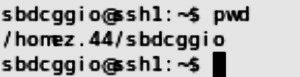
Substitua "/home.XXX/loginFTP" e "john" pelos seus ID SSH. Para conhecer os números a utilizar para substituir "/home.XXX/loginFTP" introduza o comando "pwd" em SSH.
Também poderá consultar estas informações consultando o nosso guia Utilizar o acesso SSH do seu alojamento web.
Poderá recuperar o conteúdo do depósito sem no entanto se ligar diretamente através de SSH na máquina.
Atenção, uma mesma chave não deve ser utilizada para SVN e para SSH em linha de comandos
Exemplos
Em Linux
Pode efetuar um teste a partir do computador que se liga ao depot SVN introduzindo a seguinte linha:
Windows com TortoiseSVN
- Faça o download e instale a TortoiseSVN.
- Clique com o botão direito do rato na chave privada. Um ícone aparece no canto inferior direito, e a chave é carregada no agente de autenticação.
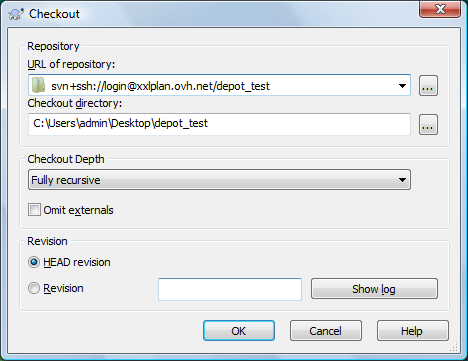
- Crie um diretório, clique com o botão direito e selecione "SVN Checkout".
- Introduza
svn+ssh://loginFTP@xxplan.ovh.net/depot_testno campo "URL of repository" e clique emOK:
Existe uma excelente documentação em inglês para a Subversion: http://svnbook.red-bean.com/en/1.5/index.html
Casos específicos
Criar várias contas
Primeiro, é preciso ter criado várias chaves SSH. A seguir, ao adicionar a chave pública para o alojamento:
Deve modificar o parâmetro abaixo adicionando os seus diferentes utilizadores:
note que também é possível dar acessos de leitura apenas adicionando o parâmetro :
Verificar localmente a partir do servidor
Quando deseja efetuar uma verificação local, os exemplos fornecidos não funcionarão. Deverá utilizar:
Quer saber mais?
Utilizar o acesso SSH do seu alojamento web
Para serviços especializados (referenciamento, desenvolvimento, etc), contacte os parceiros OVHcloud.
Fale com nossa comunidade de utilizadores.


 Alojamento web - Como utilizar o FileZilla
 1767
1767