

Alojamento web - Instalar um certificado SSL personalizado
167 visualizações
 16.12.2025
  Web / Alojamento web
Informações sobre a tradução
Esta tradução foi automaticamente gerada pelo nosso parceiro SYSTRAN. Em certos casos, poderão ocorrer formulações imprecisas, como por exemplo nomes de botões ou detalhes técnicos. Recomendamos que consulte a versão inglesa ou francesa do manual, caso tenha alguma dúvida. Se nos quiser ajudar a melhorar esta tradução, clique em "Contribuir" nesta página.
Objetivo
Os certificados Secure Socket Layer (SSL) permitem encriptar as trocas efetuadas a partir do seu website ou para o seu website. Isto evita que uma pessoa ou um robô malicioso venha "ouvir" claramente os pedidos enviados ou emitidos com o seu website.
A OVHcloud oferece vários tipos de certificados SSL nas ofertas de alojamento partilhado OVHcloud. São apresentados no nosso guia "Alojamento Web - Gerir um certificado SSL". Os certificados SSL são incontornáveis para a segurança do seu website.
Em função da sua situação, é possível que pretenda instalar um certificado SSL diferente dos que são propostos pela OVHcloud no seu alojamento web.
Saiba como importar e instalar um certificado SSL personalizado no alojamento web da OVHcloud.
Requisitos
- Encomendar ou dispor de um alojamento partilhado OVHcloud.
- Encomendar ou dispor de um nome de domínio e dispor de direitos exclusivos sobre a sua utilização. O domínio não deve estar associado a um certificado SSL.
- Ter OpenSSL ou uma aplicação compatível instalada localmente no seu dispositivo.
Acesso à Área de Cliente OVHcloud
- Ligação direta: Hosting plans
- Caminho de navegação:
Web Cloud>Alojamentos> Selecione o seu alojamento web
Instruções
A OVHcloud oferece-lhe serviços cuja configuração, gestão e responsabilidade é da sua responsabilidade. Assim, deverá assegurar o seu bom funcionamento.
Este guia fornece as instruções necessárias para realizar as operações mais habituais. Se encontrar dificuldades, recomendamos que recorra a um fornecedor especializado. De facto, não poderemos fornecer-lhe assistência no instalação ou subscrição de um certificado SSL que não seja o certificado SSL proposto pela OVHcloud. Mais informações na secção "Quer saber mais?" deste guia.
1 - Obter um Certificate Signing Request (CSR) SSL
Esta etapa é opcional se já tiver gerado e recuperado o certificado SSL junto do seu fornecedor SSL ou se este último propuser a geração do CSR durante a encomenda do certificado SSL. Se este for o caso, passe diretamente para parte 2.
1.1 - Gerar a chave privada e a CSR em linha de comandos
Para executar os comandos a seguir, precisará da caixa de ferramentas OpenSSL incluída em várias distribuições Linux. Caso contrário, instale-a através do gestor de pacotes do sistema ou utilize uma aplicação de terceiros compatível. No Windows, pode utilizar o subsistema Windows para Linux (WSL) ou instalá-lo através de uma aplicação de terceiros. Uma vez que esta operação depende do sistema operativo que utiliza, não podemos especificar todos os casos neste guia.
Abra a interface de linha de comandos (terminal) e execute o seguinte comando:
Substitua os termos my_private e your_file_name por qualquer nome de ficheiro.
Uma vez iniciada a encomenda, o terminal solicitará cada uma das seguintes informações (para si, para a sua empresa ou para a sua associação). Depois de responder à pergunta, prima a tecla ENTRAE no teclado para apresentar a seguinte pergunta:
Country Name (2 letter code) [AU]: introduza em maiúsculas o Country Code do seu país. Se necessário, encontre a lista de todos os Country Codes aqui.State or Province Name (full name) [Some-State]: introduza em maiúsculas o nome da sua região (ou do seu Estado se estiver, por exemplo, nos EUA).Locality Name (eg, city) []: introduza em maiúsculas o nome da sua cidade.Organization Name (eg, company) [Internet Widgits Pty Ltd]: introduza o nome da sua organização, empresa ou associação. Se for um utilizador doméstico, não responda a esta pergunta e prima diretamente a teclaENTRAEno teclado para apresentar a seguinte pergunta.Organizational Unit Name (eg, section) []: introduza o nome do seu departamento ou do seu serviço na sua organização, empresa ou associação. Se for um utilizador doméstico, não responda a esta pergunta e prima diretamente a teclaENTRAEno teclado para apresentar a seguinte pergunta.Common Name (e.g. server FQDN or YOUR name) []: introduza o nome do domínio (exemplo:domain.tld) ou o subdomínio (exemplo:sub.domain.tld) para o qual deseja obter um certificado SSL. Apenas um nome de domínio ou subdomínio pode ser indicado aqui. Em função do fornecedor SSL, deverá indicar apenas o seu nome de domínio (exemplo:domain.tld) ou o seu subdomínio em "www" (exemplo:www.domain.tld). Informe-se previamente sobre este assumpto junto do seu fornecedor SSL.Email Address []: introduza o seu endereço de e-mail.
As perguntas seguintes são opcionais e destinam-se principalmente a utilizadores experientes. Em caso de dúvida, recomendamos-lhe vivamente que as passe pressionando a tecla ENTRAE no teclado até que o terminal deixe de fazer perguntas.
A challenge password []: Para utilizadores experientes, introduza uma palavra-passe secreta que será utilizada entre o utilizador e o fornecedor do certificado SSL. Tenha em conta que, do lado da OVHcloud, a CSR e a chave privada não devem ser protegidas por palavra-passe para serem adicionadas a um alojamento partilhado OVHcloud.An optional company name []: para utilizadores experientes, pode introduzir um nome diferente para a sua organização, empresa ou associação.
1.2 - Obter a chave privada
Para recuperar a chave privada gerada anteriormente e sempre a partir do seu terminal, execute o seguinte comando:
Substitua o termo my_private pelo nome do ficheiro que escolheu anteriormente no parte 1.1 deste guia.
A chave privada aparece no seu terminal desta forma:
Abra um programa de processamento de texto (bloco de notas, LibreOffice, etc.) e, em seguida, copie/cole a chave privada completa, incluindo os termos -----BEGIN PRIVATE KEY----- e -----END PRIVATE KEY-----.
Guarde este ficheiro. Guarde-o preciosamente para a continuação deste manual, caso o seu fornecedor SSL o solicite na sua próxima encomenda.
1.3 - Recuperar a CSR
Para recuperar a CSR gerada anteriormente e sempre a partir do seu terminal, execute o seguinte comando:
Substitua o termo your_file_name pelo nome do ficheiro que escolheu anteriormente no parte 1.1 deste guia.
A CSR aparece no seu terminal da seguinte forma:
Abra um programa de processamento de texto e, em seguida, copie/cole a totalidade da CSR, incluindo os termos -----BEGIN CERTIFICATE REQUEST----- e -----END CERTIFICATE REQUEST-----.
Guarde este ficheiro. Guarde-o preciosamente para a continuação deste manual, caso o seu fornecedor SSL o solicite na sua próxima encomenda.
O ficheiro que contém a chave privada e o ficheiro que contém a CSR estão ligados e não são permutáveis. Se tiver gerado várias chaves privadas ou vários CSR, certifique-se de que não mistura as suas diferentes chaves privadas com os seus diferentes CSR.
2 - Encomendar o certificado SSL junto do seu fornecedor SSL
Esta etapa é opcional se já tiver gerado e recuperado o certificado SSL junto do seu fornecedor SSL. Se este for o caso, passe diretamente para parte 3.
Encomende o certificado SSL junto do seu fornecedor SSL. Caso seja necessário, transmita-lhe o conteúdo da CSR gerada na parte 1 deste guia. Se ele solicitar a chave privada gerada na parte 1, transmita-a também.
Após a sua encomenda, o fornecedor do certificado SSL deve fornecer-lhe 3 ficheiros :
- O ficheiro
certificate.crt. - O ficheiro
private.key. - O ficheiro
ca_bundle.crt.
O conteúdo de cada um dos ficheiros será necessário para realizar a parte 3 deste guia.
Alguns fornecedores SSL entregam o conteúdo dos ficheiros certificate.crt e ca_bundle.crt num único ficheiro. Deverá separar o conteúdo deste ficheiro de forma a reformar os ficheiros certificate.crt e ca_bundle.crt. Isto antes de realizar a parte 3 deste guia.
Outros fornecedores SSL entregam o ficheiro ca_bundle.crt em várias partes/ficheiros. Deverá concatenar os conteúdos destes ficheiros de forma a reformar um único ficheiro ca_bundle.crt e seguir a parte 3 deste guia.
Se estiver preocupado com esta situação e tiver problemas na realização destas operações, contacte o seu fornecedor SSL. Especifique-lhe que o conjunto do conteúdo que lhe concedeu deve ser repartido unicamente em 3 ficheiros (certificate.crt, ca_bundle.crt e private.key) para que possa proceder à instalação do certificado SSL.
3 - Instalar o certificado SSL personalizado no seu alojamento web
Se iniciar diretamente a leitura deste manual nesta etapa, uma vez que já dispõe de um certificado SSL externo encomendado junto de um fornecedor SSL, verifique que dispõe apenas dos 3 ficheiros seguintes : certificate.crt, private.key e ca_bundle.crt. Se não estiver, consulte as informações acima.
Antes de finalizar a instalação do certificado SSL no alojamento web, verifique se todos os domínios e/ou subdomínios abrangidos pelo seu certificado SSL:
- apontam para o endereço IP do seu alojamento web.
- estão declarados num dos sites web da sua alojamento web.
- não possuem já um certificado SSL ativo.
Para confirmar, consulte os guias abaixo sempre que necessário:
- Partilhar o alojamento entre vários sites.
- Alojamento web - Lista dos endereços IP por cluster.
- Editar uma zona DNS da OVHcloud.
- Alojamento web - Gerir um certificado SSL, parte Desativar um certificado SSL num alojamento web.
Quando todos estes requisitos forem cumpridos, pode iniciar a finalização da instalação do seu certificado SSL personalizado no seu alojamento web.
Clique nos separadores abaixo para visualizar cada uma das 4 etapas.
Aceda à página Hosting plans e escolha o alojamento web correspondente.

Na página que se abrir, clique no separador Certificados SSL.
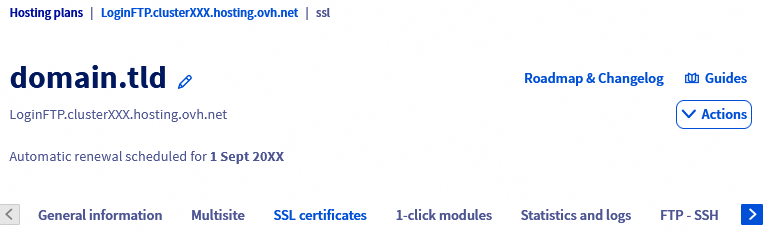
Quando o conteúdo do separador aparecer, clique no botão Importação do seu próprio certificado SSL.

Aparecerá a seguinte janela com 3 formulários a preencher:
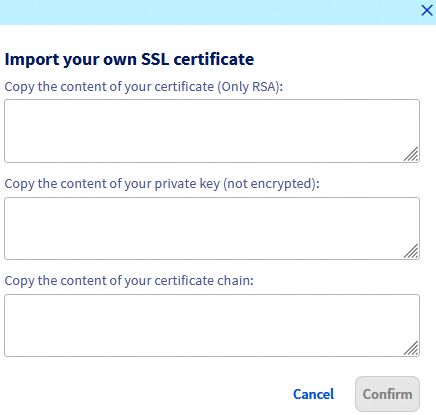
Copiar conteúdo do seu certificado (apenas RSA): introduza o conteúdo do ficheiro certificate.crt emitido pelo seu fornecedor SSL, incluindo os termos-----BEGIN CERTIFICATE-----e-----END CERTIFICATE-----(ou seus equivalentes). A encriptação RSA é a encriptação standard para os certificados SSL.Copiar o conteúdo da sua chave privada (não encriptada): introduza o conteúdo do ficheiro private.key fornecido pelo seu fornecedor SSL, incluindo os termos-----BEGIN RSA PRIVATE KEY-----e-----END RSA PRIVATE KEY-----(ou os seus equivalentes). Se não encriptada significa que a chave privada não necessita de estar protegida com uma palavra-passe ou frase. Caso contrário, a instalação do certificado falhará.Copiar o conteúdo da sua cadeia de certificados: introduza o conteúdo do ficheiro ca_bundle.crt emitido pelo seu fornecedor SSL, incluindo os termos-----BEGIN CERTIFICATE-----e-----END CERTIFICATE-----(ou seus equivalentes).
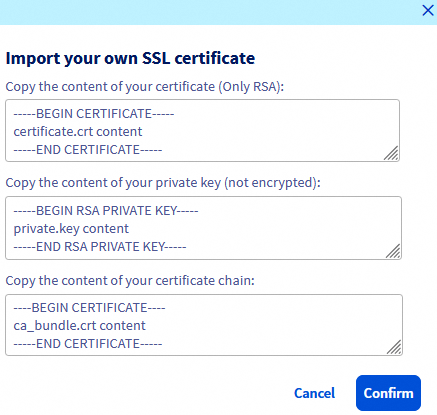
Depois de preencher os 3 formulários, clique em Validar para terminar a importação do certificado SSL personalizado para o seu alojamento web.
Se o certificado SSL tiver sido gerado corretamente pelo fornecedor SSL e os requisitos forem respeitados, aparecerá uma mensagem indicando que a ativação do certificado SSL no alojamento web está em curso.
Se você encontrar o erro error check SAN from certificate, isso é devido a pelo menos uma das seguintes situações:
- pelo menos um domínio/subdomínio declarado no seu certificado SSL não aponta para o endereço IP do seu alojamento web;
- pelo menos um domínio/subdomínio declarado no seu certificado SSL não está associado a nenhum dos sites web do seu alojamento web.
Consulte os nossos manuais "Partilhar o alojamento entre vários sites" e "Editar uma zona DNS da OVHcloud" para resolver esta situação.
A instalação leva alguns minutos.
Para verificar se a instalação está completa, clique nos separadores abaixo para visualizar cada uma das 3 etapas.
Aceda à página Hosting plans e escolha o alojamento web correspondente.
Na página que se abrir, clique no separador Certificados SSL.
Quando o conteúdo do separador aparecer, verifique se cada domínio e/ou subdomínio em causa aparece na tabela com o tipo de certificado SSL Custom.
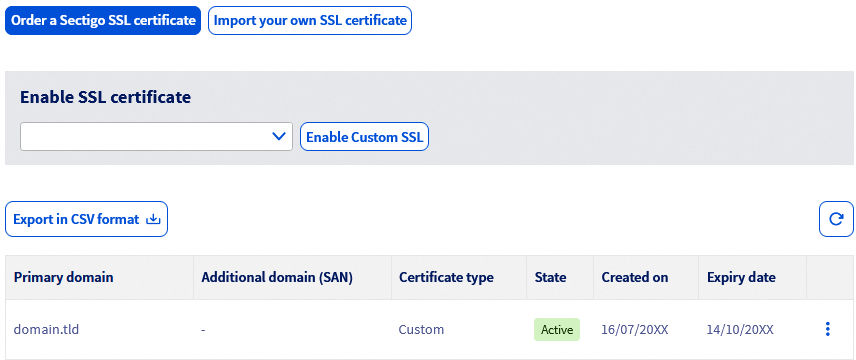
O seu certificado SSL personalizado já está instalado e ativo. Pode desde já utilizá-lo com o seu website passando, por exemplo, pelo seu website em HTTPS.
Quer saber mais?
Alojamento web - Gerir um certificado SSL.
Alojamento web - alterar o seu website para HTTPS.
Erros comuns associados à segurança do seu website com SSL.
Para serviços especializados (referenciamento, desenvolvimento, etc), contacte os parceiros OVHcloud.
Se pretender usufruir de uma assistência na utilização e na configuração das suas soluções OVHcloud, consulte as nossas diferentes ofertas de suporte.
Fale com nossa comunidade de utilizadores.


 Alojamento web - Gerir um certificado SSL
 1656
1656