

Alojamento web - Como utilizar o acesso SSH
1083 visualizações
 08.09.2025
  Web / Alojamento web
Informações sobre a tradução
Esta tradução foi automaticamente gerada pelo nosso parceiro SYSTRAN. Em certos casos, poderão ocorrer formulações imprecisas, como por exemplo nomes de botões ou detalhes técnicos. Recomendamos que consulte a versão inglesa ou francesa do manual, caso tenha alguma dúvida. Se nos quiser ajudar a melhorar esta tradução, clique em "Contribuir" nesta página.
Objetivo
Os planos de alojamento web da OVHcloud dão-lhe acesso a um espaço de armazenamento que permite publicar ficheiros nos seus websites ou aplicações. O acesso a este espaço é possível através de identificadores FTP ou SSH.
Saiba como se conectar e utilizar o acesso SSH do seu alojamento web OVHcloud.
Requisitos
- Ter um plano de alojamento web OVHcloud com acesso SSH.
[!warning]
O acesso SSH a um alojamento web da OVHcloud é possível a partir de oferta Pro.
Acesso à Área de Cliente OVHcloud
- Ligação direta: Hosting plans
- Caminho de navegação:
Web Cloud>Alojamentos> Selecione o seu alojamento web
Instruções
Para se ligar e utilizar o acesso SSH do seu alojamento web, precisará dos seguintes elementos:
- o utilizador SSH ativo;
- a palavra-passe associada a este utilizador SSH;
- o endereço do servidor SSH do seu alojamento web;
- a porta de ligação ao servidor SSH do seu alojamento web.
1 - Assegure-se de que o acesso SSH está ativo para o utilizador SSH escolhido
Clique nos separadores abaixo para visualizar cada uma das 3 etapas.
Aceda à página Hosting plans e escolha o alojamento web correspondente.

Na página que se abrir, clique no separador FTP - SSH.

Na nova página, serão apresentadas as informações relativas ao seu espaço de armazenamento.
Na tabela, repare na coluna SSH para verificar se o utilizador SSH (presente na coluna Nome de utilizador do quadro) em questão dispõe de um acesso SSH ativo. Se não for o caso, será apresentada a menção Desativado.
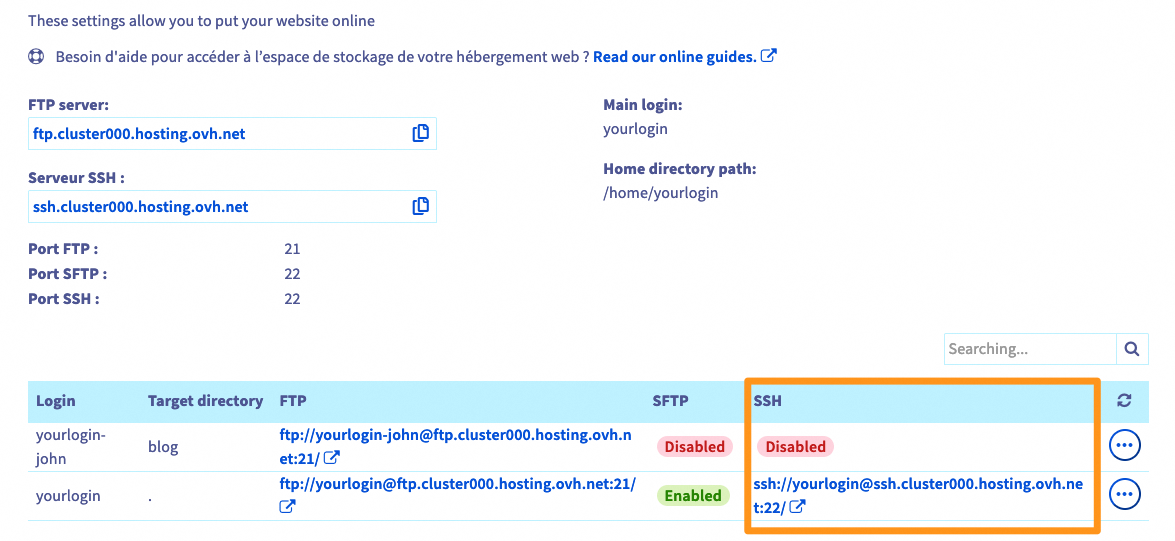
Se o acesso SSH do utilizador em questão estiver Desativado na tabela, efetue as seguintes operações:
- 1: Clique no botão
...à direita da linha correspondente ao utilizador, e depois emAlterar. - 2: Na janela que se abrir, na secção
Protocolos de ligação, selecione a escolhaFTP, SFTP e SSHe, em seguida, clique emSeguinte. - 3: Verifique o resumo da modificação solicitada e clique em
Validar.
Se não conseguir proceder à ativação, certifique-se de que a oferta de alojamento web da OVHcloud beneficia de um acesso SSH.
2 - Obtenha as informações necessárias para se ligar em SSH
Clique nos separadores abaixo para visualizar cada uma das 3 etapas.
Aceda à página Hosting plans e escolha o alojamento web correspondente.
Na página que se abrir, clique no separador FTP - SSH.
Na nova página, recupere os elementos descritos na tabela seguinte:
| Element | Descrição |
|---|---|
| Endereço do servidor SSH | Registe a menção Servidor SSH. Apresenta-se sob a forma ssh.clusterXXX.hosting.ovh.net (em que cada um dos 3 X corresponde a um número compreendido entre 0 e 9). |
| Porta de ligação ao servidor SSH | Registe a menção Porta SSH. Por predefinição, o número da porta SSH é o 22. |
| Utilizador SSH ativo | No quadro situado no final da página, encontre-o na coluna Nome de utilizador.Lembrete: este utilizador deve dispor de um acesso SSH ativo. |
| Palavra-passe do utilizador SSH | Se se esquecer desta palavra-passe, clique no botão ... à direita da linha correspondente ao utilizador em causa na tabela situada no final da página, e depois em Alterar palavra-passe. |
3 - Ligue-se ao espaço de armazenamento do seu alojamento web em SSH
Para estabelecer uma ligação em SSH, utilize um terminal para interagir diretamente com o espaço de armazenamento através de linhas de comando.
Os terminais de comando estão instalados de forma padrão nos sistemas macOS, Linux e Windows 10. Um ambiente Windows mais antigo exigirá a instalação de um software como o PuTTY ou a adição da funcionalidade OpenSSH.
Existem duas possibilidades de acesso ao alojamento web através de SSH.
Clique no método de ligação que pretende utilizar para visualizar uma explicação.
A partir de um terminal
Não existe acesso "super utilizador" (ou "root") via SSH nas nossas ofertas de alojamento partilhado.
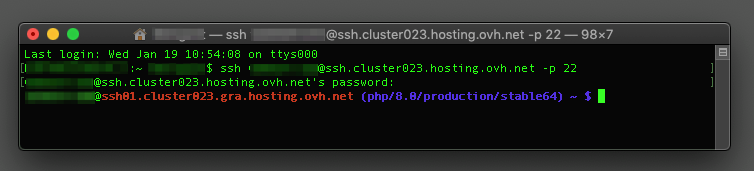
Uma vez aberto o terminal, utilize o comando seguinte, substituindo os elementos yourlogin, ssh.clusterXXX.hosting.ovh.net e 22 pelos elementos que correspondem aos seus dados SSH.
Após o envio do comando, deverá introduzir a palavra-passe do utilizador SSH.
A partir do software
Depois de o software (por exemplo, PuTTY) estar aberto, introduza as informações de ligação SSH. Como esta operação é inerente ao programa, não podemos descrever todos os casos neste guia. A seguir, apresentamos a informação que lhe será solicitada:
- Servidor SSH: Indique o endereço do servidor SSH indicado na parte 2. Em função do programa utilizado, a denominação pode ser semelhante a: "Endereço do servidor", "Nome do host", ou ainda "Host Name".
- Porta de ligação: Indique a porta de ligação SSH recuperada na parte 2.
- Login SSH: Indique o utilizador SSH. Em função do programa utilizado, a denominação pode assemelhar-se "Nome de utilizador", "Identificador", "Login" ou ainda "Username".
- Palavra-passe do utilizador SSH: Indique a palavra-passe associada ao login SSH.
Dependendo do programa que estiver a utilizar, o nome de utilizador poderá também ser semelhante "Password".
Quando estiver conectado, prossiga para a parte seguinte.
4 - Interaja com o seu espaço de armazenamento em SSH
Deverá utilizar comandos de modo a interagir com o espaço de armazenamento. Estas têm um significado direto do inglês. Se necessário, recorra à lista abaixo. Atenção: este não é exaustivo.
| Comando | Significado em inglês | Descrição |
|---|---|---|
| pwd | Print working directory | Exibe o repertório de trabalho atual. |
cd arg | Change directory | Permite mudar para o repertório de trabalho indicado no lugar de arg. |
cd .. | Change directory | Permite mudar de repertório de trabalho, subindo um nível na árvore de repertórios. |
| cd | Change directory | Sem especificar um argumento, permite que se reposicione na raiz do espaço de armazenamento (home). |
| ls | List | Lista o conteúdo do repertório de trabalho. Adicione atributos para modificar a exibição do resultado do comando (como ls -ulhG). |
chmod droit arg | Change mode | Altera os direitos do ficheiro ou do repertório mencionado como argumento arg. |
mkdir arg | Make directory | Permite criar um repertório com o nome do argumento arg. |
touch arg | Touch | Cria um ficheiro vazio, se já não existir, com o nome mencionado como argumento arg. |
rm arg | Remove | Elimina o ficheiro mencionado como argumento arg. |
rm -r arg | Remove | Elimina o repertório mencionado como argumento arg, bem como todo o seu conteúdo, de forma recursiva. |
mv arg1 arg2 | Move | Renomeia ou desloca um elemento (especificado como arg1) para uma nova localização (especificada como arg2). |
Também pode lançar um script utilizando uma versão específica de PHP. Por exemplo, para a versão PHP 7.1, utilize o seguinte comando. Adapte os seus elementos à sua situação pessoal.
Em função da versão de PHP que deseja utilizar, é possível que o ambiente de execução tenha de ser modificado por razões de compatibilidade. Consulte a documentação "Alojamento web - Ambiente, versão PHP, .ovhconfig" para obter mais informações.
Também é possível copiar ficheiros e/ou pastas com o Secure Copy Protocol (SCP). Este protocolo utiliza o protocolo SSH para duplicar conteúdo de forma segura entre:
- um computador/dispositivo local e um servidor remoto
- dois servidores remotos
Encontre mais informações sobre a utilização do comando scp com os nossos alojamentos web OVHcloud no nosso guia "Alojamento Web - Copiar ficheiros com o comando SCP".
Quer saber mais?
Alojamento web - Ambiente, versão PHP, .ovhconfig
Para serviços especializados (referenciamento, desenvolvimento, etc.), contacte os parceiros OVHcloud.
Se pretender usufruir de uma assistência na utilização e na configuração das suas soluções OVHcloud, consulte as nossas diferentes ofertas de suporte.
Fale com a nossa comunidade de utilizadores.


 Alojamento web - Como utilizar o FileZilla
 1817
1817