

Tutorial - Instalar manualmente o Typo3
198 visualizações
 28.03.2024
  Web / Alojamento web
Informações sobre a tradução
Esta tradução foi automaticamente gerada pelo nosso parceiro SYSTRAN. Em certos casos, poderão ocorrer formulações imprecisas, como por exemplo nomes de botões ou detalhes técnicos. Recomendamos que consulte a versão inglesa ou francesa do manual, caso tenha alguma dúvida. Se nos quiser ajudar a melhorar esta tradução, clique em "Contribuir" nesta página.
Objetivo
O sistema CMS (Content Management System) Typo3 oferece a capacidade de desenvolver, para qualquer empresa, sites complexos e evolutivos, de sites institucionais a plataformas de e-commerce. Com uma forte comunidade de programadores e uma vasta gama de extensões, o TYPO3 oferece ferramentas potentes para personalizar e alargar o seu site de acordo com as suas necessidades específicas.
Saiba como instalar manualmente o CMS Typo3 no seu alojamento web da OVHcloud.
Requisitos
- Ter um serviço de alojamento web da OVHcloud que inclua, pelo menos, uma base de dados.
- Dispor de um domínio.
Instruções
Preparar a instalação
Para instalar o CMS Typo3 no seu alojamento web, alguns preparativos são necessários.
Siga o conjunto de passos descritos no nosso tutorial de instalação manual de um CMS antes de avançar para o passo seguinte.
Finalizar a instalação manual
Antes de continuar a instalação, limpe a cache do browser da Internet para evitar problemas.
Aceder ao website Typo3 através do browser
Introduza o seu domínio na barra de pesquisa do browser.
Se os ficheiros de origem do Typo3 tiverem sido colocados corretamente na pasta raiz, será apresentada a seguinte página:
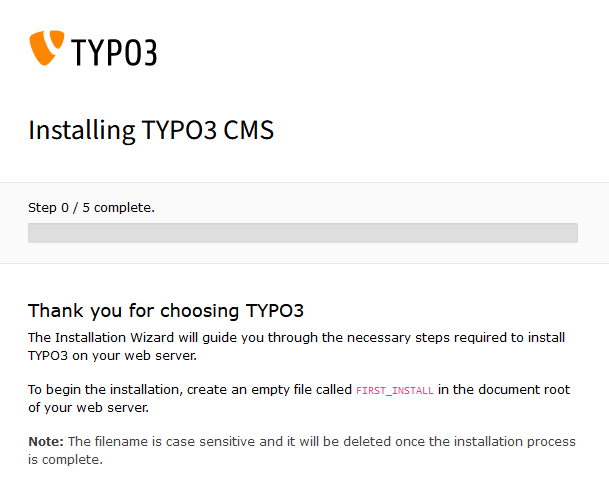
Como indicado, crie um ficheiro vazio chamado FIRST_INSTALL no diretório onde depositou os seus ficheiros e pastas Typo3. Volte para o seu browser e atualize a página. Se ocorrerem erros, aparecerá a tela abaixo, com a descrição dos erros.
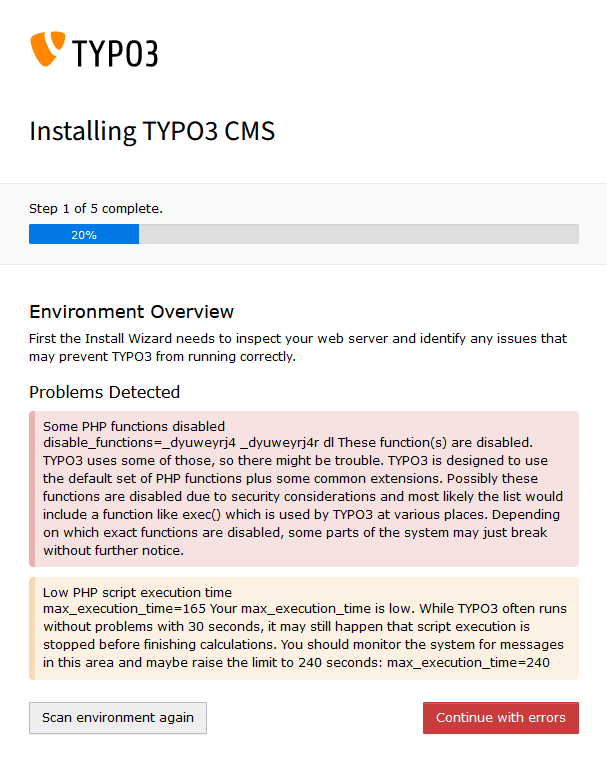
Resolva os erros ou clique em Continue with errors.
A segunda etapa da instalação será exibida.
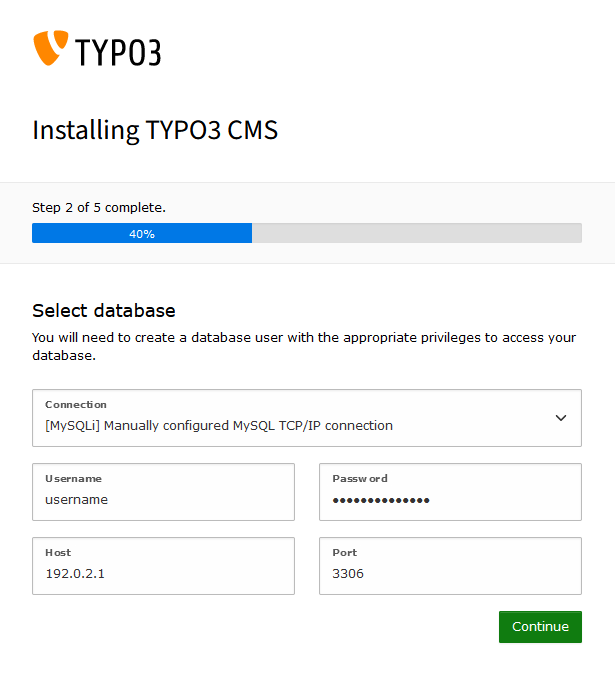
Introduza as informações relativas ao seu SGBD e depois clique em Continue.
A terceira etapa da instalação é exibida.
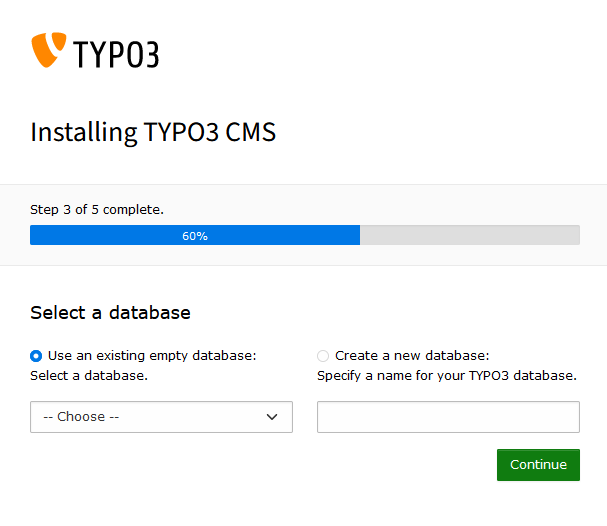
Selecione o nome da base de dados que pretende utilizar para o seu website ou crie uma nova base de dados e, em seguida, clique em Continue.
A quarta etapa da instalação será exibida.
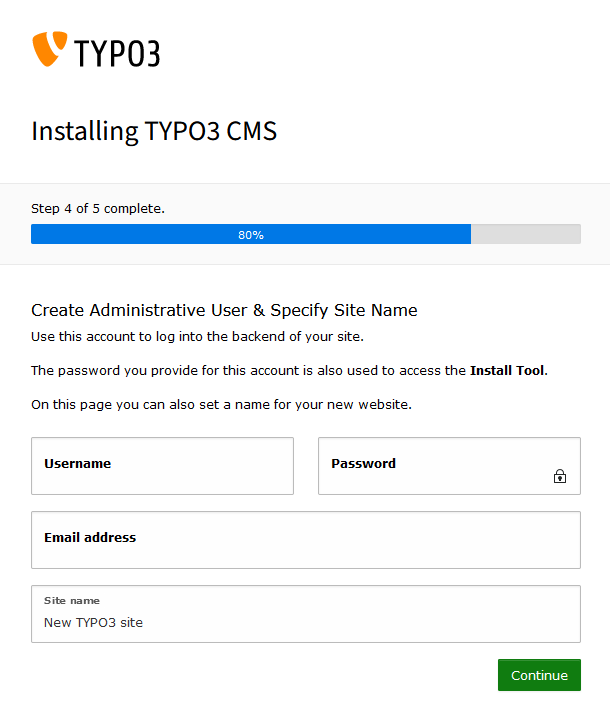
Introduza o nome do seu website, assim como as informações relativas ao seu utilizador admin.
A quinta e última etapa da instalação é exibida.
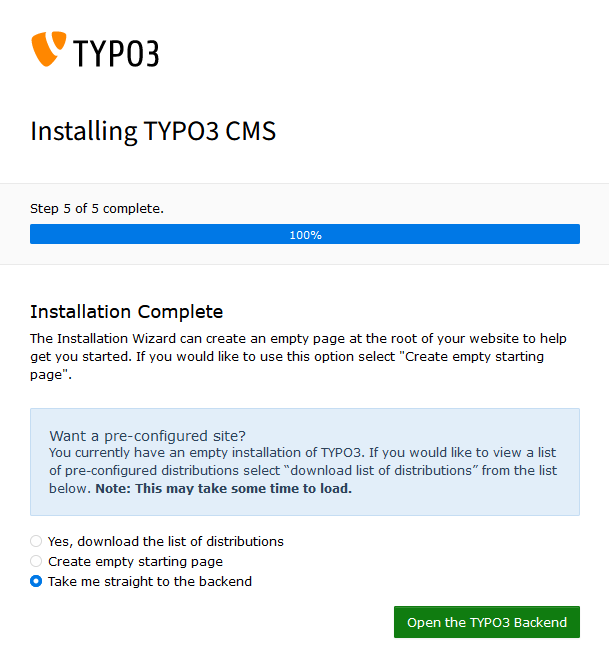
Leia as informações exibidas na tela e escolha a opção correta:
Create empty starting page: Selecione esta opção para criar uma página padrão para o seu site. Após a validação desta etapa, introduza o seu domínio no browser para aceder ao seu website Typo3.Take me straight to the backend: escolha esta opção para ser reencaminhado para o dashboard do seu website Typo3. Através deste dashboard, deverá criar você mesmo as suas páginas web, alimentando o seu conteúdo e muito mais. Encontre mais informações na documentação oficial do Typo3.
Clique em Open the TYPO3 Backend para confirmar a opção que acabou de escolher.
Conclusão
Acaba de instalar manualmente o CMS Typo3 no seu alojamento web da OVHcloud. Depois de configurar o seu website, adicionar conteúdo, personalizar o tema e instalar plugins, o seu website Typo3 fica acessível online através do seu nome de domínio.
Quer saber mais?
Tutorial - Instalar manualmente o WordPress
Tutorial - Instalar manualmente o Joomla!
Tutorial - Instalar manualmente o Drupal
Tutorial - Instalar manualmente o PrestaShop
Tutorial - Instalar manualmente o Pico
Tutorial - Instalar manualmente o Grav
Tutorial - Instalar manualmente o SPIP
Tutorial - Instalar manualmente um CMS no meu alojamento
Criar uma base de dados num alojamento web
Para serviços especializados (referenciamento, desenvolvimento, etc), contacte os parceiros OVHcloud.
Fale com nossa comunidade de utilizadores.


 Tutorial - Instalar manualmente WordPress
 806
806