

Tutorial - Instalar manualmente o Pico
184 visualizações
 21.03.2024
  Web / Alojamento web
Informações sobre a tradução
Esta tradução foi automaticamente gerada pelo nosso parceiro SYSTRAN. Em certos casos, poderão ocorrer formulações imprecisas, como por exemplo nomes de botões ou detalhes técnicos. Recomendamos que consulte a versão inglesa ou francesa do manual, caso tenha alguma dúvida. Se nos quiser ajudar a melhorar esta tradução, clique em "Contribuir" nesta página.
Objetivo
A partir de CMS (Content Management System), o Pico permite a criação rápida de websites. Concebido para criar e gerir facilmente conteúdos graças aos ficheiros Markdown, o Pico é ideal para criar websites pessoais, portefólios ou projetos de pequenas empresas.
Saiba como instalar manualmente o CMS Pico no seu alojamento web da OVHcloud.
Requisitos
- Ter um serviço de alojamento web OVHcloud.
- Dispor de um domínio.
Instruções
Preparar a instalação
Para instalar o CMS Pico no seu alojamento web, são necessários alguns preparativos.
Siga o conjunto de passos descritos no nosso tutorial de instalação manual de um CMS antes de avançar para o passo seguinte.
Finalizar a instalação manual
Antes de continuar a instalação, limpe a cache do browser da Internet para evitar erros.
Aceder ao website Pico através do browser
Introduza o seu domínio na barra de pesquisa do browser.
Se os arquivos de origem do Pico foram colocados corretamente em sua pasta raiz, a seguinte página será exibida:
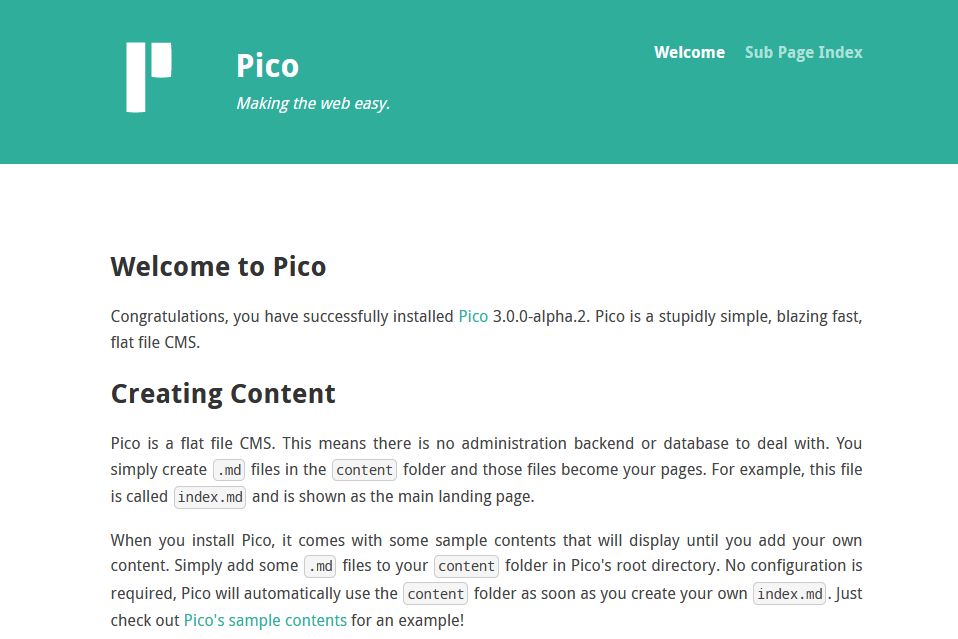
Pico é um CMS baseado em ficheiros, o que significa que toda a configuração e criação de conteúdos são feitas diretamente alterando os ficheiros no servidor. Estes são os passos a seguir para configurar e personalizar o seu website Pico.
Compreender a estrutura das pastas do Pico
Após a instalação, você encontrará várias pastas e arquivos no diretório principal do Pico. Os mais importantes são:
content/: contém os ficheiros Markdown do seu conteúdoconfig/: contém o ficheiro de configuraçãoconfig.ymlde Picothemes/: contém os temas do seu websiteassets/: contém recursos estáticos como imagens, folhas de estilo CSS, scripts JavaScript, etc.plugins/: contém os plugins que deseja utilizar
Configuração de base
1. Configurar o website : abra o ficheiro config/config.yml com um editor de texto. Configure aqui os parâmetros de base do seu website, como o título, a descrição, o URL ou os temas.
2. Alterar o título e a descrição do seu website : procure as linhas para site_title: e site_description: no ficheiro config/config.yml para atualizar o título e a descrição do seu website.
3. Alterar o título e a descrição do seu website : se tiver um nome de domínio específico, procure a linha para base_url: no ficheiro config/config.yml para atualizar o nome de domínio do seu website. Caso contrário, deixe o valor predefinido ~.
Adicionar conteúdo
1. Criar páginas : para adicionar uma nova página ao seu website, crie um novo ficheiro Markdown (.md) na pasta content/. O nome do ficheiro irá determinar o URL da página. Por exemplo, about.md estará acessível a http://yourdomain.tld/about.
2. Escrever conteúdo : abra o ficheiro Markdown com um editor de texto e comece a escrever o seu conteúdo. Utilize a sintaxe Markdown para formatar o texto, criar links, inserir imagens, etc. Por exemplo, se pretender editar a página principal (home) do seu website, abra o ficheiro index.md e insira o conteúdo à sua escolha.
3. Verificar conteúdo : os ficheiros Markdown devem ter um cabeçalho YAML válido. Se o cabeçalho estiver faltando ou mal formatado, Pico pode não reconhecê-lo como uma página válida. Um exemplo de um cabeçalho YAML válido é:
Personalizar o tema
1. Selecionar um tema : O Pico está instalado com um tema predefinido, mas pode descarregar outros temas a partir do site oficial do Pico ou criar o seu.
2. Alterar o tema : para alterar o tema, atualize a secção theme: no ficheiro config/config.yml com o nome da pasta do tema que deseja utilizar.
3. Personalizar o tema : pode modificar os ficheiros do tema em themes/yourtheme/ para personalizar a aparência do seu website. Isso pode incluir a edição de arquivos HTML Twig, CSS, e JavaScript.
Adicionar plugins
Pico permite expandir as suas funcionalidades com plugins.
1. Encontrar plugins : consulte site oficial do Pico para aceder à lista dos plugins disponíveis.
2. Instalar um plugin : transfira o plugin e coloque-o na pasta plugins/ da sua instalação Pico.
3. Configurar o plugin : alguns plugins requerem uma configuração suplementar em config/config.yml. Siga as instruções fornecidas com o plugin.
Conclusão
Acaba de instalar manualmente o CMS Pico no seu alojamento web da OVHcloud. Depois de configurar o seu website, adicionar conteúdo, personalizar o tema e instalar plugins, o seu website Pico está acessível online através do seu nome de domínio.
Quer saber mais?
Tutorial - Instalar manualmente o WordPress
Tutorial - Instalar manualmente o Joomla!
Tutorial - Instalar manualmente o Drupal
Tutorial - Instalar manualmente o PrestaShop
Tutorial - Instalar manualmente o Typo3
Tutorial - Instalar manualmente o Grav
Tutorial - Instalar manualmente o SPIP
Tutorial - Instalar manualmente um CMS no meu alojamento
Para serviços especializados (referenciamento, desenvolvimento, etc), contacte os parceiros OVHcloud.
Fale com nossa comunidade de utilizadores.


 Tutorial - Instalar manualmente WordPress
 809
809