

Tutorial - Instalar manualmente Grav
202 visualizações
 28.03.2024
  Web / Alojamento web
Informações sobre a tradução
Esta tradução foi automaticamente gerada pelo nosso parceiro SYSTRAN. Em certos casos, poderão ocorrer formulações imprecisas, como por exemplo nomes de botões ou detalhes técnicos. Recomendamos que consulte a versão inglesa ou francesa do manual, caso tenha alguma dúvida. Se nos quiser ajudar a melhorar esta tradução, clique em "Contribuir" nesta página.
Objetivo
O CMS (Content Management System) Grav permite desenvolver rapidamente sites web. Concebido para uma gestão otimizada do conteúdo através de ficheiros Markdown, o Grav é ideal para criar websites pessoais ou projetos para pequenas empresas, sem comprometer a qualidade ou a personalização.
Saiba como instalar manualmente o CMS Grav no seu alojamento web da OVHcloud.
Requisitos
- Ter um serviço de alojamento web OVHcloud.
- Dispor de um domínio.
Instruções
Preparar a instalação
Para instalar o CMS Grav no seu alojamento web, alguns preparativos são necessários.
Siga o conjunto de passos descritos no nosso tutorial de instalação manual de um CMS antes de avançar para o passo seguinte.
Finalizar a instalação manual
Antes de continuar a instalação, limpe a cache do browser da Internet para evitar problemas.
Aceder ao website Grav através do navegador
Introduza o seu domínio na barra de pesquisa do browser.
Se os ficheiros de origem Grav tiverem sido corretamente colocados na pasta raiz, será apresentada a página your-domain/admin:
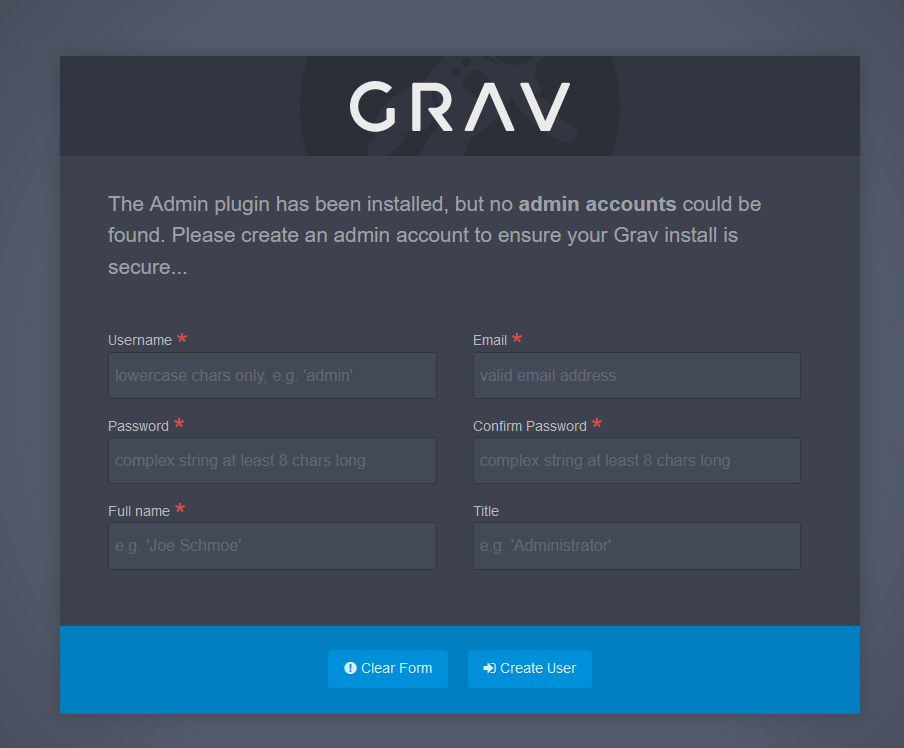
Preencha o formulário para criar um utilizador admin e, em seguida, clique em Create User para confirmar.
Uma vez conectado à interface de administração de Grav, comece a personalizar o seu website.
Personalizar o seu website Grav
Depois de se conectar como administrador ao painel de controle do Grav, vá para várias opções para configurar e personalizar seu site.
Configuração geral do website
Configuração do sistema
No menu principal de Grav, clique em Configuration, no separador Site, altere o nome do seu website, defina a língua predefinida ou configure vários parâmetros associados ao seu website.
Para melhorar as performances do seu website, ative a cache. Clique no separador System e, a seguir, em Caching. Identifique a linha Caching e assinale Yes.

Configuração dos média
No menu principal de Grav, escolha Configuration e, no separador System, clique em Media. Utilize esta página para definir o comportamento dos média do seu website, como imagens, vídeos ou documentos.
Gestão do conteúdo
Páginas
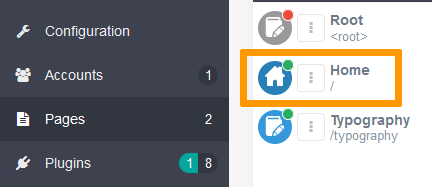
No menu principal de Grav, clique em Pages para ver a lista de todas as páginas do seu website. Crie novas páginas, modifique as existentes e organize a estrutura do seu website.
Para ver e editar o conteúdo de uma página, clique no nome da página na lista. Por exemplo, clique em Home para alterar o título da página principal do seu website, bem como o seu conteúdo.
Temas
No menu principal de Grav, clique em Themes para alterar a aparência do seu website. Instale novos temas ou selecione um já instalado como tema ativo.
Para alterar o tema ativo, clique no tema que possui o rótulo "Ative Theme".
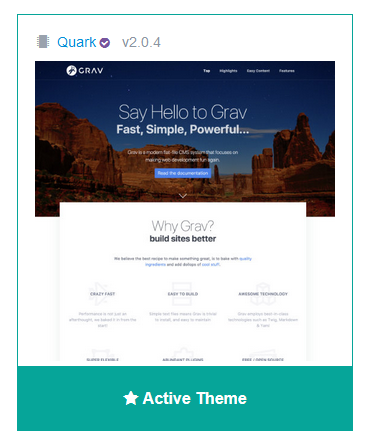
Na página que aparece, personalize o seu tema ativo.
Backup e atualização
Backup
Fazer o backup do seu website permite restaurá-lo a um estado anterior em caso de mau funcionamento.
No menu principal de Grav, clique em Tools, selecione Backup Now no canto superior direito do ecrã que se abrir e, a seguir, Download Backup para descarregar o backup do seu website para o seu computador. Ao atualizar a página Backup, o seu backup será apresentado na lista Backup History.

Atualização
Atualizar o seu sistema é primordial para a segurança e a performance do seu website. No menu principal de Grav, clique em Check for Updates para descobrir as atualizações disponíveis.
Conclusão
Acaba de instalar manualmente o CMS Grav no seu alojamento web da OVHcloud. Depois de configurar o seu website, adicionar conteúdo, personalizar o tema e instalar plugins, o seu website Grav está acessível online através do seu nome de domínio.
Quer saber mais?
Tutorial - Instalar manualmente WordPress
Tutorial - Instalar manualmente Joomla!
Tutorial - Instalar manualmente Drupal
Tutorial - Instalar manualmente PrestaShop
Tutorial - Instalar manualmente Pico
Tutorial - Instalar manualmente Typo3
Tutorial - Instalar manualmente SPIP
Tutorial - Instalar manualmente um CMS no meu alojamento
Para serviços especializados (referenciamento, desenvolvimento, etc), contacte os parceiros OVHcloud.
Fale com nossa comunidade de utilizadores.


 Tutorial - Instalar manualmente WordPress
 806
806