

Aceder ao espaço de armazenamento FTP do alojamento web
1488 visualizações
 31.03.2026
  Web / Alojamento web
Informações sobre a tradução
Esta tradução foi automaticamente gerada pelo nosso parceiro SYSTRAN. Em certos casos, poderão ocorrer formulações imprecisas, como por exemplo nomes de botões ou detalhes técnicos. Recomendamos que consulte a versão inglesa ou francesa do manual, caso tenha alguma dúvida. Se nos quiser ajudar a melhorar esta tradução, clique em "Contribuir" nesta página.
Objetivo
As ofertas de alojamento web da OVHcloud dão acesso a um espaço de armazenamento FTP que permite publicar ficheiros nos seus websites ou aplicações. O acesso a este espaço é possível através de um utilizador FTP ou SSH com as palavras-passe que lhes estão associadas.
Descubra como aceder ao espaço de armazenamento FTP do seu alojamento web da OVHcloud.
Requisitos
- Ter um serviço de alojamento web da OVHcloud
[!primary] Apenas os alojamentos web Pro ou Performance permitem a ativação de vários utilizadores FTP e dispõem de ligações em SSH.
Para os alojamentos web, já não é possível ligar-se ao espaço de armazenamento FTP através da ferramenta online FTP Explorer/Net2FTP. Para continuar a ligar-se em FTP ao seu alojamento web, utilize os programas Filezilla ou Cyberduck.
Acesso à Área de Cliente OVHcloud
- Ligação direta: Alojamentos
- Caminho de navegação:
Web Cloud>Alojamentos> Selecione o seu alojamento web
Instruções
1 - Recuperar as informações necessárias para se ligar
Para se ligar ao espaço de armazenamento FTP, recupere os seguintes elementos:
- o utilizador FTP ou SSH ativo;
- a palavra-passe associada a este utilizador FTP ou SSH;
- o endereço do servidor FTP ou SSH do alojamento web;
- a porta de ligação ao servidor FTP ou SSH do seu alojamento web.
Estes elementos foram-lhe enviados por e-mail após a subscrição do seu alojamento web. Estão disponíveis a partir do seu Área de Cliente OVHcloud.
Se já dispõe destes elementos, consulte na parte 2 "Aceder ao espaço de armazenamento" deste manual.
Se não dispõe destes elementos, clique nos separadores abaixo para visualizar cada uma das 4 etapas.
Aceda à página Alojamentos e escolha o alojamento web correspondente.

Na página que se abrir, clique no separador FTP - SSH.

Aparecerá a informação relativa ao seu espaço de armazenamento, assim como uma tabela com os utilizadores FTP e SSH criados no seu alojamento web.
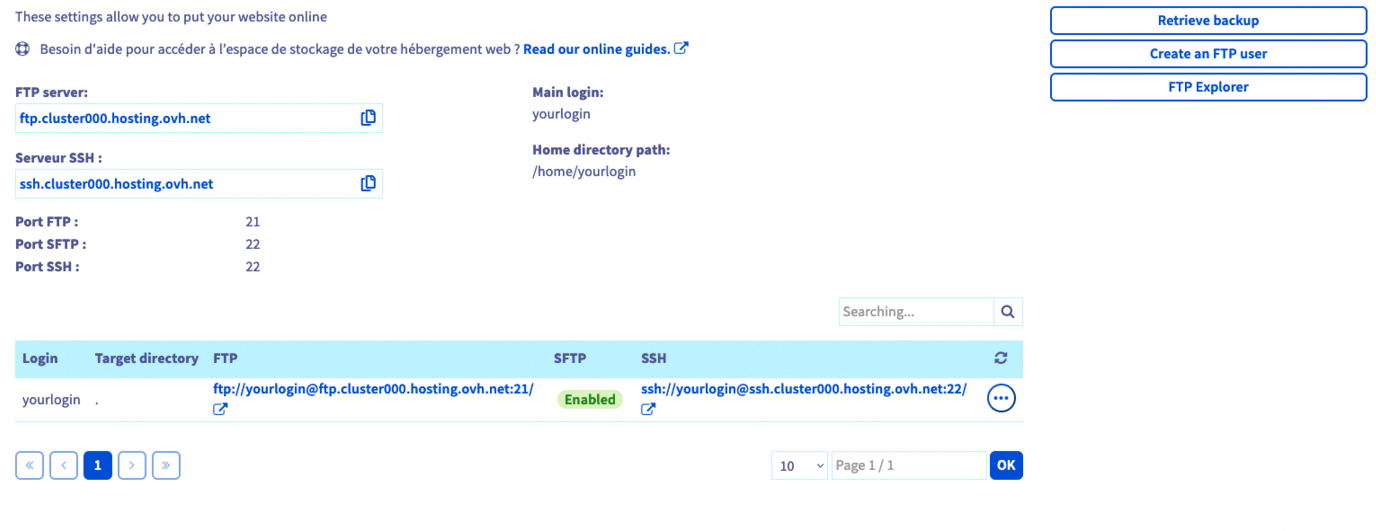
Se deseja criar um novo utilizador FTP/SSH a partir da mesma página, clique no botão Criar utilizador à direita.
Defina a extensão do nome deste novo Utilizador e o Pasta raiz no qual este utilizador poderá agir e clique em Seguinte.
Escolha uma palavra-passe para esta nova conta de utilizador, clique em Seguinte e depois clique em Confirmar.
Todos os elementos necessários para aceder ao espaço de armazenamento FTP estão presentes nesta página.
Encontre aqui uma descrição das informações essenciais exibidas na página FTP - SSH:
- Servidor FTP e SFTP: endereço do servidor FTP do seu alojamento web que permite aceder ao seu espaço de armazenamento FTP através de um software FTP ou SFTP.
A porta clássica de ligação é a porta "21". Utilize a porta "22" para uma ligação através do protocolo SFTP (caso este esteja ativado).
- Servidor SSH: endereço do servidor SSH do seu alojamento web que permite aceder ao seu espaço de armazenamento FTP através de um terminal e do protocolo SSH.
A porta de ligação SSH é a porta "22".
- Login principal: ID (S)FTP principal criado no seu alojamento web. Pode consultar todos os utilizadores (S)FTP do seu alojamento na coluna "Login" da tabela.
Dependendo da oferta de alojamento web OVHcloud que possui, algumas das informações descritas acima (nomeadamente sobre o SSH) podem não aparecer.
Se já não sabe a palavra-passe de um utilizador FTP ou SSH, consulte o nosso guia "Modificar a palavra-passe de um utilizador FTP".
Nesta fase, dispõe de todos os elementos que lhe permitem aceder ao seu espaço de armazenamento FTP.
2 - Aceder ao seu espaço de armazenamento FTP
A ligação ao espaço de armazenamento FTP pode ser efetuada de várias formas. Consulte este manual em função da operação que pretende realizar.
1. Ligação através de um software FTP
Depois de instalar o software FTP à sua escolha no seu computador (como FileZilla ou Cyberduck), inicie-o.
Deverá encontrar campos específicos onde inserir as informações de ligação.
Esta operação é inerente ao software que utiliza e à sua versão, pelo que não podemos referenciá-los a todos neste manual.
Aqui fica um lembrete das informações que deverá introduzir:
- Servidor FTP e SFTP: endereço do servidor FTP para aceder ao espaço de armazenamento FTP. Em função do programa utilizado, a denominação pode ter o seguinte formato: "Servidor", "Endereço de servidor", "Host", "nome do host".
- Login principal: identificador que permite aceder ao seu espaço de armazenamento FTP. Em função do programa utilizado, a denominação pode ter o seguinte formato: "Utilizador", "Nome de utilizador", "Identificador", "Login" ou ainda "Username".
- Password do utilizador FTP: palavra-passe associada ao login FTP. Consoante o programa utilizado, a denominação pode parecer "Palavra-passe" ou "Password".
- Porta de ligação: este é automaticamente completado pelo software. Se tiver de preencher esta informação:
- utilize a porta "21" para uma ligação através do protocolo FTP;
- utilize a porta "22" para uma ligação através do protocolo SFTP (caso este esteja ativado).
Se as informações estiverem corretas, o programa que utiliza mostrará o conteúdo do seu espaço de armazenamento FTP. Poderá aparecer uma mensagem (também chamada "status") para confirmar que o conteúdo foi listado com sucesso pelo seu software FTP.
2. Ligação através de um acesso SSH
Este tipo de acesso requer conhecimentos técnicos avançados, bem como uma oferta de alojamento web da OVHcloud Pro ou Performance.
Para se ligar em SSH, utilize um terminal para interagir diretamente com o seu espaço de armazenamento FTP através de linhas de comando.
Encontre mais informações sobre o SSH no nosso guia sobre a utilização do SSH com o seu alojamento partilhado OVHcloud
Esta ferramenta é instalada de forma padrão em macOS, Linux e Windows 10. Um ambiente Windows mais antigo exigirá a instalação de um software como PuTTY ou a adição da funcionalidade "OpenSSH".
Esta operação é específica ao sistema operativo que utiliza, pelo que não podemos detalhá-la neste manual.
Uma vez estabelecida a ligação SSH e em função do método escolhido, existem dois métodos para se ligar:
- a partir de um software: as zonas de texto devem ser completadas pelas informações de ligação;
- em linha de comandos: deverá ser respeitada uma sintaxe específica.
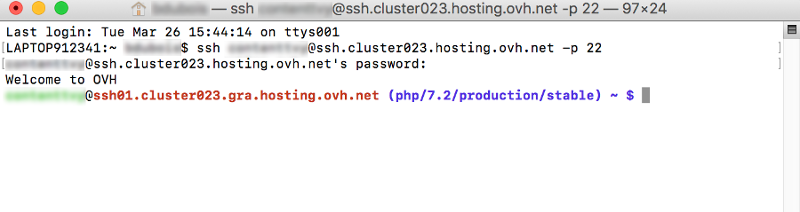
Em linha de comandos, utilize a sintaxe seguinte:
No comando acima, substitua:
- o valor
sshloginpelo seu login FTP principal, descrito na parte 2.1 (ou por um login FTP com acesso SSH); - os
XXXpelos números correspondentes ao número do cluster onde se encontra o seu alojamento web.
Uma vez enviado o comando, deverá introduzir a palavra-passe do utilizador SSH.
Se as informações estiverem corretas, será ligado ao seu espaço de armazenamento FTP.
Para mais informações, consulte o manual "Utilizar uma ligação SSH num alojamento web".
Quer saber mais?
Modificar a palavra-passe de um utilizador FTP.
Utilizar uma ligação SSH num alojamento web.
Utilizar PuTTY para se ligar em SSH
Utilize o FileZilla com o seu alojamento web
Utilize o Cyberduck com o seu alojamento web
Para serviços especializados (referenciamento, desenvolvimento, etc), contacte os parceiros OVHcloud.
Se pretender usufruir de uma assistência na utilização e na configuração das suas soluções OVHcloud, consulte as nossas diferentes ofertas de suporte.
Fale com nossa comunidade de utilizadores.


 Alojamento web - Como utilizar o FileZilla
 1822
1822