

Alojamento web -Como gerir utilizadores FTP
124 visualizações
 16.10.2025
  Web / Alojamento web
Informações sobre a tradução
Esta tradução foi automaticamente gerada pelo nosso parceiro SYSTRAN. Em certos casos, poderão ocorrer formulações imprecisas, como por exemplo nomes de botões ou detalhes técnicos. Recomendamos que consulte a versão inglesa ou francesa do manual, caso tenha alguma dúvida. Se nos quiser ajudar a melhorar esta tradução, clique em "Contribuir" nesta página.
Objetivo
As ofertas de alojamento web da OVHcloud dão acesso a um espaço de armazenamento FTP. Este espaço FTP permite, por exemplo, publicar ficheiros nos seus websites ou aplicações. O acesso a este espaço é possível através de um utilizador FTP ou SSH e da respetiva palavra-passe. No âmbito das suas atividades, poderá ter de criar vários utilizadores FTP para os seus diferentes colaboradores.
Saiba como criar, modificar ou eliminar utilizadores FTP no seu alojamento web da OVHcloud.
Este guia só é válido para os alojamentos web do tipo Pro ou Performance. Apenas estas 2 ofertas permitem a ativação de vários utilizadores FTP.
Requisitos
- Ter um plano de alojamento OVHcloud compatível.
Acesso à Área de Cliente OVHcloud
- Ligação direta: Hosting plans
- Caminho de navegação:
Web Cloud>Alojamentos> Selecione o seu alojamento web
Instruções
Criar um novo utilizador FTP no seu alojamento web
Para criar um novo utilizador FTP no seu alojamento web através da Área de Cliente OVHcloud, clique nos separadores abaixo para visualizar cada uma das 6 etapas.
Aceda à página Hosting plans e escolha o alojamento web correspondente.

Na página que se abrir, clique no separador FTP - SSH.

Para criar um novo utilizador FTP, clique no botão Criar utilizador à direita. Dependendo da resolução da sua tela, o botão pode ser localizado na parte inferior da página.
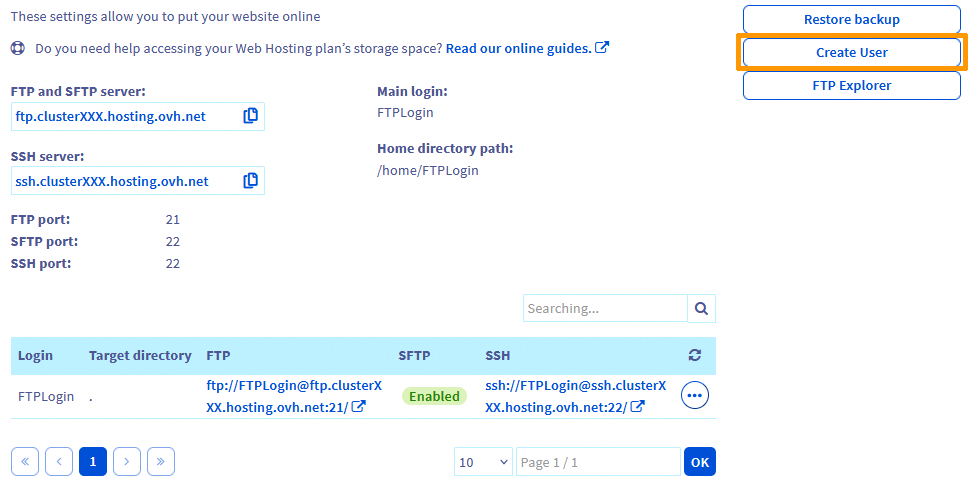
Surge a seguinte janela:
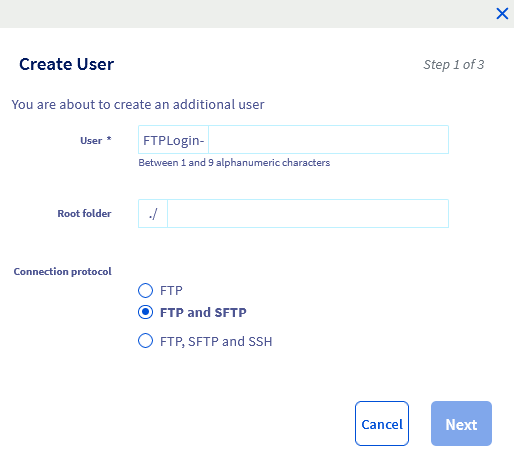
Defina os parâmetros do novo utilizador FTP preenchendo os campos seguintes:
-
Utilizador : Corresponde ao nome de utilizador FTP completo que vai definir para o seu colaborador. Deverá utilizá-lo para se ligar ao espaço de armazenamento FTP do seu alojamento web. Qualquer que seja o novo utilizador FTP criado no seu alojamento web, o nome escolhido será sempre precedido do login FTP principal do seu alojamento web, seguido de um hífen. Por exemplo, se o seu login FTP principal for
FTPLogine pretender criar um novo utilizador FTPuser1, o login FTP do seu novo utilizador seráFTPLogin-user1. -
Pasta raiz : Corresponde ao nome do diretório ou subdiretório no qual o utilizador FTP terá o direito de se ligar no espaço de armazenamento FTP. Por exemplo, se o seu colaborador precisa de aceder ao conjunto do espaço de armazenamento FTP do seu alojamento web, deixe este campo vazio. Caso contrário, especifique o nome do diretório ao qual será autorizado aceder (exemplos:
www,blog,website1,www/development, etc.). -
Protocolo de ligação : Permite definir o(s) protocolo(s) que o utilizador FTP poderá utilizar para se ligar ao espaço de armazenamento FTP do seu alojamento web. Por exemplo, se selecionar a terceira opção (os protocolos FTP,SFTP e SSH), o utilizador FTP poderá ligar-se com os três protocolos. Assim, o colaborador que irá utilizar este utilizador FTP poderá, por exemplo, escolher ligar-se em linha de comandos através do protocolo SSH mas também gerir o conteúdo FTP a partir do mesmo protocolo.
Depois de definidos os parâmetros, clique em Seguinte.
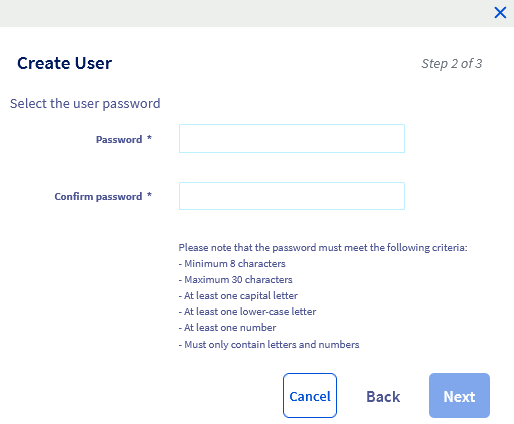
Nesta segunda janela, só deverá definir e confirmar, nos 2 campos, a palavra-passe do novo utilizador FTP. Siga a política de palavras-passe listada logo abaixo dos 2 campos.
Depois de escolher a sua palavra-passe e de a confirmar, clique em Seguinte.
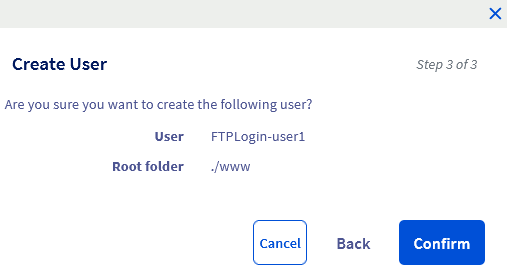
Esta última janela resume as configurações escolhidas para o seu novo utilizador FTP. Se estes parâmetros correspondem ao que deseja, clique em Validar para finalizar o pedido de criação de um novo utilizador FTP no seu alojamento web.
Após a validação do pedido de criação, o novo utilizador pode demorar até 15 minutos até ser corretamente tomado em conta no alojamento web.
Se necessário, teste este novo utilizador FTP através do nosso guia "Aceder ao espaço de armazenamento FTP do alojamento web".
Modificar um utilizador FTP
Para editar um utilizador FTP, clique nos separadores abaixo para visualizar cada uma das 4 etapas.
Aceda à página Hosting plans e escolha o alojamento web correspondente.
Na página que se abrir, clique no separador FTP - SSH.
Na tabela que se encontra na parte inferior da página e na parte direita da linha correspondente ao utilizador FTP em questão, clique no botão ... e, em seguida, clique em Alterar.
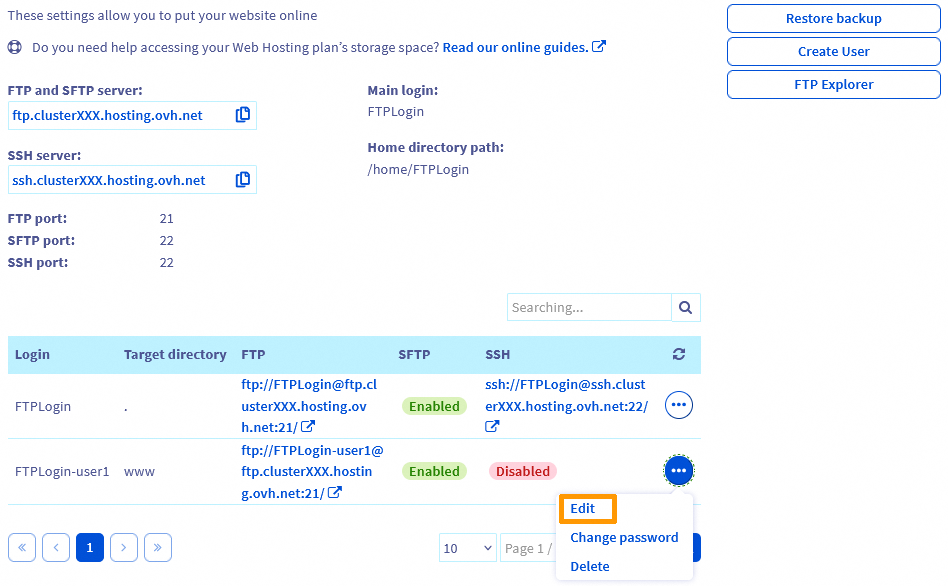
Surge a seguinte janela:
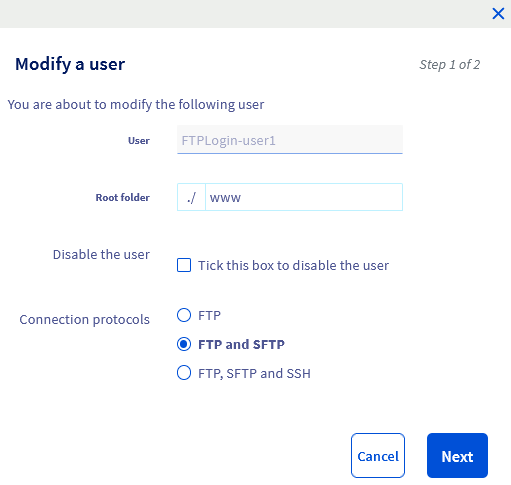
Com exceção do nome de utilizador FTP e da respetiva palavra-passe associada, pode alterar aqui a Pasta raiz e os Protocolos de ligação definidos para o utilizador FTP. Se for necessário, consulte a secção "Criar um novo utilizador FTP no alojamento web" situada mais acima neste guia para mais informações sobre os Pasta raiz e Protocolos de ligação.
Além disso, pode Desativar utilizador selecionando a caixa de verificação adequada. Esta opção pode ser útil se pretender impedir que um colaborador aceda ao seu espaço FTP sem eliminar os logs FTP e SSH associados. Estes logs permitem-lhe determinar quais as operações realizadas pelo seu colaborador se verificar intervenções não desejadas no seu alojamento web.
Depois de realizar as alterações, clique em Seguinte. Verifique os seus pedidos de alteração e depois clique em Validar para finalizar o pedido de modificação do utilizador FTP no seu alojamento web.
Se pretender alterar a palavra-passe de utilizador FTP, consulte o guia "Modificar a palavra-passe de um utilizador FTP".
Se pretender alterar o nome de utilizador FTP, note que esta funcionalidade não está disponível. É obrigatório que criar um novo utilizador FTP com o novo nome de utilizador desejado. Poderá, em seguida, eliminar o antigo utilizador FTP se necessário.
Eliminar um utilizador FTP
Para eliminar um utilizador FTP, clique nos separadores abaixo para visualizar cada uma das 4 etapas.
Aceda à página Hosting plans e escolha o alojamento web correspondente.
Na página que se abrir, clique no separador FTP - SSH.
Na tabela que se encontra na parte inferior da página e na parte direita da linha correspondente ao utilizador FTP em questão, clique no botão ... e, em seguida, clique em Eliminar.
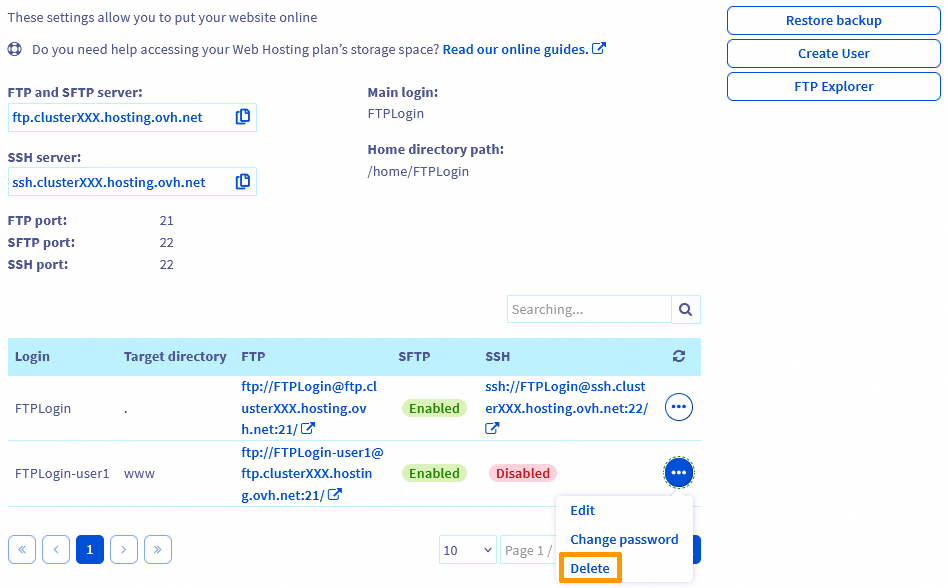
Surge a seguinte janela:
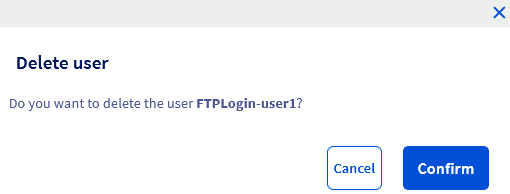
Clique em Validar para eliminar definitivamente o utilizador FTP do seu alojamento web.
Quer saber mais?
Aceder ao espaço de armazenamento FTP do alojamento web.
Modificar a palavra-passe de um utilizador FTP.
Utilizar uma ligação SSH num alojamento web.
Utilizar PuTTY para se ligar em SSH
Utilize o FileZilla com o seu alojamento web
Utilize o Cyberduck com o seu alojamento web
Para serviços especializados (referenciamento, desenvolvimento, etc), contacte os parceiros OVHcloud.
Se pretender usufruir de uma assistência na utilização e na configuração das suas soluções OVHcloud, consulte as nossas diferentes ofertas de suporte.
Fale com nossa comunidade de utilizadores.


 Alojamento web - Como utilizar o FileZilla
 1790
1790