

Alojamento web - Como utilizar o FileZilla
1811 visualizações
 31.03.2026
  Web / Alojamento web
Informações sobre a tradução
Esta tradução foi automaticamente gerada pelo nosso parceiro SYSTRAN. Em certos casos, poderão ocorrer formulações imprecisas, como por exemplo nomes de botões ou detalhes técnicos. Recomendamos que consulte a versão inglesa ou francesa do manual, caso tenha alguma dúvida. Se nos quiser ajudar a melhorar esta tradução, clique em "Contribuir" nesta página.
Ferramenta FTP Explorer/Net2FTP desativada
Para os alojamentos web, já não é possível ligar-se ao espaço de armazenamento FTP através da ferramenta online FTP Explorer/Net2FTP. Para continuar a ligar-se em FTP ao seu alojamento web, utilize os programas FileZilla ou Cyberduck.
Objetivo
O FileZilla é um software disponível gratuitamente em vários sistemas operativos (Windows, macOS, etc.).
Permite publicar ficheiros ou o seu website ligando-se ao espaço de armazenamento do seu alojamento web.
Saiba como aceder ao espaço de armazenamento do seu alojamento web OVHcloud e gerir os dados nele contidos graças ao software FileZilla.
Requisitos
- Ter um serviço de alojamento Web da OVHcloud.
- Ter instalado o software FileZilla no seu computador. Este último está disponível gratuitamente a partir da página filezilla-project.org.
Acesso à Área de Cliente OVHcloud
- Ligação direta: Alojamentos
- Caminho de navegação:
Web Cloud>Alojamentos> Selecione o seu alojamento web
Apresentação da interface
Clique aqui para visualizar o conteúdo desta secção.
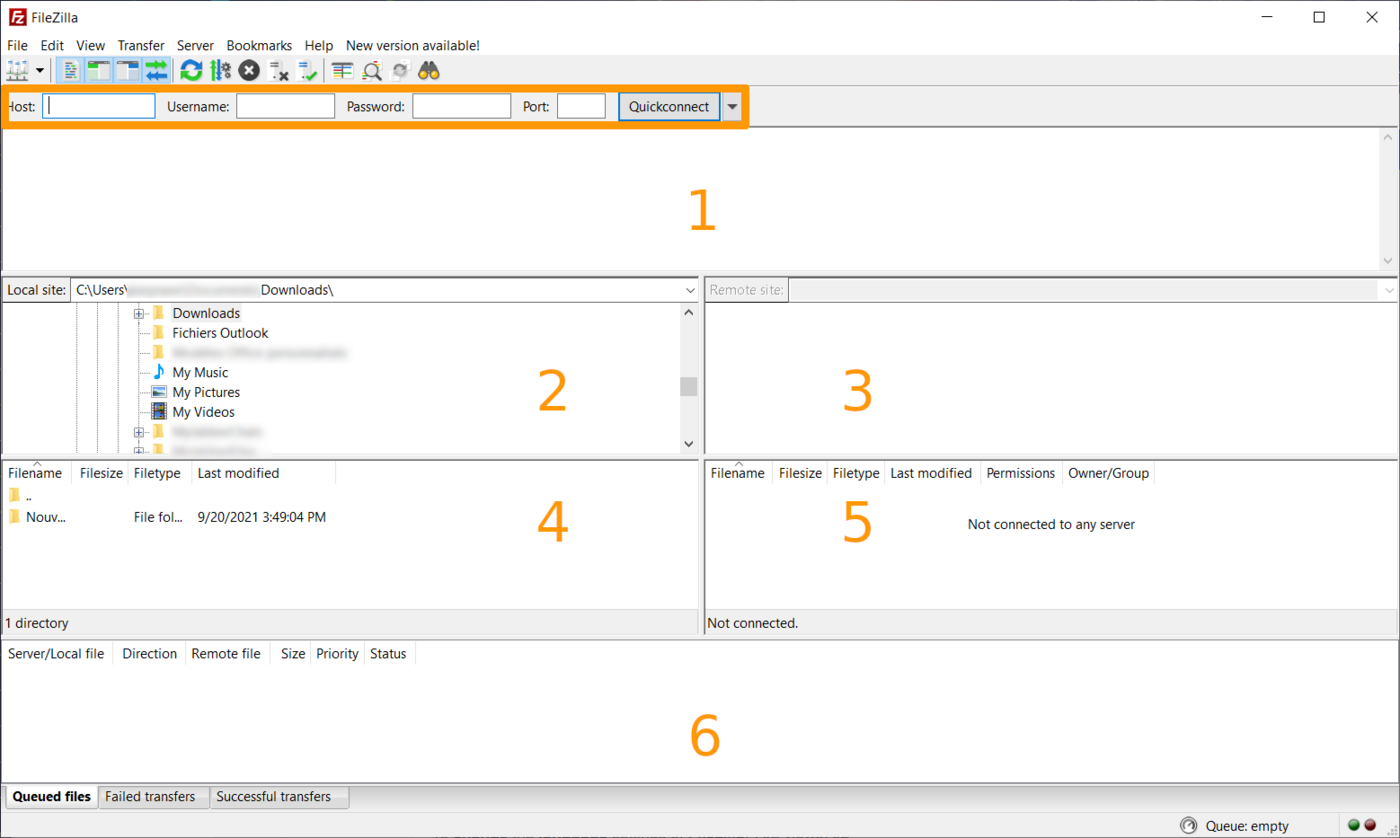
- A parte superior enquadrada permite uma ligação rápida ao seu alojamento ao introduzir o seu nome de host, o nome de utilizador, a sua password associada e o número de porta utilizado.
- zona 1: Detalhes sobre o histórico de operações, ligação ao espaço FTP, transferência de ficheiros, erros, etc. Para saber mais, aceda à documentação oficial do FileZilla.
- zona 2: Arborescência dos diretórios/ficheiros locais no seu computador.
- zona 3: Arborescência de diretórios/ficheiros distantes quando está ligado ao seu alojamento.
- zona 4: Lista dos diretórios/ficheiros no diretório selecionado localmente no seu computador.
- zona 5: Lista dos diretórios/ficheiros distantes no diretório selecionado no seu alojamento.
- zona 6: Lista das operações de transferência em curso, pendentes ou em erro entre o seu computador e o seu alojamento.
Instruções
1 - Obter as informações de ligação ao espaço de armazenamento do alojamento web
Clique nos separadores abaixo para visualizar cada uma das 3 etapas.
Aceda à página Alojamentos e selecione o alojamento web em causa.

Clique no separador FTP - SSH.
As informações relativas ao seu espaço de armazenamento são apresentadas. Recupere os seguintes elementos:
- O
Servidor FTP e SFTPrepresentado sob a seguinte forma:ftp.clusterXXX.hosting.ovh.net(em que cada um dos 3Xcorresponde a um número compreendido entre0e9). - Um dos utilizadores presentes na coluna
Loginda tabela situada na parte inferior da página. Também pode utilizar oLogin principalse desejar. - O número do
Port FTPou o número doPort SFTPem função do protocolo de ligação que pretende utilizar para se ligar ao seu espaço de armazenamento.
Por razões de segurança, a palavra-passe de um utilizador não aparece na página do separador FTP - SSH. Se se esquecer da palavra-passe, consulte este manual para obter mais informações.
2 - Ligue-se ao espaço de armazenamento do seu alojamento graças ao FileZilla
Existem dois protocolos para a transferência de ficheiros para estabelecer ligação:
- File Transfer Protocol (FTP).
- Secure File Transfer Protocol (SFTP).
Sempre que possível, recomendamos que privilegie a utilização do protocolo SFTP para se ligar ao seu espaço de armazenamento com FileZilla.
O protocolo SFTP encripta o intercâmbio de dados entre o dispositivo e o alojamento web. No entanto, se encontrar restrições de utilização, nomeadamente na segmentação dos utilizadores ou das pastas, deverá nesse caso utilizar o protocolo FTP.
Clique no protocolo de ligação pretendido para visualizar as explicações.
Aceder via SFTP ao espaço de armazenamento do seu alojamento web graças ao FileZilla.
O SFTP utiliza, tal como o SSH, a porta 22 predefinida em vez da porta 21. Se utiliza um serviço de alojamento Cloud Web, deve utilizar a porta que se apresenta na sua Área de Cliente OVHcloud. A porta 22 é desativada por segurança em SSH e em SFTP para os alojamentos Cloud Web.
O SFTP pode ser ativado de forma gratuita para todas as ofertas de alojamento OVHcloud (exceto para as ofertas anteriores, 60free e demo1g).
Verificar a ativação do protocolo SFTP
Para isso, consulte o nosso guia "Alojamento web - Como ativar o acesso SFTP".
Ligar-se em SFTP com FileZilla

A partir da barra de ligação rápida, preencha as informações utilizando a tabela abaixo:
| Informações a introduzir | Detalhes |
|---|---|
| Host | Endereço do servidor que permite aceder ao espaço de armazenamento do seu alojamento web. Apresenta geralmente esta forma: ftp.clusterXXX.hosting.ovh.net (os XXX representam o número do cluster onde se encontra o seu alojamento web). |
| Utilizador | ID que lhe permite aceder ao espaço de armazenamento do seu alojamento. |
| Palavra-passe | Palavra-passe associada ao utilizador. |
| Porta | Introduza o número da porta SFTP obtida anteriormente na primeira parte deste manual para uma ligação SFTP. |
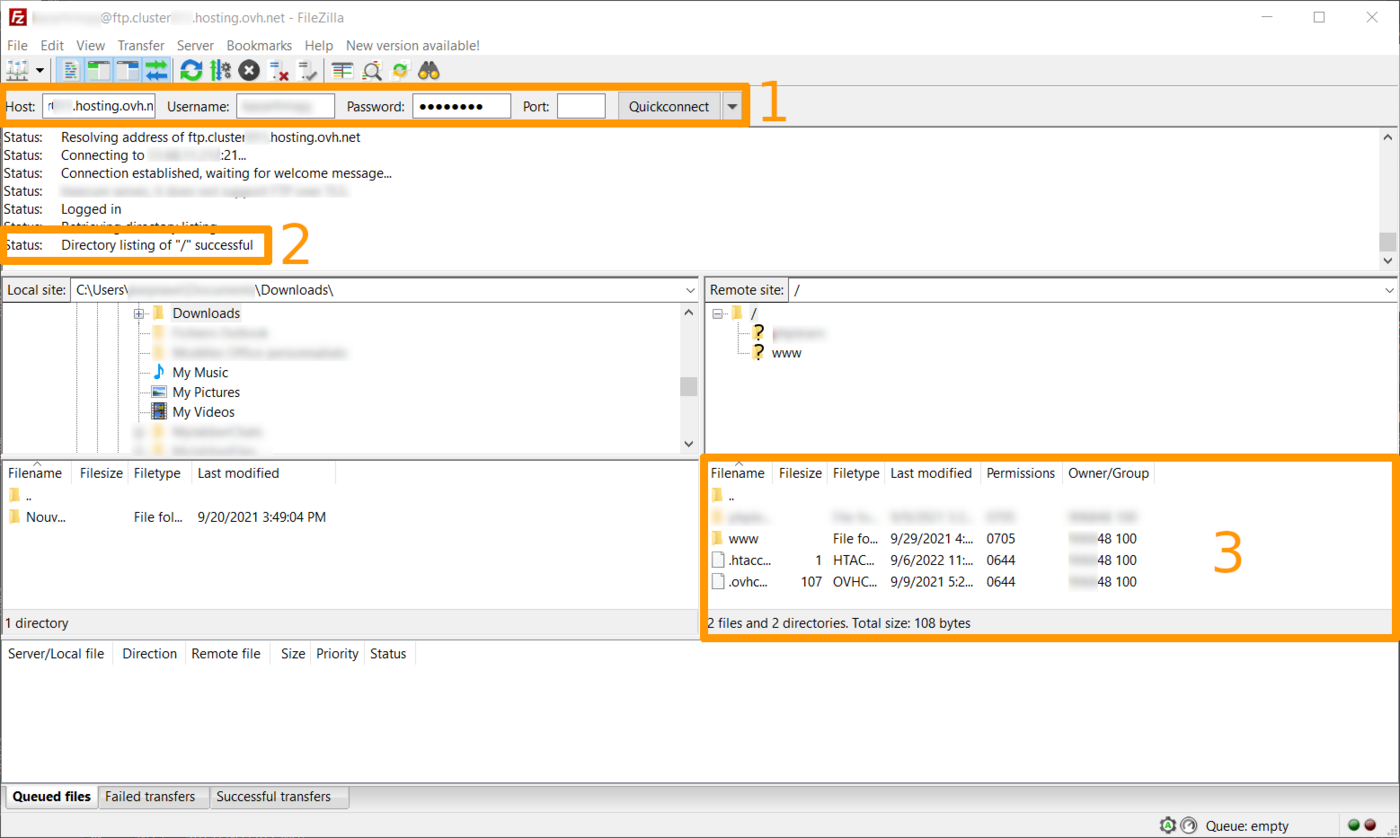
Depois de tudo estar inserido corretamente no quadro 1 da imagem abaixo, clique em Ligação rápida.
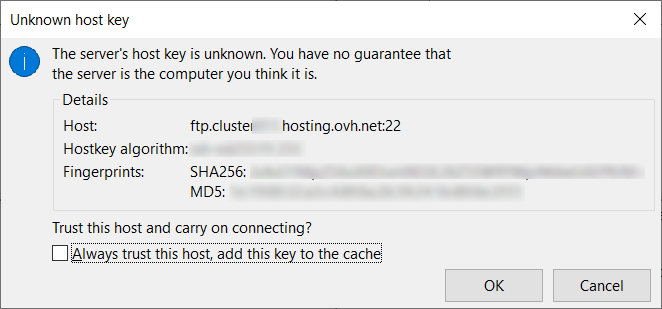
Ao fazer isso, uma caixa de diálogo é aberta (veja a imagem abaixo) para certificar a conexão ao host no qual você está prestes a se conectar. Ao estar ligado a um host OVHcloud, pode selecionar a opção Confie sempre nesse host, adicione esta chave à cache para que o software não volte a pedir-lhe.
Aceder via FTP ao espaço de armazenamento do seu alojamento web graças ao FileZilla.
A partir da barra de ligação rápida, preencha as informações utilizando a tabela abaixo:
| Informações a introduzir | Detalhes |
|---|---|
| Host | Endereço do servidor que permite aceder ao espaço de armazenamento do seu alojamento web. Apresenta geralmente esta forma: ftp.clusterXXX.hosting.ovh.net (os XXX representam o número do cluster onde se encontra o seu alojamento web). |
| Utilizador | ID que lhe permite aceder ao espaço de armazenamento do seu alojamento. |
| Palavra-passe | Palavra-passe associada ao utilizador. |
| Porta | Normalmente, o serviço é preenchido de forma automática pelo software. Caso contrário, insira a porta 21 para uma ligação FTP. |
Depois de tudo estar inserido corretamente no quadro 1 da imagem abaixo, clique em Ligação rápida.
Se a ligação foi efetuada com sucesso, será informado através do estado presente na caixa 2 da imagem acima. Pode assim ver os seus diretórios/pastas e ficheiros já presentes no seu alojamento (ver caixa 3).
Erros de ligação
Clique no erro encontrado para apresentar a solução.
Authentication failed - Could not connect to server
A mensagem apresentada abaixo indica um erro de identificação aquando da ligação em FTP ou SFTP ao alojamento partilhado:

Este tipo de mensagem é gerada por um erro no binário Login/Palavra-passe.
Verifique as suas credenciais para assegurar que não é introduzido nenhum erro. Se necessário, pode alterar a palavra-passe do acesso FTP do seu alojamento web diretamente na Área de Cliente OVHcloud.
Connection timed out after 20 seconds of inactivity - Could not connect to server
No caso abaixo, o erro é gerado por um nome de host incorreto:
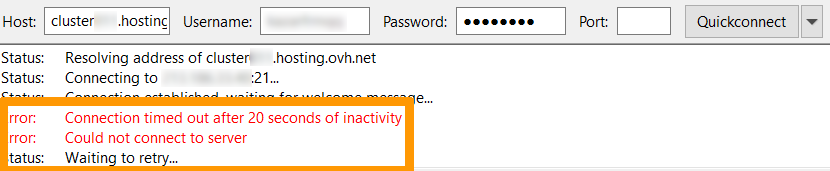
Verifique este último em relação ao nome do host declarado na sua Área de Cliente OVHcloud.
3 - Transferência dos ficheiros
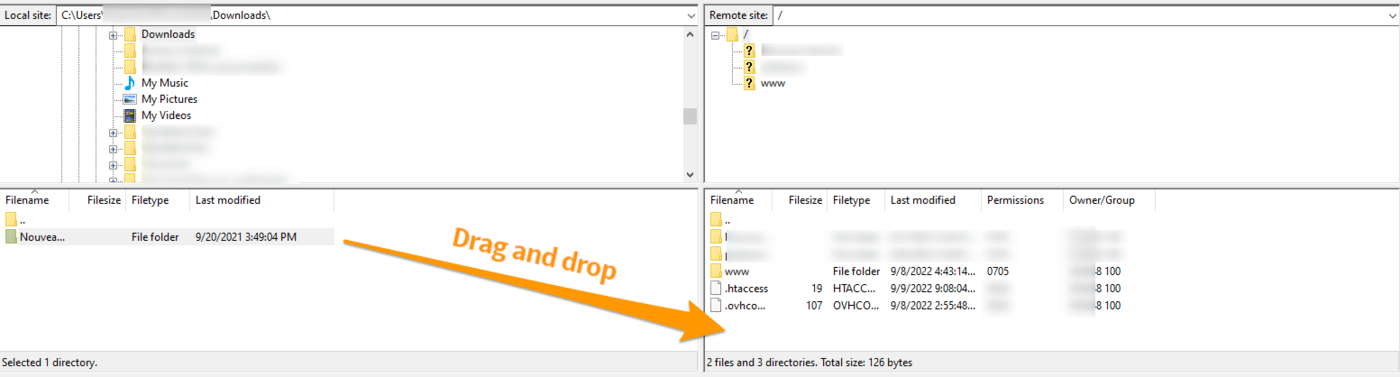
Para transferir os seus ficheiros através de (S)FTP, pode selecioná-los e deslizar e descarregar ficheiros/ficheiros a partir da janela da esquerda (computador) para a janela da direita (alojamento) (zonas 4 e 5, descritas na secção deste tutorial relativa à interface do FileZilla).
Tenha o cuidado de selecionar corretamente o diretório alvo na janela da direita.
Uma vez realizada esta ação, os seus ficheiros serão colocados automaticamente em fila de espera para serem colocados no servidor.
4 - Outras funcionalidades do FileZilla
Clique nos títulos abaixo para ver os respetivos conteúdos.
Vista da fila de espera
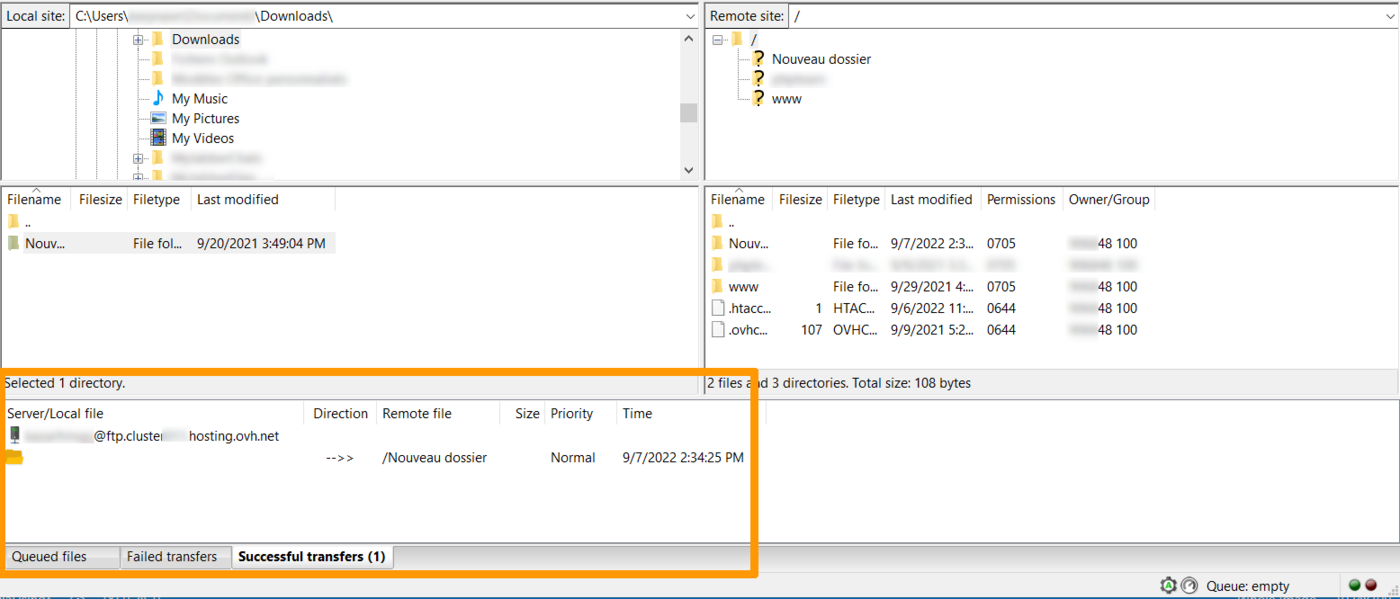
Está disponível uma vista na fila (zona 6 descrita na secção deste tutorial relativa à interface de FileZilla).
Nesta zona, encontrará:
- os ficheiros que aguardam serem colocados no servidor remoto ainda presentes na fila de espera;
- os ficheiros para os quais a transferência falhou;
- os ficheiros para os quais a transferência foi bem-sucedida no alojamento remoto.
Menu contextual do servidor
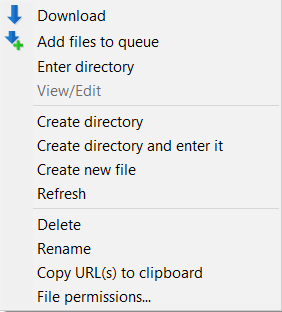
Clique com o botão direito do rato num dos ficheiros presentes na zona 5 (descrita na secção deste tutorial relativa à interface de FileZilla).
Surge um menu contextual e tem várias opções à sua disposição:
- Descarregar: Descarregar o ficheiro para a pasta local aberta.
- Adicionar os ficheiros à fila de espera: Adicione o ficheiro à fila de espera, permite-lhe, por exemplo, adiar o download dos dados.
- Apresentar/Editar: Permite-lhe apresentar ou editar diretamente um ficheiro presente no seu alojamento. No entanto, deve ter um software capaz de ler o ficheiro instalado no seu computador.
- Criar uma pasta: Permite-lhe criar uma nova pasta diretamente no alojamento remoto.
- Atualizar: Atualize a visualização dos dados de forma a apresentar corretamente os diferentes ficheiros presentes.
- Eliminar: Permite-lhe eliminar o ficheiro selecionado.
- Renomear: Permite-lhe alterar o nome do ficheiro selecionado.
- Copiar o(s) endereço(s) na área de transferência: Permite-lhe copiar automaticamente o link direto para o ficheiro selecionado. Exemplo de URL que pode ser gerado:
ftp://loginftp@ftp.clusterXXX.hosting.ovh.net/www/my_folder1/my_file.jpg - Permissões de ficheiro: Permite-lhe modificar as permissões dos ficheiros (Chmod).
Direitos de acesso (Chmod) aos ficheiros e às pastas
clique com o botão direito do rato num dos ficheiros presentes no servidor e selecione Permissões de ficheiro....
Pode alterar as permissões de acesso (Chmod) dos seus ficheiros e das pastas presentes no alojamento.
Geralmente, é mais fácil gerir os direitos Chmod com o valor numérico XXX (composto de 3 dígitos, podendo ir de 0 a 7). O painel de autorizações pode então ir de 000 (nenhum direito) a 777 (todos os direitos).
Atenção, não é recomendado que coloque os direitos Chmod 000 nos seus ficheiros ou pastas. Com efeito, já não terá a possibilidade (pelo menos em FTP) de gerir este elemento (incluindo enquanto administrador FTP).
O mesmo se aplica aos direitos Chmod 777 pois, ao contrário do Chmod 000, todos podem agir sobre a pasta ou o ficheiro, o que apresenta uma falha de segurança consequente para os seus dados alojados.
O primeiro dos três números XXX que definem o Chmod corresponde aos direitos do proprietário/administrador, o segundo aos direitos de grupo (raramente utilizado e geralmente igual a 0) e o terceiro aos visitantes do seu site no seu alojamento.
Por predefinição, recomendamos que não ultrapasse as permissões Chmod 705 para as pastas e as permissões Chmod 604 para os ficheiros.
Quanto mais alto for o número, mais elevadas são as permissões.
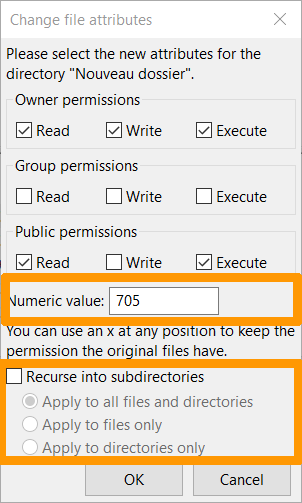
Indique as permissões que deseja atribuir, o valor Chmod será automaticamente atualizado.
Pode selecionar a opção "Cursão nas sub-pastas".
Esta situação terá por efeito alterar os direitos do processo em questão, bem como dos processos e ficheiros que nele possam estar presentes.
Reabertura de um website
Independentemente de uma ação da sua parte, o seu alojamento pode ser desativado após a deteção de ficheiros maliciosos ou não autorizados no seu alojamento pelos nossos sistemas de segurança.
Deverá proteger as suas soluções corrigindo as falhas de segurança evocadas na notificação de bloqueio recebida por e-mail.
A seguir, clique em Servidor e selecione Introduza um comando personalizado (esta opção pode também chamar-se Introduza um comando FTP).
Introduza o seguinte comando:
Este comando não está funcional em SFTP.
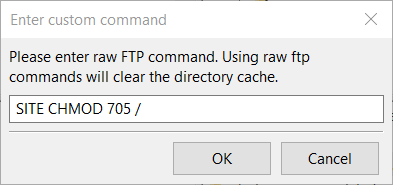
Se obtiver o erro 550 would not change perms on /. not such file or directory, utilize o seguinte comando:
Para verificar se a reabertura está efetiva, teste o seu site a partir de um browser ao fim de alguns minutos.
Queira testar a visualização após 3 horas no máximo.
De facto, os nossos robôs passam pelo menos a cada 3 horas para verificar as alterações de estado.
Em função do momento em que a operação acima for realizada, o restabelecimento da visualização do seu site poderá ser mais ou menos rápido.
Se o prazo de 3 horas expirou e o seu site ainda não estiver online, verifique se o comando indicado foi realizado repetindo a operação.
Se ainda não funcionar, contacte o nosso suporte.
Transferência de ficheiros binários
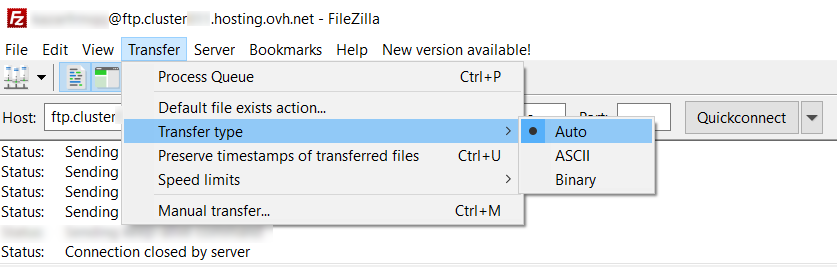
Para os ficheiros binários, como por exemplo os ficheiros do tipo CGI, pode ser interessante escolher a forma como a transferência será realizada.
Para alterar o tipo de transferência, selecione Transferência no menu principal e Tipo de transferência.
Comparação de pastas
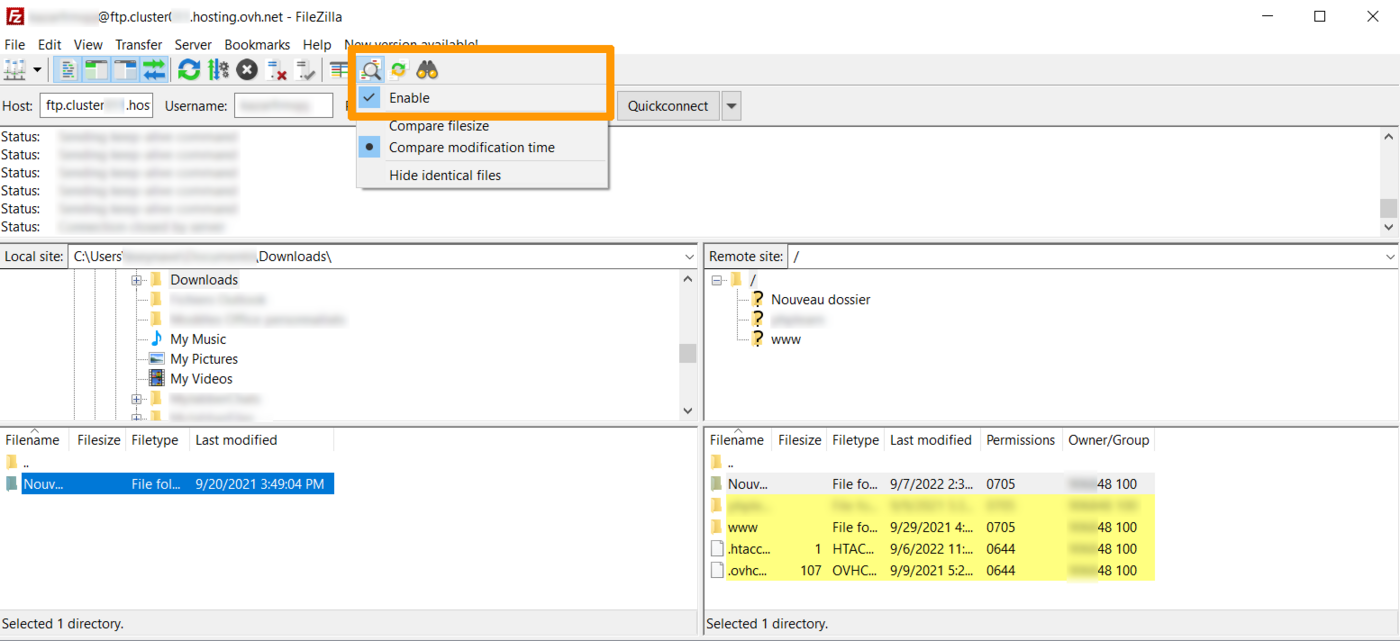
A opção de comparação de ficheiros apresenta cores nas zonas 4 e 5 (apresentadas na secção deste tutorial relativa à interface de FileZilla). Esta opção permite salientar as diferenças entre os ficheiros e pastas locais e os do servidor.
Ao clicar direito no ícone, pode alterar o método de comparação. Ser-lhe-á sugerido que ative ou desative a opção, mas também que:
- comparar o tamanho dos ficheiros;
- comparar o horário;
- ocultar os ficheiros idênticos.
Significado das cores:
- Amarela: O ficheiro existe apenas de um lado.
- Verde: O ficheiro é mais recente que o ficheiro não colorido do outro lado.
- Vermelho: Os tamanhos dos ficheiros são diferentes.
Quer saber mais?
A seguir, encontrará o link para o nosso manual para resolver os erros recorrentes durante a utilização de um programa FTP.
De forma mais geral, consulte o conjunto dos nossos guias relativos aos alojamentos partilhados.
Não hesite em consultar a página oficial do FileZilla.
Para serviços especializados (referenciamento, desenvolvimento, etc.), contacte os parceiros OVHcloud.
Se pretender usufruir de uma assistência na utilização e na configuração das suas soluções OVHcloud, consulte as nossas diferentes ofertas de suporte.
Fale com a nossa comunidade de utilizadores.


 Aceder ao espaço de armazenamento FTP do alojamento web
 1481
1481