

Recuperar a cópia de segurança da base de dados de um alojamento web
512 visualizações
 01.04.2026
  Web / Alojamento web
Informações sobre a tradução
Esta tradução foi automaticamente gerada pelo nosso parceiro SYSTRAN. Em certos casos, poderão ocorrer formulações imprecisas, como por exemplo nomes de botões ou detalhes técnicos. Recomendamos que consulte a versão inglesa ou francesa do manual, caso tenha alguma dúvida. Se nos quiser ajudar a melhorar esta tradução, clique em "Contribuir" nesta página.
Objetivo
As bases de dados são utilizadas pela maior parte dos websites e dos Content Management System (CMS) tais como WordPress, Joomla!, PrestaShop ou Drupal. Estes cookies permitem geralmente armazenar elementos dinâmicos, como, por exemplo, comentários, utilizadores/palavras-passe, o estado dos stocks caso disponha de um site de e-commerce ou ainda artigos. Por várias razões, terá de realizar um backup da sua base de dados para recuperar o seu conteúdo.
Saiba como recuperar a cópia de segurança de uma base de dados de um alojamento web da OVHcloud.
Requisitos
- Ter um serviço de alojamento web da OVHcloud.
- Possuir uma base de dados criada no âmbito de uma oferta de alojamento web da OVHcloud.
- Consoante o método de backup utilizado, ter acesso à gestão do alojamento web a partir da Área de Cliente OVHcloud ou às informações que lhe permitem aceder à base de dados.
Acesso à Área de Cliente OVHcloud
- Ligação direta: Alojamentos
- Caminho de navegação:
Web Cloud>Alojamentos> Selecione o seu alojamento web
Instruções
Antes de começar, defina o método que vai seguir para recuperar a cópia de segurança da sua base de dados. Tem à sua disposição várias possibilidades:
-
Utilizar a ferramenta de backup da OVHcloud : esta solução permite recuperar backups das suas bases de dados a partir da Área de Cliente OVHcloud. Este método não requer conhecimentos técnicos especiais.
-
Realizar a cópia de segurança a partir da interface web phpMyAdmin : este método requer que se ligue à interface phpMyAdmin para efetuar a operação. Isto requer um controlo da interface phpMyAdmin.
-
Utilizar um script que realize o backup : este método requer a criação de um script registado no alojamento web da OVHcloud para poder realizar o backup. São necessários conhecimentos específicos para esta criação.
-
Efetuar o backup através de SSH : este método requer que se ligue ao espaço de armazenamento FTP através do protocolo SSH e que utilize comandos para interagir com este. Este tipo de acesso requer conhecimentos mais avançados, bem como uma oferta de alojamento web OVHcloud específica.
Se efetuar um backup da sua base de dados, pois esta está saturada / cheia, não hesite em consultar o nosso tutorial "O que fazer quando a minha base de dados estiver saturada?".
Alguns dos métodos acima indicados não são inerentes a uma interface OVHcloud. Por isso, deverá realizar a operação de acordo com os seus próprios conhecimentos. A seguir disponibilizamos algumas informações, mas estas não substituem a assistência fornecida por um webmaster se tiver dificuldade em realizar estas tarefas sozinho.
Consulte este manual de acordo com o método de backup pretendido.
A OVHcloud oferece-lhe serviços cuja configuração, gestão e responsabilidade é da sua responsabilidade. Assim, deverá assegurar o seu bom funcionamento.
Este guia fornece as instruções necessárias para realizar as operações mais habituais. No entanto, se encontrar dificuldades, recomendamos que recorra a um fornecedor especializado. Não poderemos proporcionar-lhe assistência técnica. Mais informações na secção Quer saber mais? deste guia.
Recuperar um backup através da ferramenta da OVHcloud
Para aceder à ferramenta de backup da OVHcloud, clique nos separadores abaixo para visualizar cada uma das 3 etapas.
Aceda à página Alojamentos e selecione o alojamento web em causa.

Na página que se abrir, clique no separador Bases de dados.
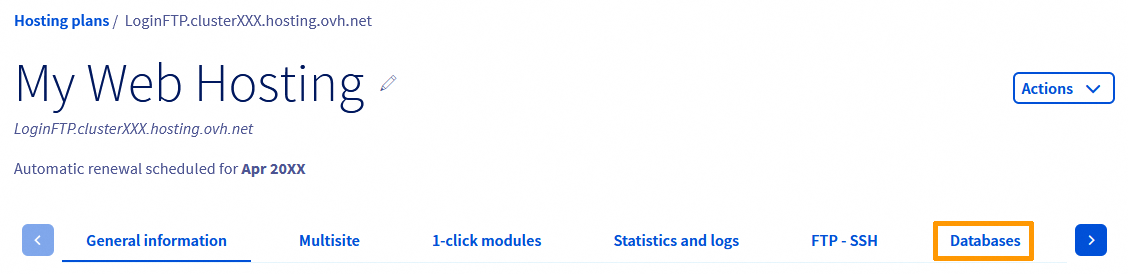
Na nova página, é apresentada uma tabela com as bases de dados criadas.
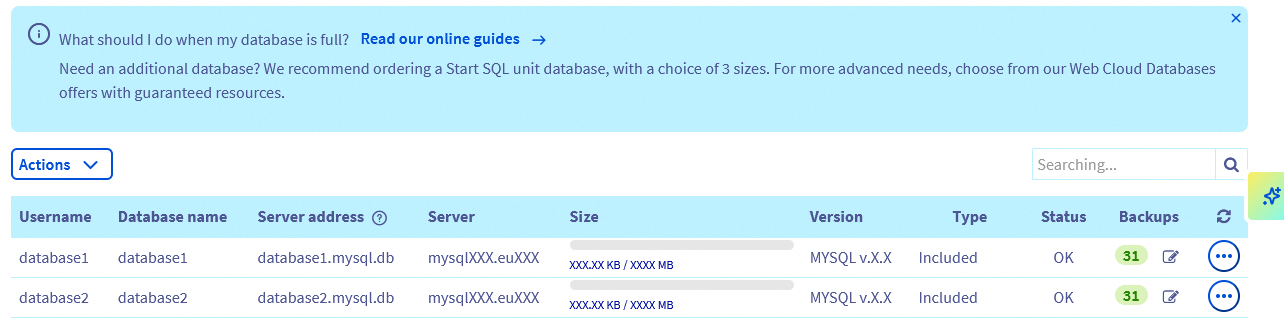
Aparecerá uma tabela com todas as bases de dados criadas com o plano de alojamento web. Poderá optar por realizar um novo backup ou recuperar um já existente, através de duas operações distintas.
1 - Efetuar um novo backup da base de dados
Para efetuar um novo backup, clique nos separadores abaixo para visualizar cada uma das 4 etapas.
Aceda à página Alojamentos e selecione o alojamento web em causa.
Na página que se abrir, clique no separador Bases de dados.
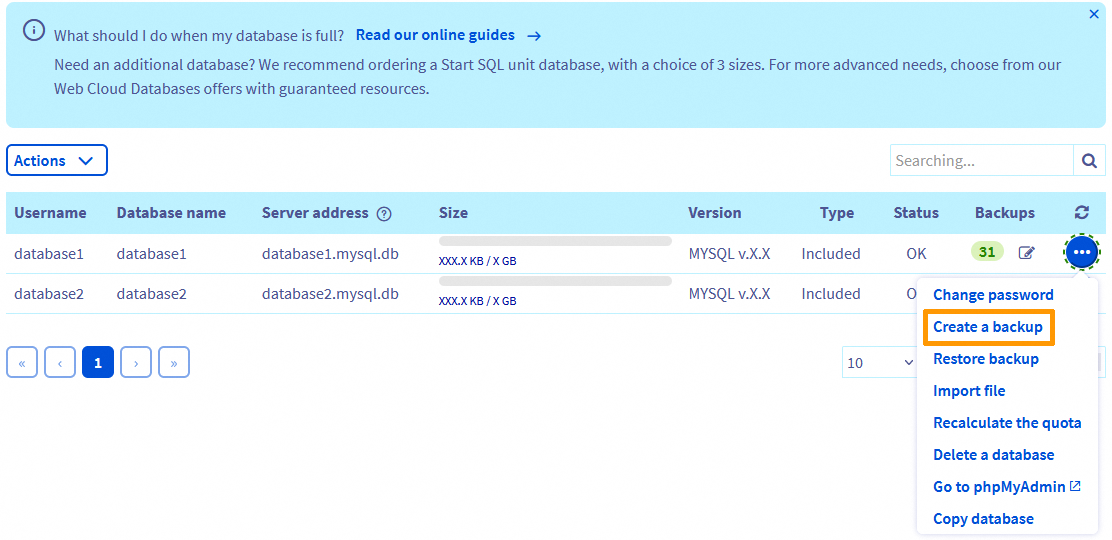
Clique no botão ... à direita da base de dados a salvaguardar e, a seguir, em Criar uma cópia de segurança.
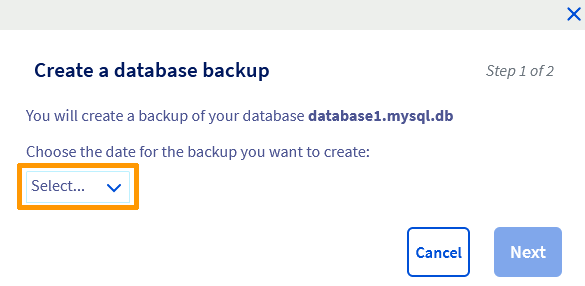
Na janela que surgir, selecione a data desejada para o backup e clique no botão Seguinte. Certifique-se de que as informações no resumo estão corretas e clique em Validar para dar início à operação.
Aguarde enquanto o backup é realizado. Quando estiver disponível, poderá recuperá-lo.
2 - Recuperar uma cópia de segurança da base de dados
Para recuperar um backup existente, clique nos separadores abaixo para visualizar cada uma das 4 etapas.
Aceda à página Alojamentos e selecione o alojamento web em causa.
Na página que se abrir, clique no separador Bases de dados.
Clique no botão ... à direita da base de dados em causa e depois em Restaurar um backup.
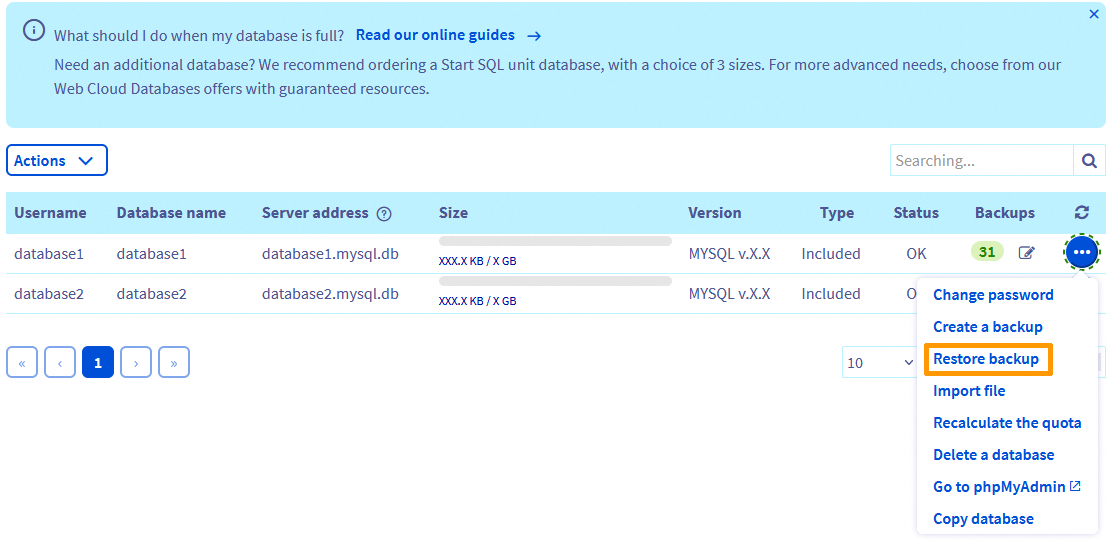
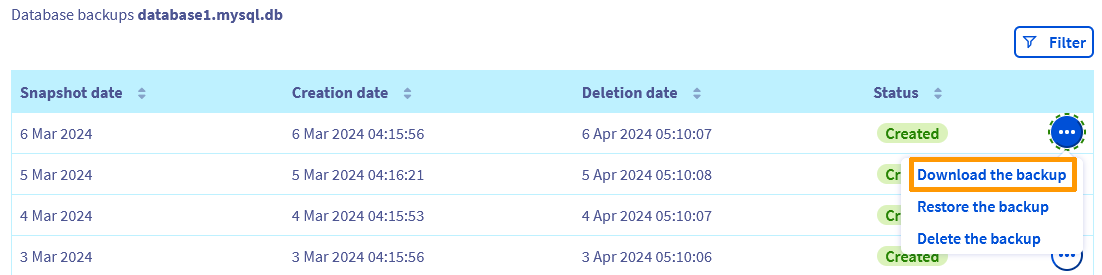
A tabela que aparecerá apresenta todos os backups disponíveis da base de dados selecionada. Poderá consultar a data exata em que os backups foram realizados, assim como a data em que estes últimos serão eliminados da ferramenta da OVHcloud.
Para descarregar um backup, clique no botão ... à direita daquele que deseja recuperar e, a seguir, em Transferir backup. Aceite e espere enquanto o backup é descarregado.
Recuperar um backup a partir da interface web phpMyAdmin
Para realizar a operação, aceda a phpMyAdmin. Para o fazer, clique nos separadores abaixo para visualizar cada uma das 3 etapas.
Aceda à página Alojamentos e selecione o alojamento web em causa.
Na página que se abrir, clique no separador Bases de dados.
Clique no botão ... à direita da base de dados em causa e depois em Aceder ao phpMyAdmin.
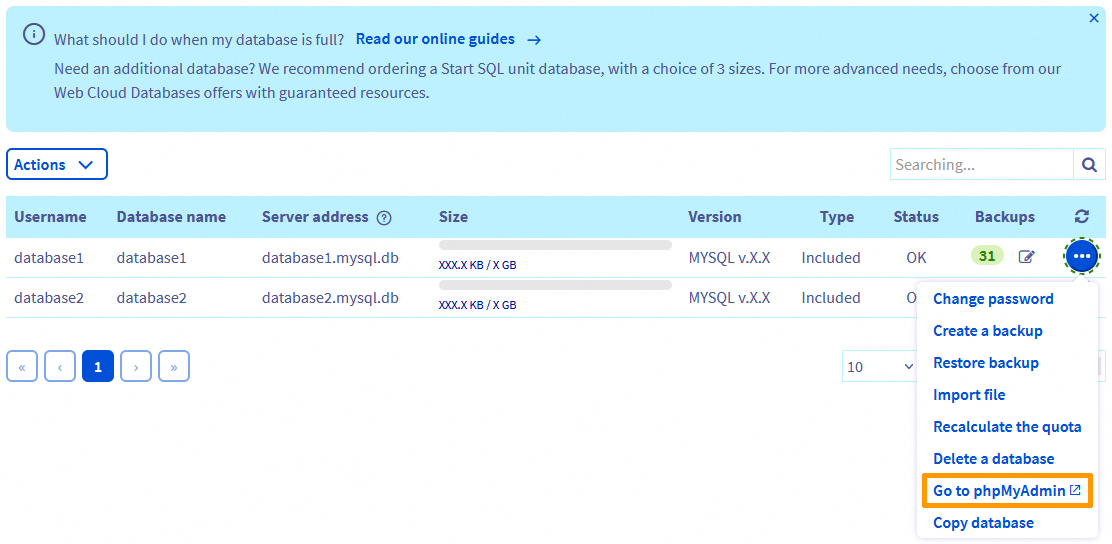
Uma vez na interface de ligação a phpMyAdmin, introduza as informações da base de dados e ligue-se. Depois de iniciar sessão, aceda ao separador Exportar onde existem dois métodos de exportação:
-
Método rápido : pode definir o formato de exportação do backup. O mais comum é o formato SQL, mas, consoante as suas necessidades, terá outros ao seu dispor;
-
Método personalizado : pode definir pormenorizadamente os parâmetros de exportação do backup.
Como a interface phpMyAdmin não foi criada pela OVHcloud, deverá realizar a operação de acordo com os seus conhecimentos. Recomendamos que, em caso de dúvida, recorra a um fornecedor especializado e/ou que contacte o editor da interface. Não poderemos proporcionar-lhe assistência técnica.
Recuperar um backup usando um script
Esta operação realiza-se em várias etapas. Certifique-se de que possui a informação necessária para se ligar à base de dados na qual pretende realizar um backup: o nome de utilizador, a respetiva palavra-passe, o nome da base de dados e o endereço do servidor.
Esta solução requer conhecimentos de programação. Apresentamos a seguir algumas informações sobre como o fazer. No entanto, se encontrar dificuldades, recomendamos que recorra a um fornecedor especializado. Não poderemos proporcionar-lhe assistência técnica.
1 - Criar o script de backup
O primeiro passo consiste em criar o script que permitirá realizar o backup da base de dados. Encontrará abaixo um exemplo que o ajudará a realizar esta operação. No entanto, se encontrar dificuldades, este exemplo não substitui por si só a ajuda que um webmaster pode fornecer.
Substitua a informação genérica do script pela informação da base de dados correspondente, recorrendo aos elementos abaixo. Quando o script estiver concluído, aconselhamos que dê ao script "backup.php" um nome.
| Informações | A substituir por |
|---|---|
| server_address | O endereço do servidor da base de dados. |
| user_name | O nome de utilizador com acesso à base de dados. |
| user_password | A palavra-passe do nome de utilizador indicado anteriormente. |
| name_of_database | O nome da base de dados. |
| backup_file_name | O nome do ficheiro de backup quando este for executado. |
2 - Descarregar o script no espaço de armazenamento FTP
Depois de criar o script de backup, deverá carregá-lo para o espaço de armazenamento FTP do seu alojamento web. Para isso, consulte as informações descritas no passo 2 da documentação intitulada "Ligar-se ao espaço de armazenamento".
Para realizar as seguintes etapas, transfira o script para a pasta que contém o website que utiliza a base de dados. Tenha cuidado com o nome do ficheiro do script de backup. Não substitua um ficheiro já existente com o mesmo nome no espaço de armazenamento FTP quando carregar o script. Se aparecer uma mensagem de aviso, altere o nome do script que acabou de criar e tente carregá-lo novamente.
3 - Chamar o script
Assim que o script for transferido para o espaço de armazenamento FTP, inicie o código presente no mesmo chamando o script.
Para efetuar esta operação, aceda ao URL completo do script a partir do seu browser (por exemplo: mypersonaldomain.ovh/backup.php se tiver nomeado o script "backup.php"). Se as informações introduzidas no script estiverem corretas, o backup será iniciado. Aguarde alguns instantes até a instalação ser finalizada. Caso contrário, verifique as informações introduzidas no script e tente novamente.
4 - Recuperar o backup a partir do espaço de armazenamento FTP
Uma vez feito o backup, recupere-o na pasta onde colocou o script de backup. O backup da base de dados deve ter o nome definido anteriormente no script. Agora já só tem de descarregar o backup para o seu dispositivo.
Antes de terminar, sugerimos que elimine o ficheiro de backup e o script do diretório onde se encontram.
A utilização de um script de backup com o nosso sistema de tarefas planificadas (tarefas « CRON ») pode permitir automatizar backups com a frequência que desejar. Saiba mais sobre as tarefas planificadas no manual: "Criar uma tarefa planificada (CRON) no alojamento web".
Recuperar um backup através de um comando SSH
Para interagir com o espaço de armazenamento FTP, deverá utilizar comandos a partir de um terminal.
São necessários conhecimentos mais avançados para utilizar este tipo de acesso. Apresentamos a seguir algumas informações sobre a operação. Contudo, se encontrar dificuldades, recomendamos que recorra a um fornecedor especializado. Não poderemos proporcionar-lhe assistência técnica.
Depois de aceder ao espaço de armazenamento FTP por SSH, utilize um comando que lhe permita efetuar o backup da base de dados. Apresentamos a seguir um exemplo que o ajudará a realizar esta operação. Tenha em conta que o backup será realizado no diretório que estiver ativo no momento em que introduzir o comando no terminal.
Substitua a informação genérica deste comando pela informação da base de dados em causa. Agora já só tem de descarregar o backup para o seu computador.
| Informações | A substituir por |
|---|---|
| server_address | O endereço do servidor da base de dados. |
| user_name | O nome de utilizador com acesso à base de dados. |
| user_password | A palavra-passe do nome de utilizador indicado anteriormente. |
| name_of_database | O nome da base de dados. |
| backup_file_name | O nome do ficheiro de backup quando este for executado. |
Quer saber mais?
Tutorial - O que fazer quando o meu banco de dados estiver cheio?
Para serviços especializados (referenciamento, desenvolvimento, etc), contacte os parceiros OVHcloud.
Se pretender usufruir de uma assistência na utilização e na configuração das suas soluções OVHcloud, consulte as nossas diferentes ofertas de suporte.
Fale com nossa comunidade de utilizadores.


 Criar uma base de dados num alojamento web
 1126
1126