

Alterar a palavra-passe de um utilizador FTP
469 visualizações
 31.03.2026
  Web / Alojamento web
Informações sobre a tradução
Esta tradução foi automaticamente gerada pelo nosso parceiro SYSTRAN. Em certos casos, poderão ocorrer formulações imprecisas, como por exemplo nomes de botões ou detalhes técnicos. Recomendamos que consulte a versão inglesa ou francesa do manual, caso tenha alguma dúvida. Se nos quiser ajudar a melhorar esta tradução, clique em "Contribuir" nesta página.
Objetivo
As ofertas de alojamento web da OVHcloud dão acesso a um espaço de armazenamento de ficheiros online utilizável através do protocolo FTP: o espaço de armazenamento FTP.
O acesso a este espaço é possível com a ajuda de um utilizador FTP e da respetiva palavra-passe.
Este acesso permite nomeadamente publicar o seu site.
Descubra como alterar a palavra-passe de um utilizador FTP criado no seu alojamento web da OVHcloud.
A responsabilidade sobre a configuração e a gestão dos serviços que a OVHcloud disponibiliza recai sobre o utilizador. Assim, deverá certificar-se de que estes funcionam corretamente.
Este manual fornece as instruções necessárias para realizar as operações mais habituais. No entanto, se encontrar dificuldades, recomendamos que recorra a um prestador de serviços especializado, não poderemos proporcionar-lhe assistência técnica. Para mais informações, aceda à secção "Quer saber mais"?
Requisitos
- Ter um serviço de alojamento web da OVHcloud.
Acesso à Área de Cliente OVHcloud
- Ligação direta: Alojamentos
- Caminho de navegação:
Web Cloud>Alojamentos> Selecione o seu alojamento web
Instruções
Alterar a palavra-passe de um utilizador FTP
Para mais informações sobre as boas práticas de gestão de palavras-passe, consulte o guia "Definir e gerir a palavra-passe da sua conta".
Dependendo do seu plano de alojamento web da OVHcloud, a palavra-passe do seu utilizador FTP é alterada de duas formas diferentes.
Clique no seu plano para ver o conteúdo.
Planos Perso e Alojamento gratuito 100M (um único utilizador FTP)
Clique nos separadores abaixo para visualizar cada uma das 3 etapas.
Aceda à página Alojamentos e escolha o alojamento web correspondente.

Clique no separador FTP - SSH.

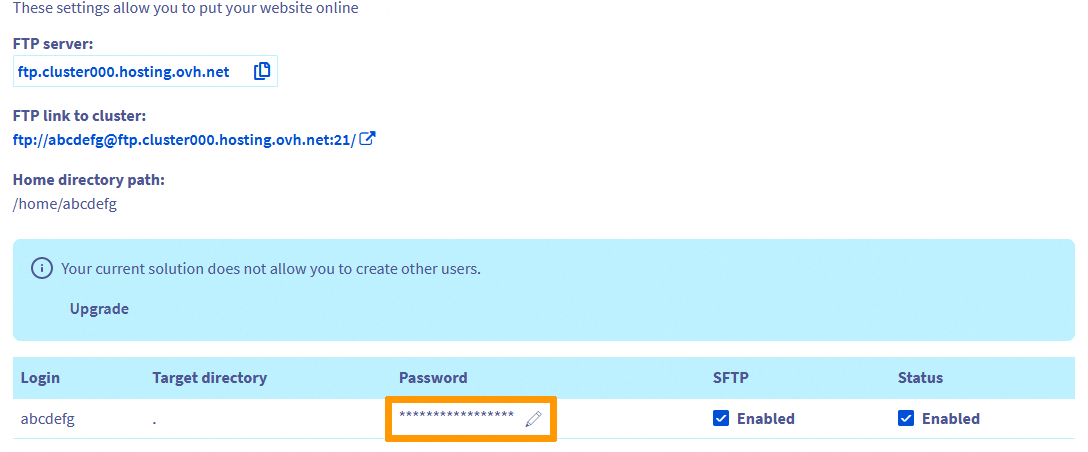
Um quadro apresenta os utilizadores FTP criados no seu alojamento web. Clique no pictograma em forma de lápis na coluna Palavra-passe, introduza a nova palavra-passe seguindo a política das palavras-passe e confirme a alteração clicando no botão verde de validação.
Planos Pro e Performance (vários utilizadores FTP)
Clique nos separadores abaixo para visualizar cada uma das 3 etapas.
Aceda à página Alojamentos e escolha o alojamento web correspondente.
Clique no separador FTP - SSH.
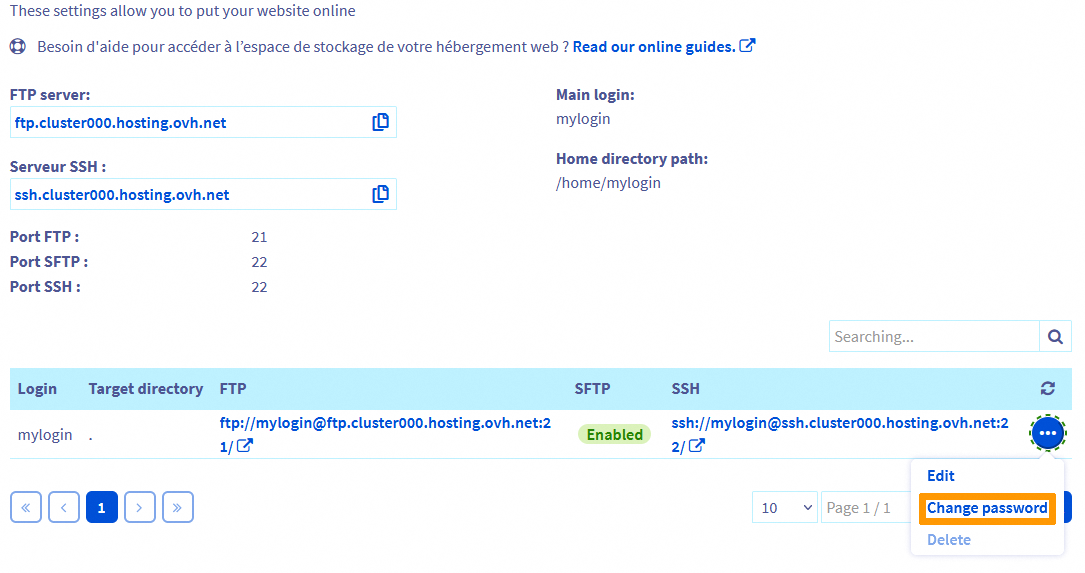
Um quadro apresenta os utilizadores FTP criados no seu alojamento web. Clique no botão ... à direita do utilizador FTP em questão e depois em Alterar palavra-passe. Na nova janela, introduza a nova palavra-passe pretendida seguindo a política de palavras-passe, confirme introduzindo-a uma segunda vez e clique no botão Confirmar.
A sua nova palavra-passe deverá respeitar a seguinte política das palavras-passe:
- Mínimo de 9 caracteres
- Máximo de 30 caracteres
- Pelo menos uma letra maiúscula
- Pelo menos uma letra minúscula
- Pelo menos um número
- Ser composta unicamente por números e letras
Por fim, consulte o separador Operações em curso e atualize a página regularmente. A alteração demorará alguns minutos até ficar efetiva.
Aceder ao espaço de armazenamento
Para aceder ao seu espaço de armazenamento FTP, consulte o nosso guia "Aceder ao espaço de armazenamento do alojamento web".
Quer saber mais?
Definir e gerir a palavra-passe da sua conta
Aceder ao espaço de armazenamento do alojamento web
Para serviços especializados (referenciamento, desenvolvimento, etc), contacte os parceiros OVHcloud.
Se pretender usufruir de uma assistência na utilização e na configuração das suas soluções OVHcloud, consulte as nossas diferentes ofertas de suporte.
Fale com nossa comunidade de utilizadores.


 Alojamento web - Como utilizar o FileZilla
 1825
1825