

Resolver os erros mais frequentes associados às bases de dados
1119 visualizações
 31.03.2026
  Web / Alojamento web
Informações sobre a tradução
Esta tradução foi automaticamente gerada pelo nosso parceiro SYSTRAN. Em certos casos, poderão ocorrer formulações imprecisas, como por exemplo nomes de botões ou detalhes técnicos. Recomendamos que consulte a versão inglesa ou francesa do manual, caso tenha alguma dúvida. Se nos quiser ajudar a melhorar esta tradução, clique em "Contribuir" nesta página.
Objetivo
A utilização das suas bases de dados pode dar origem a um certo número de anomalias no seu site ou na sua Área de Cliente OVHcloud, bem como na interface phpMyAdmin.
Descubra como resolver os erros associados às bases de dados nos alojamentos partilhados OVHcloud.
A OVHcloud disponibiliza-lhe serviços cuja configuração e gestão são da responsabilidade do cliente. O cliente é o único responsável pelo seu bom funcionamento.
Este manual fornece as instruções necessárias para realizar as operações mais habituais. No entanto, se encontrar dificuldades, recomendamos que recorra a um prestador de serviços especializado e/ou que contacte o editor do serviço. Não poderemos proporcionar-lhe assistência técnica. Para mais informações, aceda à secção Quer saber mais?
Requisitos
- Ter um serviço de alojamento web OVHcloud.
- Utilizar uma das nossas ofertas de bases de dados Web Cloud ou Web Cloud Databases.
Acesso à Área de Cliente OVHcloud
- Ligação direta: Alojamentos
- Caminho de navegação:
Web Cloud>Alojamentos> Selecione o seu alojamento web
Instruções
"Error establishing a database connection"

Verificar os incidentes em curso
Verifique, em primeiro lugar, na página Web Cloud Status se o seu datacenter, o seu cluster de alojamento web, o seu servidor Web Cloud Databases ou a sua base de dados não estão afetados por um incidente na infraestrutura OVHcloud.
Clique na informação que procura para ver o conteúdo.
Encontrar o datacenter do seu alojamento web
Clique nos separadores abaixo para visualizar cada uma das 2 etapas.
Aceda à página Alojamentos e selecione o alojamento web em questão.

No separador Informações gerais, localize o Datacenter.
Encontrar o cluster e o filer do seu alojamento web
Consulte o nosso guia "Conhecer o cluster e o filer do seu alojamento web".
Encontrar o nome do servidor Web Cloud Databases
Clique nos separadores abaixo para visualizar cada uma das 2 etapas.
Aceda à página Web Cloud Databases e selecione o serviço em questão.

Localize o Nome do host na secção SQL de Informações da ligação.
Encontrar o servidor da sua base de dados de alojamento web
Consulte o nosso guia "Encontrar o servidor da sua base de dados".
Verificar os dados de acesso à sua base de dados
Ligue-se ao espaço de armazenamento de ficheiros com FTP no seu alojamento e encontre o ficheiro de configuração do seu site (por exemplo, para um site WordPress, trata-se do ficheiro wp-config.php situado na pasta que contém o seu site).
A escolha e a configuração do ficheiro com as informações de ligação à base de dados é inerente ao editor de conteúdo (CMS) em causa e não à OVHcloud.
Recomendamos que contacte o editor do CMS utilizado para criar o seu site ou que recorra a um fornecedor especializado em caso de necessidade. A OVHcloud não lhe poderá fornecer assistência.
De seguida, verifique a correspondência exata entre os identificadores de ligação ao phpMyAdmin e os do ficheiro de configuração do seu site.
Altere, se necessário, a palavra-passe da sua base de dados.
Exemplo para WordPress
Se o seu website apresentar uma mensagem "Erro durante a ligação à base de dados" e que este não é afetado por um incidente, ligue-se em FTP ao seu alojamento e abra o diretório que contém o seu website (por predefinição, trata-se do dossier www).
Se se tratar de um site WordPress, abra o ficheiro wp-config.php.
Clique nos separadores abaixo para visualizar cada uma das 2 etapas.
Aceda à página Alojamentos e selecione o alojamento web em questão.
Clique no separador Bases de dados e verifique a correspondência entre os elementos apresentados e os presentes no ficheiro wp-config.php:
- my_database deve corresponder ao que é indicado em
Nome da base de dados; - my_user deve corresponder ao que é indicado em
Nome do utilizador; - my_password corresponde à palavra-passe da sua base de dados;
- my_server.mysql.db deve corresponder ao que é indicado em
Endereço do servidor.
Se estas manipulações não lhe permitem restabelecer o acesso ao seu website, salvaguarde a sua base de dados e depois restaure-a numa data anterior a partir da sua Área de Cliente OVHcloud.
Contacte um fornecedor especializado se necessário. A OVHcloud não lhe poderá fornecer assistência.
Excesso do limite autorizado da base de dados
Recebeu um e-mail dos nossos serviços indicando que a quantidade de dados na sua base de dados ultrapassa o limite autorizado. A sua base de dados passou então para modo de leitura. Isto impede qualquer modificação do seu site.

Três métodos irão permitir-lhe desbloquear a sua base de dados:
Método 1: passar a sua subscrição para uma oferta superior
Se dispõe de uma fórmula Starter ou Perso, aconselhamos-o a passar para a oferta de alojamento superior. Esta alteração de subscrição irá aumentar o tamanho da sua base de dados, o que a irá reabrir automaticamente. Este método é o mais simples e não exige qualquer competência técnica específica.
O aumento do tamanho da sua base de dados pode estar associado a uma falha no código interno do seu site.
Uma anomalia pode provocar um aumento permanente do tamanho da sua base de dados, caso em que a alteração da oferta de alojamento não será eficaz.
Se verificar um aumento súbito da dimensão da sua base de dados, ou se dispuser de um site do tipo "blog" normalmente pouco consumidor de dados, aconselhamos que contacte imediatamente um fornecedor especializado. Não poderemos dar-lhe apoio nesta matéria.
Para efetuar esta alteração, clique nos separadores abaixo para visualizar cada uma das 3 etapas.
Aceda à página Alojamentos e selecione o alojamento web em questão.
Clique no botão ... na rubrica Plano, à direita do seu ecrã.
Clique em Mudar de oferta.
Se utiliza uma oferta Performance, consulte o método 2.
Método 2: migrar os seus dados para uma base superior
Também pode migrar os seus dados para uma nova base:
- Encomende, se necessário, uma base de dados de tamanho superior e lance a sua criação.
- Duplique o conteúdo da antiga base de dados na nova ou efetue uma exportação dos seus dados e depois importe-os na nova base de dados.
- Integre os identificadores da nova base de dados no ficheiro de configuração do seu site.
Se dispõe de um alojamento Performance, pode igualmente ativar gratuitamente um servidor Web Cloud Databases.
Método 3: eliminar dados desnecessários
Depois de realizar um backup da sua base de dados, aceda à interface phpMyAdmin para eliminar os dados inúteis graças aos comandos Drop, Delete e Truncate.
Para recalcular o limite, clique nos separadores abaixo para visualizar cada uma das 3 etapas.
Aceda à página Alojamentos e selecione o alojamento web em questão.
Clique no separador Bases de dados e, a seguir, no botão ... junto à base de dados em questão.
Clique em Recalcular o limite.
Esta operação requer grandes competências técnicas. Se necessário, recomendamos que recorra a um prestador de serviços especializado. A OVHcloud não lhe poderá fornecer assistência.
Método 4: otimizar a sua base de dados
Para otimizar a sua base de dados, siga as instruções do nosso guia "Configurar o seu servidor de bases de dados".
Para recalcular o limite, clique nos separadores abaixo para visualizar cada uma das 3 etapas.
Aceda à página Alojamentos e selecione o alojamento web em questão.
Clique no separador Bases de dados e, a seguir, no botão ... junto à base de dados em questão.
Clique em Recalcular o limite.
Se os conselhos fornecidos sobre a otimização da sua base de dados não bastam para desbloquear o acesso ao seu website, aconselhamos que contacte a nossa comunidade ou os parceiros da OVHcloud. A OVHcloud não lhe poderá fornecer assistência.
Capacidade de RAM excedida (Web Cloud Databases apenas)
A seguinte mensagem indica que o seu servidor Web Cloud Databases consumiu uma quantidade de recursos demasiado importante na infraestrutura OVHcloud:
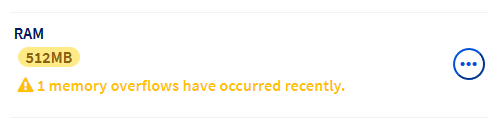
Para aumentar a quantidade de memória RAM, clique nos separadores abaixo para visualizar cada uma das 3 etapas.
Aceda à página Web Cloud Databases e selecione o serviço em questão.
No separador Informações gerais, localize a rubrica RAM.
Clique no botão ... na rubrica RAM e, a seguir, em Alterar quantidade de RAM.
Para aumentar a RAM, o Web Cloud Databases não deve ser ativado através de um alojamento Performance. Se deseja aumentar a quantidade de memória RAM de uma base de dados incluída nas ofertas performance, primeiro tem de a desassociar.
Para desassociar a base de dados, consulte o nosso guia "Desassociar um Web Cloud Databases do seu alojamento web".
Também pode otimizar a sua base de dados seguindo as instruções do nosso guia "Configurar o seu servidor de bases de dados".
Se encontrar dificuldades em diminuir a utilização dos recursos no seu servidor de bases de dados e não pretender aumentá-las, contacte a nossa comunidade ou os parceiros OVHcloud. A OVHcloud não lhe poderá fornecer assistência.
Erros de importação de bases de dados
"Access denied for user to database"
"#1044 - Access denied for user to database"
Esta mensagem de erro significa que a base de dados que está a tentar importar contém elementos não autorizados na infraestrutura partilhada da OVHcloud.
Em primeiro lugar, certifique-se de que a sua base de dados está vazia. Para isso, clique nos separadores abaixo para visualizar cada uma das 3 etapas.
Aceda à página Alojamentos e selecione o alojamento web em questão.
Clique no separador Bases de dados e, a seguir, no botão ... junto à base de dados em questão e em Recalcular o limite.
Se a base de dados não estiver vazia, guarde os dados presentes e elimine-os antes de voltar a importar.
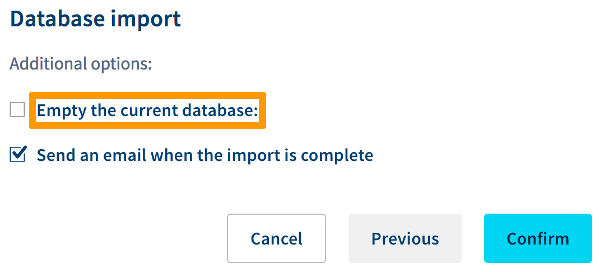
Também pode selecionar a opção Limpar a base de dados atual imediatamente antes de lançar a importação:
Contacte, se necessário, a nossa comunidade ou um fornecedor especializado. Não poderemos prestar-lhe assistência na correção desta anomalia.
Que elementos no script de importação da minha base de dados podem causar um erro "#1044 - Access denied for user to database"?
Ter um "trigger" no script de importação da sua base de dados não é autorizado nos servidores de alojamento partilhado OVHcloud. Para isso, importe a sua base de dados para um servidor Web Cloud Databases.
Além disso, não é autorizado o seguinte pedido:
Substitua-o por:
(Database-Name: indique o nome da base de dados indicado na sua Área de Cliente OVHcloud)
"MySQL server has gone away"
"ERROR 2006 : MySQL server has gone away"
Esta mensagem de erro aparece aquando da importação de uma base de dados num servidor Web Cloud Databases. Está ligado, na maior parte dos casos, à quantidade excessiva de dados a importar ou à falta de otimização dos pedidos SQL no script de importação.
Para resolver esta anomalia, pode:
- Aumentar a quantidade de memória viva (RAM). Para isso, clique nos separadores abaixo para visualizar cada uma das 3 etapas.
Aceda à página Web Cloud Databases e selecione o serviço em questão.
No separador Informações gerais, localize a rubrica RAM.
Clique no botão ... na rubrica RAM e, a seguir, em Alterar quantidade de RAM.
-
Transferir a base de dados para várias operações em vez de uma (para qualquer questão relativa às operações a realizar, contacte a nossa comunidade ou os parceiros da OVHcloud. A OVHcloud não lhe poderá fornecer assistência).
-
Otimize a sua base de dados e depois repita as operações de exportação/importação.
Não é possível aceder ao phpMyAdmin
"Access denied for user"
"mysqli::real_connect(): (HY000/1045): Access denied for user"
Esta mensagem de erro pode aparecer no acesso à sua base de dados por phpMyAdmin. Indica que os dados de identificação introduzidos estão errados.
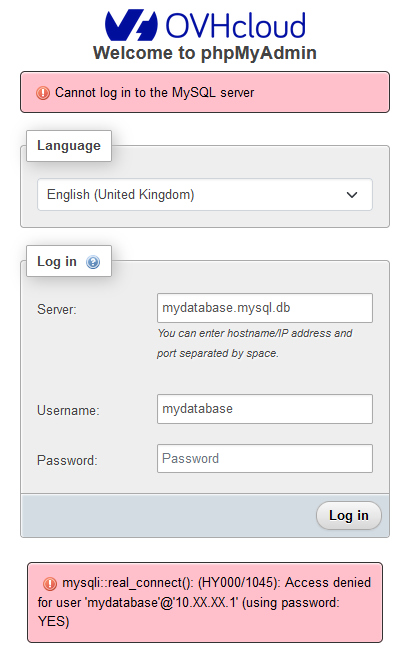
Nesta situação, verifique os identificadores introduzidos e altere, se necessário, a palavra-passe da sua base de dados.
"Too many connections"
"mysqli_real_connect(): (HY000/1040): Too many connections"
O número máximo de ligações ativas para as bases de dados entregues com os alojamentos partilhados (StartSQL) é de 30.
Este número é de 200 para as bases dos servidores Web Cloud Databases. (Este parâmetro pode ser modificado na secção Configuração do seu servidor de base de dados).
Esta mensagem aparece na ligação ao phpMyAdmin quando o número máximo de ligações é ultrapassado.
Nesta situação, deverá otimizar as suas bases de dados de forma a reduzir o número de ligações ativas.
Para qualquer questão relativa às operações a realizar para reduzir o número de ligações ativas na sua base de dados, contacte a nossa comunidade ou os parceiros da OVHcloud. A OVHcloud não lhe poderá fornecer assistência.
"Name or service not known"
"mysqli::real_connect(): (HY000/2002): php_network_getaddresses: getaddrinfo failed: Name or service not known"
Esta mensagem de erro aparece na ligação ao phpMyAdmin quando o nome do servidor indicado está incorreto.
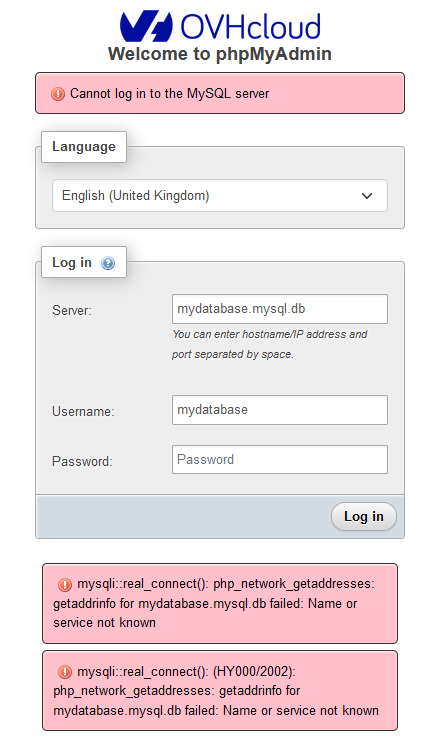
Verifique o nome do servidor correspondente.
Clique na situação correspondente para ver o conteúdo.
Base de dados num alojamento web
Clique nos separadores abaixo para visualizar cada uma das 2 etapas.
Aceda à página Alojamentos e selecione o alojamento web em questão.
Clique no separador Bases de dados. O nome do servidor a introduzir está inscrito na coluna Endereço do servidor.
Base de dados num servidor Web Cloud Databases
Clique nos separadores abaixo para visualizar cada uma das 2 etapas.
Aceda à página Web Cloud Databases e selecione o serviço em questão.
No separador Informações gerais, o nome do servidor a introduzir está inscrito na secção Informações da ligação, parte SQL, rubrica Nome do host.
Não é possível estabelecer ligação a uma base de dados Cloud Databases
Dispor de um servidor Web Cloud Databases permite-lhe ligar às suas bases de dados a partir do seu computador ou de um servidor externo à infraestrutura da OVHcloud.
Se esta ligação se revelar impossível, comece por verificar que autorizou o seu endereço IP público a ligar-se ao servidor de bases de dados.
Se esta operação tiver sido realizada com sucesso, contacte o seu Fornecedor de Serviços Internet (ISP) ou os parceiros da OVHcloud. Nesta situação, não poderemos fornecer-lhe assistência.
Quer saber mais?
Primeiros passos com o serviço Web Cloud Databases
Para serviços especializados (referenciamento, desenvolvimento, etc.), contacte os parceiros OVHcloud.
Fale com a nossa comunidade de utilizadores.


 Resolver o erro “Site não instalado”
 8449
8449