

Duplicar o conteúdo de uma base de dados em outra
265 visualizações
 31.03.2026
  Web / Alojamento web
Informações sobre a tradução
Esta tradução foi automaticamente gerada pelo nosso parceiro SYSTRAN. Em certos casos, poderão ocorrer formulações imprecisas, como por exemplo nomes de botões ou detalhes técnicos. Recomendamos que consulte a versão inglesa ou francesa do manual, caso tenha alguma dúvida. Se nos quiser ajudar a melhorar esta tradução, clique em "Contribuir" nesta página.
Objetivo
A sua base de dados é um elemento central na construção do seu website dinâmico. Durante o ciclo de vida do seu website, e por razões práticas ou técnicas, pode ter de copiar o conteúdo da sua base de dados para outra das suas bases de dados start SQL ou Web Cloud Databases.
Saiba como copiar o conteúdo de uma base de dados OVHcloud para outra base de dados OVHcloud.
Com esta funcionalidade, as bases de dados não são movidas, mas sim copiadas. De facto, a base de dados original não é eliminada automaticamente, ao contrário de um processo de migração. Apenas o conteúdo da base de dados de origem é duplicado para ser copiado para a base de dados de destino.
Requisitos
- Dispor de ofertas de bases de dados start SQL e/ou Web Cloud Databases. As duas bases de dados em causa devem ser previamente criadas para poderem utilizar a ferramenta de duplicação.
- Dispor de direitos suficientes sobre o conjunto dos serviços de base de dados em causa. Encontre mais informações no nosso guia Gerir os contactos dos seus serviços.
Acesso à Área de Cliente OVHcloud
- Ligação direta: Alojamentos
- Caminho de navegação:
Web Cloud>Alojamentos> Selecione o seu alojamento web
Instruções
Antes de começar, certifique-se de que:
- O seu Database Management System (MySQL, PostgreSQL, etc.) é o mesmo para as suas duas bases de dados (origem e destino).
- A versão do seu DBMS é a mesma para as suas duas bases de dados (origem e destino). Embora a cópia possa funcionar com versões diferentes, é aconselhável usar as mesmas versões.
- O conteúdo da base de dados de origem não deve exceder a dimensão da base de dados de destino.
Copiar o conteúdo de uma base de dados
Esta funcionalidade está disponível para cópia:
- de uma base de dados Start SQL (incluída em alguns dos nossos alojamentos web ou encomendada em separado);
- de uma base de dados presente num servidor Web Cloud Databases (incluída nos nossos alojamentos Performance ou encomendada em separado).
Dependendo da sua situação, o caminho para aceder à base de dados de origem é diferente.
Clique na situação correspondente para ver o conteúdo.
A partir de uma base de dados Start SQL
Clique nos separadores abaixo para visualizar cada uma das 6 etapas.
Aceda à página Alojamentos e escolha o alojamento web correspondente.

Clique no separador Bases de dados. A tabela lista as bases de dados criadas no seu plano de alojamento web.
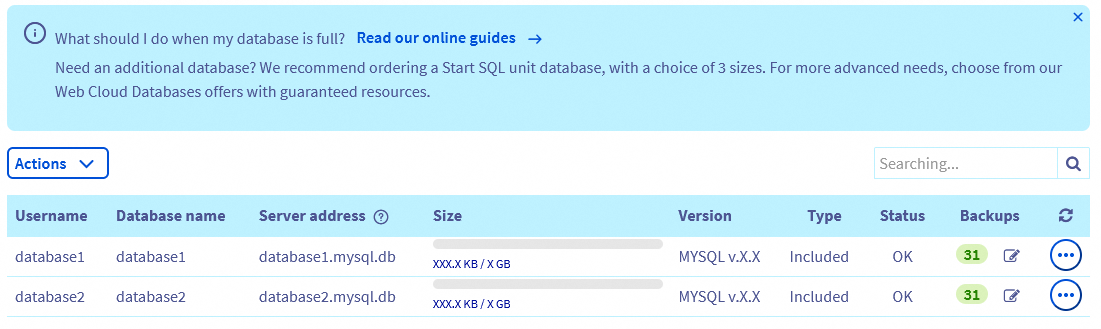
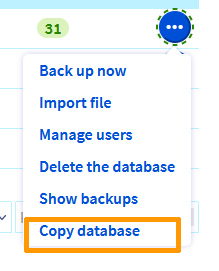
Clique no botão ... à direita da linha correspondente à base de dados cujo conteúdo pretende copiar e selecione Copiar a base de dados.
Aparecerá uma janela para escolher a sua base de dados de destino.
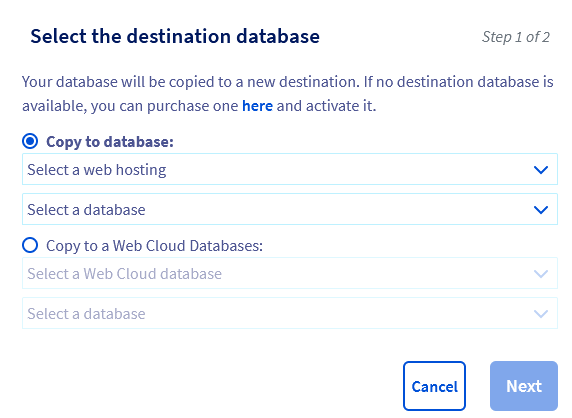
Se não tiver uma base de dados de destino, clique no link na janela para adquirir uma nova. Não se esqueça de a ativar:
- Para uma base de dados Shared SQL: siga o nosso guia "Criar uma base de dados no alojamento web".
- Para uma base de dados num servidor Web Cloud Databases: siga o nosso guia "Criar uma base de dados num servidor Web Cloud Databases".
- Escolha 1 - Copiar para uma base Start SQL: selecione
Copiar para uma base de dadose escolha a base de dados de destino na lista suspensa. - Escolha 2 - Copiar para um servidor Web Cloud Databases: selecione
Copiar para um Web Cloud Databases. Aparecem duas listas suspensas. Clique na primeira para selecionar a solução Web Cloud Databases e na segunda para escolher a base de dados de destino.
Clique em Seguinte. Surge a seguinte mensagem de confirmação:
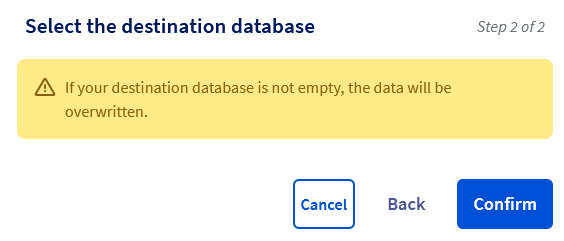
Se não pretender substituir a base de dados de destino escolhida, clique em Anterior para alterar a sua escolha ou em Cancelar para cancelar tudo. Caso contrário, clique em Confirmar para confirmar a duplicação.
A cópia pode demorar alguns minutos. No separador Operações em curso, é apresentada uma nova linha para a cópia com um estado "planeado". Quando a operação for concluída, a linha desaparece.
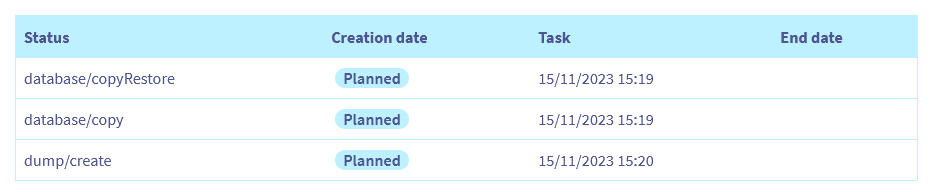
A partir de um servidor Web Cloud Databases
Clique nos separadores abaixo para visualizar cada uma das 6 etapas.
Aceda à página Web Cloud Databases e escolha a solução correspondente.

Clique no separador Bases de dados. A lista das bases de dados presentes no servidor Web Cloud Databases é apresentada.
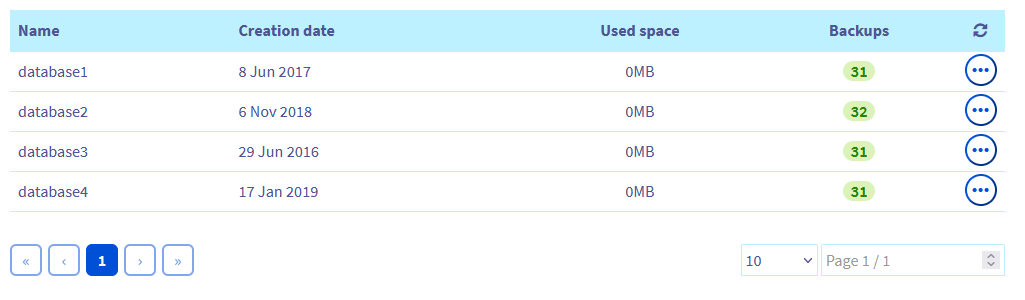
Clique no botão ... à direita da linha correspondente à base de dados cujo conteúdo pretende copiar e selecione Copiar a base de dados.
Aparecerá uma janela para escolher a sua base de dados de destino.
Se não tiver uma base de dados de destino, clique no link na janela para adquirir uma nova. Não se esqueça de a ativar:
- Para uma base de dados Shared SQL: siga o nosso guia "Criar uma base de dados no alojamento web".
- Para uma base de dados num servidor Web Cloud Databases: siga o nosso guia "Criar uma base de dados num servidor Web Cloud Databases".
- Escolha 1 - Copiar para uma base Start SQL: selecione
Copiar para uma base de dadose escolha a base de dados de destino na lista suspensa. - Escolha 2 - Copiar para um servidor Web Cloud Databases: selecione
Copiar para um Web Cloud Databases. Aparecem duas listas suspensas. Clique na primeira para selecionar a solução Web Cloud Databases e na segunda para escolher a base de dados de destino.
Clique em Seguinte. Surge a seguinte mensagem de confirmação:
Se não pretender substituir a base de dados de destino escolhida, clique em Anterior para alterar a sua escolha ou em Cancelar para cancelar tudo. Caso contrário, clique em Confirmar para confirmar a duplicação.
A cópia pode demorar alguns minutos. No separador Operações em curso, é apresentada uma nova linha para a cópia com um estado "planeado". Quando a operação for concluída, a linha desaparece.
Configurar o seu website com a sua nova base de dados
Depois de efetuar a cópia da base de dados de origem, deverá realizar uma última ação se pretender utilizar a nova base de dados.
No separador Operações em curso, certifique-se de que a cópia foi concluída (a linha correspondente à sua cópia desapareceu).
Para ligar a nova base de dados ao seu website, edite o ficheiro de configuração do seu Content Management System (CMS) e introduza as informações de ligação da nova base de dados.
Antes de o alterar, recomendamos que efetue uma cópia do ficheiro de configuração do seu website. Este é o seguro de poder substituir a nova versão do ficheiro com a antiga em caso de falha de configuração.
Por exemplo, se utilizar o WordPress, terá de modificar o ficheiro de configuração wp-config.php presente na raiz da pasta do seu WordPress, no espaço de armazenamento (FTP) do seu alojamento, e atualizar os seguintes campos:
- DB_NAME
- DB_USER
- DB_PASSWORD
- DB_HOST
Para obter mais informações ou se utilizar outro CMS, consulte o nosso guia Alterar a palavra-passe da base de dados de um alojamento web.
A cópia da sua base de dados não é uma migração. A base de dados original continua a existir até que a elimine. Assim, poderá sempre reconfigurar o seu website com a sua antiga base de dados.
Casos de utilização
Durante o processo de cópia do conteúdo da base de dados, poderá encontrar dificuldades.
Clique na situação correspondente para ver o conteúdo.
Não aparece nenhuma base de dados na lista
Esta notificação significa que dispõe de apenas uma base de dados ativa. Para copiar a base de dados de origem, é também necessário uma base de dados de destino ativa. Para isso, pode:
- Configurar uma nova base de dados disponível no seu alojamento web.
- Configurar uma nova base de dados no seu servidor Web Cloud Databases.
- Encomendar uma oferta start SQL ou um servidor de bases de dados Web Cloud Databases.
Já tem uma ação em curso
Esta mensagem significa que uma tarefa já está em curso na base de dados. Aceda ao separador Operações em curso e verifique que tem uma operação já em curso. Se for o caso, aguarde até que a operação esteja concluída para recomeçar a cópia da base de dados, se necessário.
A base de dados de destino não contém espaço suficiente
A sua base de dados de destino não contém espaço suficiente. Pode usufruir de duas soluções:
- Encomendar uma nova base de dados start SQL com mais espaço.
- Se possui um servidor Web Cloud Databases, mude para uma oferta Web Cloud Databases que dispõe de mais espaço de armazenamento.
As bases de dados de origem e de destino são incompatíveis
Esta notificação significa que o Database Management System (DBMS) da sua base de dados de origem não é o mesmo que o DBMS da sua base de dados de destino.
Por exemplo, este erro pode ocorrer quando utiliza MySQL para a sua base de dados de origem e PostgreSQL para a sua base de dados de destino.
Quer saber mais?
Aceder à Área de Cliente OVHcloud
Fazer cópia de segurança e exportar uma base de dados no servidor de bases de dados
Restaurar e importar uma base de dados no servidor de bases de dados
Obter a cópia de segurança da base de dados de um alojamento web
Importar um backup para a base de dados de um alojamento web
Para serviços especializados (referenciamento, desenvolvimento, etc), contacte os parceiros OVHcloud.
Se pretender usufruir de uma assistência na utilização e na configuração das suas soluções OVHcloud, consulte as nossas diferentes ofertas de suporte.
Fale com a nossa comunidade de utilizadores.


 Criar uma base de dados num alojamento web
 1120
1120