

Tutorial - Instalar manualmente um CMS no meu alojamento
751 visualizações
 28.10.2025
  Web / Alojamento web
Informações sobre a tradução
Esta tradução foi automaticamente gerada pelo nosso parceiro SYSTRAN. Em certos casos, poderão ocorrer formulações imprecisas, como por exemplo nomes de botões ou detalhes técnicos. Recomendamos que consulte a versão inglesa ou francesa do manual, caso tenha alguma dúvida. Se nos quiser ajudar a melhorar esta tradução, clique em "Contribuir" nesta página.
Objetivo
Este tutorial tem como objetivo ajudá-lo a instalar manualmente um CMS (Content Management System) como WordPress, Joomla!, Drupal, PrestaShop, Pico, Grav, Typo3 ou SPIP em algumas etapas.
A OVHcloud disponibiliza serviços cuja configuração, gestão e responsabilidade lhe incumbem. Assim, deverá certificar-se de que estes funcionam corretamente.
Colocamos à sua disposição este tutorial para o acompanhar o melhor possível em tarefas comuns. No entanto, se precisar de ajuda, recomendamos que recorra a um fornecedor especializado ou ao editor do CMS. Não poderemos proporcionar-lhe assistência técnica. Para mais informações, aceda à secção Quer saber mais? deste tutorial.
Para contactar os diferentes editores dos CMS acima mencionados, consulte as ligações às respetivas páginas oficiais:
Para instalar o seu CMS automaticamente a partir do seu Área de Cliente OVHcloud, consulte o nosso manual sobre a instalação de um módulo "num clique".
Descubra como configurar o seu website instalando manualmente um CMS.
Requisitos
- Ter um plano de alojamento web que contenha, pelo menos, uma base de dados.
- Dispor de um nome de domínio
Acesso à Área de Cliente OVHcloud
- Ligação direta: Hosting plans
- Caminho de navegação:
Web Cloud>Alojamentos> Selecione o seu alojamento web
Instruções
Apresentação dos CMS
Para o ajudar a escolher o seu CMS, descubra em baixo uma breve descrição para cada um dos CMS mencionados anteriormente.
WordPress
WordPress é geralmente utilizado para criar um website ou um blogue. Baseia-se na tecnologia PHP e inclui uma gama variada de ferramentas como um corretor ortográfico, assim como plugins para o e-commerce, o SEO ou ainda a segurança do seu website.
Encontre mais informações na nossa página sobre o módulo WordPress
- Site oficial da WordPress
Joomla!
Joomla! é um CMS que permite criar sites e aplicações web com boa performance.
A comunidade Joomla! é de grande dimensão e pode prestar assistência e serviços em todos os domínios relacionados com este CMS (ajuda, documentação, assistência técnica, temas, etc.)
Encontre mais informações na nossa página sobre o módulo Joomla!
- Site oficial de Joomla!
Drupal
Drupal é uma plataforma open source sob PHP criada em 2000. Drupal permite criar rapidamente websites dinâmicos.
Encontre mais informações na nossa página sobre o módulo Drupal
- Site oficial de Drupal
PrestaShop
CMS criado em 2005 e dedicado à realização de websites de e-commerce. Para além das funcionalidades comuns das lojas online, este software também pode ser personalizado com módulos, temas e modelos.
Encontre mais informações na nossa página sobre o módulo PrestaShop
- Site oficial de PrestaShop
Pico
Pico é um CMS ligeiro baseado em PHP, ideal para criar websites ou blogues. Sem uma base de dados, utiliza ficheiros Markdown para gerir o conteúdo. Suporta extensões para personalizar o seu website.
- Site oficial da Pico
Grav
Grav é um CMS moderno e flexível baseado em PHP. Ele é projetado sem banco de dados e utiliza arquivos Markdown para armazenamento e gerenciamento de conteúdo. Grav distingue-se pelo seu sistema de gestão de pacotes que facilita a instalação e atualização de plugins e temas para o seu website.
- Site oficial de Grav
Typo3
Typo3 é um CMS baseado em PHP, concebido para o desenvolvimento de websites de todas as dimensões, das pequenas às grandes empresas. Baseia-se numa base de dados para armazenar o conteúdo. Oferece uma vasta gama de extensões para estender as suas funcionalidades a fim de personalizar o seu website.
- Site oficial da Typo3
SPIP
SPIP é um CMS concebido principalmente para a publicação e gestão de websites editoriais, tais como jornais e revistas online. Baseado em PHP e baseado numa base de dados SQL, facilita a criação de websites enriquecidos com conteúdos textuais, gráficos e / ou multimédia.
- Site oficial de SPIP
Independentemente do CMS que escolher, lembramos que a OVHcloud não fornece nenhuma assistência na utilização destes CMS. Se precisar de ajuda, contacte diretamente o editor do CMS que escolheu através dos links indicados neste tutorial.
Etapa 1 - preparar a instalação
Para instalar um CMS na sua oferta dealojamento web, é necessário efetuar alguns preparativos.
1.1 - Verificar a declaração do "dossier raiz"
A "pasta raiz" corresponde ao diretório no qual o seu futuro CMS será instalado no seu alojamento. Recomenda-se escolher um diretório vazio para evitar conflitos com os seus outros potenciais sites.
Consulte a nossa documentação que descreve como adicionar um site ao seu alojamento web para definir a pasta raiz a utilizar com o seu CMS.
Se definir um nome de "pasta raiz" que não existe no seu alojamento web, este será automaticamente criado no espaço de armazenamento FTP do seu alojamento web.
1.2 - Verificar o "apontamento" do domínio
- Certifique-se de que o domínio que utiliza para aceder ao seu CMS, bem como o subdomínio "www" apontam para o endereço IP do seu serviço de alojamento web.
Para obter o endereço IP da sua oferta de alojamento web, aceda à Área de Cliente OVHcloud na parte Web Cloud e selecione a sua oferta de alojamento web na secção Alojamentos.
Na caixa Informações gerais à direita, encontrará o endereço IP do seu alojamento web no formulário IPv4.
Se a zona DNS ativa do seu domínio for gerida no seu Área de Cliente OVHcloud, compare o endereço IP do seu alojamento com o endereço IP presente na zona DNS do seu domínio, através da nossa documentação sobre as zonas DNS da OVHcloud.
Se ativou as opções CDN ou IP do país com o seu domínio, utilize o endereço IP adaptado através da nossa documentação que regista o conjunto dos endereços IP dos nossos alojamentos partilhados.
Se não conseguir realizar estas verificações, contacte o alojador da sua zona DNS ativa para atualizar o apontamento do seu nome de domínio.
Todas as modificações efetuadas na sua zona DNS indicam um prazo de propagação de 4 a 24 horas.
- Obtenha as informações necessárias para se ligar ao espaço FTP do seu alojamento web.
- Obtenha os acessos à base de dados do alojamento web, caso já exista, ou crie um através da nossa documentação.
1.3 - Instalar o cliente FTP gratuito "FileZilla"
Se ainda não utilizar um cliente FTP, pode utilizar o Filezilla. Encontre o link de download gratuito, assim como um tutorial sobre a sua utilização na nossa documentação sobre a utilização do FileZilla com o seu plano de alojamento OVHcloud.
Existem outros clientes FTP que pode utilizar, como, por exemplo, o Cyberduck. Encontre mais informações na nossa documentação relativa à utilização do Cyberduck com a sua oferta de alojamento OVHcloud.
1.4 - Preparar uma base de dados
Alguns CMS funcionam sem base de dados. Se for o caso do CMS que deseja instalar, ignore esta etapa.
A maioria dos CMS precisam de uma base de dados para funcionar. As nossas ofertas de alojamento web incluem-no, com exceção de alojamento gratuito 100M.
Utilize o nosso manual para criar uma base de dados a partir do seu alojamento web.
Se tiver à sua disposição uma oferta Web Cloud Databases em MySQL ou MariaDB e pretender utilizá-la para instalar manualmente o seu CMS, consulte o nosso manual sobre a criação de uma base de dados num serviço Web Cloud Databases.
Depois de criar a base de dados, recupere os parâmetros de ligação (servidor, nome da base de dados, nome de utilizador e palavra-passe) e guarde-os para etapa 3 deste guia.
Se deseja instalar o seu CMS com uma base de dados já existente, recupere os seus parâmetros de ligação à sua base de dados diretamente nos ficheiros do site ligados a esta.
Se for também um CMS idêntico ao que deve instalar, pode utilizar este guia para identificar os ficheiros de configuração no seu espaço de armazenamento FTP.
Aceda à sua base de dados para identificar os "prefixos" das tabelas já presentes no seu interior. Isto para não escolher um "prefixo" de mesa já utilizado por outro dos seus websites.
Etapa 2 - iniciar a instalação manual
2.1 - Recuperar os ficheiros de origem do seu CMS
Aceda ao site do editor do CMS que escolheu para descarregar os ficheiros de origem.
Encontre aqui os links para as páginas de download dos CMS evocadas no presente tutorial:
Obtenha a versão PHP e, se o seu CMS utiliza uma base de dados, identifique a versão MySQL ou MariaDB necessárias para que o seu CMS funcione.
Para isso, consulte o link para a página oficial do CMS que deseja instalar:
Configure a versão de PHP no seu alojamento web com a ajuda do nosso manual sobre a alteração da versão PHP de um alojamento web.
Se já utiliza uma versão de PHP igual ou superior à requerida, não é necessário efetuar qualquer alteração.
Siga as instruções indicadas pelo editor do seu CMS até que os ficheiros de origem sejam descarregados no seu computador e continue a ler este tutorial.
Se tiver outros sites alojados no seu alojamento web, verifique que estes são compatíveis com a versão de PHP que escolher para o seu novo CMS.
2.2 - Descomprimir os ficheiros de origem descarregados para uma nova pasta
[!primary
Para maior facilidade, neste passo, substitua o nome da pasta "CMS" pelo nome do CMS que escolheu. (WordPress, Joomla!, Drupal, PrestaShop, etc.).
O ficheiro descarregado está no formato compressado (zipped). Crie uma pasta intitulada "CMS" no seu computador e descomprima o conteúdo do ficheiro carregado no interior da pasta "CMS".
Para isso, abra a pasta onde carregou o ficheiro comprimido, clique com o botão direito do rato no ficheiro em questão e selecione "Extrair tudo... ".
Indique a pasta "CMS" no destino para extrair os seus ficheiros desta pasta.
2.3 - Migrar os ficheiros de origem do dossier "CMS" para o "dossier raiz" no seu alojamento web
Depois de descomprimir os ficheiros na pasta "CMS", ligue-se ao espaço de armazenamento com FTP através do cliente FTP FileZilla, e depois copie os ficheiros na pasta "CMS" para a pasta raiz que definiu no seu alojamento durante a etapa 1) deste guia.
Abaixo, um exemplo com o CMS WordPress:
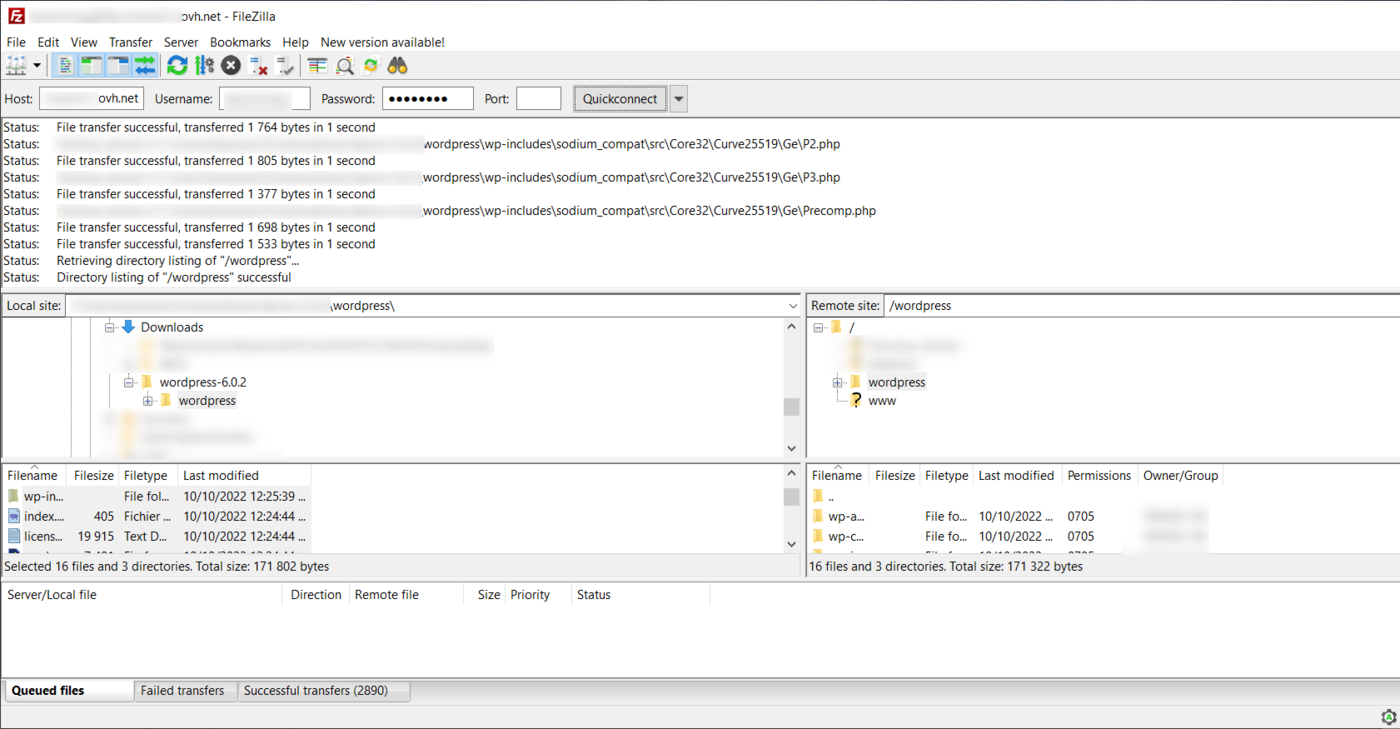
Recomendamos vivamente que utilize uma "pasta raiz" vazia para evitar qualquer conflito com outro website. Verifique que a pasta de destino não contém nenhum elemento antes de mover os ficheiros.
Se a pasta raiz que definiu não tiver sido criada automaticamente durante as ações descritas na etapa 1, pode criá-la através do FileZilla.
O depósito dos ficheiros no seu alojamento pode levar alguns minutos.
Uma vez concluída a transferência, verifique que todos os elementos incluídos na pasta local "CMS" foram corretamente transferidos para a pasta raiz presente no seu alojamento web.
Caso Especial: Se dispõe de um débito Internet limitado e/ou de uma oferta de alojamento Pro ou superior, pode utilizar a ligação em SSH para colocar os ficheiros de origem do seu CMS no espaço de armazenamento do seu alojamento web.
Para se ligar em SSH ao seu alojamento, consulte o nosso guia sobre a ligação em SSH a partir de um alojamento partilhado OVHcloud.
Uma vez ligado em SSH, execute os seguintes comandos:
- Aceda à pasta raiz na qual pretende instalar o CMS no seu alojamento web:
- Obtenha os ficheiros de origem do seu CMS diretamente a partir da pasta raiz através do comando correspondente ao CMS que escolheu:
latest permite instalar automaticamente a última versão do CMS.
Joomla4 e 4-2-8 correspondem, à data, à última versão do Joomla! disponível. Substitua estes valores pelos valores que deseja instalar.
8.x-2.4 corresponde, na data, à última versão de Drupal disponível. Substitua este valor pela que deseja instalar.
1.7.8.8 corresponde, na data, à última versão do PrestaShop disponível. Substitua este valor pela que deseja instalar.
- Descomprima os ficheiros de origem do seu CMS para a pasta raiz através do comando correspondente ao CMS que escolheu:
- A pasta "CMS" é criada na pasta raiz do seu site. Mova o seu conteúdo para a base da sua "pasta raiz":
- Elimine a pasta "CMS" agora vazia:
- Elimine o ficheiro comprimido correspondente ao CMS que escolheu:
Etapa 3 - finalizar a instalação manual
Antes de continuar a instalação, esvazie a cache do seu browser para evitar qualquer erro.
A partir desta etapa, o procedimento difere em função do CMS que escolheu anteriormente.
Para prosseguir com a instalação, clique no guia correspondente ao seu CMS:
- Finalizar a instalação do Wordpress
- Finalizar a instalação do Joomla!
- Finalizar a instalação de Drupal
- Finalizar a instalação do PrestaShop
- Finalizar a instalação do Pico
- Finalizar a instalação do Grav
- Finalizar a instalação do Typo3
- Finalizar a instalação do SPIP
Quer saber mais?
Migração do seu website e dos seus e-mails para a OVHcloud
Publicar um website no alojamento web
Partilhar o alojamento entre vários sites
Para serviços especializados (referenciamento, desenvolvimento, etc), contacte os parceiros OVHcloud.
Se pretender usufruir de uma assistência na utilização e na configuração das suas soluções OVHcloud, consulte as nossas diferentes ofertas de suporte.
Fale com nossa comunidade de utilizadores.


 Tutorial - Instalar manualmente WordPress
 804
804