

Alterar a palavra-passe da base de dados de um alojamento web
592 visualizações
 08.10.2025
  Web / Alojamento web
Informações sobre a tradução
Esta tradução foi automaticamente gerada pelo nosso parceiro SYSTRAN. Em certos casos, poderão ocorrer formulações imprecisas, como por exemplo nomes de botões ou detalhes técnicos. Recomendamos que consulte a versão inglesa ou francesa do manual, caso tenha alguma dúvida. Se nos quiser ajudar a melhorar esta tradução, clique em "Contribuir" nesta página.
Objetivo
A maior parte dos websites utiliza uma base de dados para armazenar artigos, comentários ou endereços de e-mail dos seus utilizadores.
A ligação a esta base de dados é possível graças a um ficheiro de configuração contido no espaço de armazenamento de ficheiros do seu alojamento. Contém as informações que permitem ao seu site "identificar-se" junto do seu servidor de base de dados.
Por isso, a alteração da palavra-passe de uma base de dados deve ser sempre efetuada:
-
No ficheiro de configuração do seu site através do espaço FTP do seu alojamento;
-
E no servidor que contém a base de dados através da Área de Cliente OVHcloud.
Enquanto esta alteração não for efetuada nestes dois locais, o seu site irá apresentar um "erro de ligação à base de dados".
Assim, para alterar a palavra-passe da base de dados, é imperativo que realize o conjunto das operações indicadas neste guia. Se tiver dúvidas sobre as operações a realizar, contacte o seu webmaster ou um fornecedor especializado.
A alteração da palavra-passe da base de dados do seu site faz-se em quatro partes:
- 1: Identificar o ficheiro de configuração do seu site;
- 2: Identificar a base de dados do seu site;
- 3: Alterar a palavra-passe da base de dados do seu site no seu ficheiro de configuração;
- 4: Alterar a palavra-passe da base de dados do seu site para o servidor de bases de dados.
Descubra como alterar a palavra-passe de uma base de dados de forma segura.
A responsabilidade sobre a configuração e a gestão dos serviços que a OVHcloud disponibiliza recai sobre o utilizador. Assim, deverá certificar-se de que estes funcionam corretamente.
Este manual fornece as instruções necessárias para realizar as operações mais habituais. No entanto, se encontrar dificuldades, recomendamos que recorra a um prestador de serviços especializado e/ou que contacte o editor do serviço. Não poderemos proporcionar-lhe assistência técnica. Para mais informações, aceda à secção Quer saber mais?
Requisitos
- Ter um plano de alojamento web OVHcloud.
- Utilizar uma base de dados associada à sua oferta de alojamento partilhado ou a um Web Cloud Databases.
- Ter acesso às credenciais FTP para aceder ao espaço de armazenamento do alojamento.
Acesso à Área de Cliente OVHcloud
- Ligação direta: Web hosting
- Caminho de navegação:
Web Cloud>Alojamentos> Selecione o seu alojamento web
Instruções
1: Identificar o ficheiro de configuração do seu site
Na sua Área de Cliente OVHcloud, clique em Web Cloud e em Alojamentos e, por fim, no alojamento em causa. De seguida, aceda ao separador Multisite. Identifique o nome da Pasta raiz do seu site (o diretório no qual se encontram os seus ficheiros e pastas).
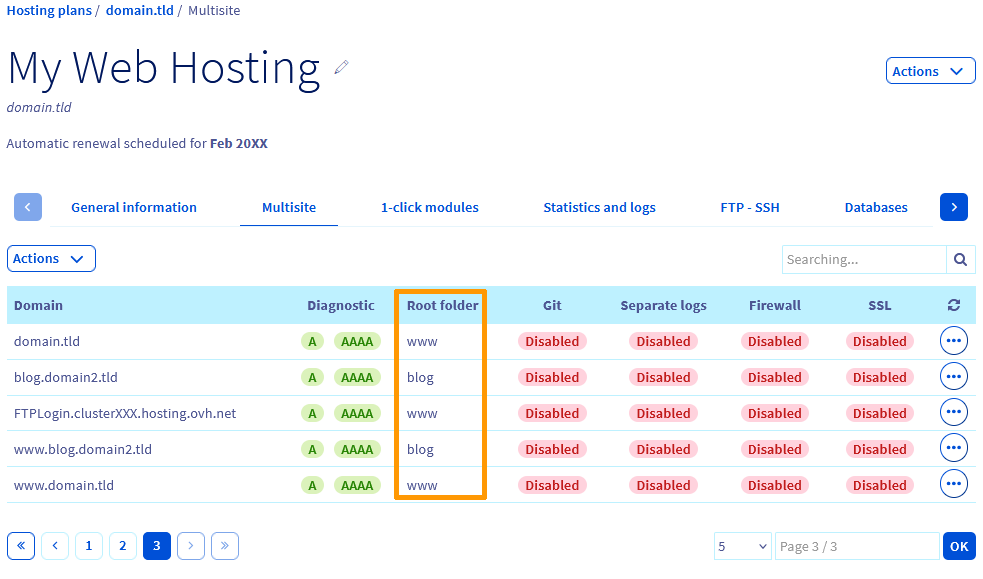
De seguida, aceda ao espaço que contém os ficheiros e as pastas do seu site (espaço FTP) consultando este guia.
Se pretender alterar a palavra-passe do seu espaço FTP, consulte este guia.
Abra a Pasta raiz identificada acima.
Procure e abra o ficheiro de configuração do seu site:
- Para um website WORDPRESS, trata-se de "wp-config.php";
- Para um site JOOMLA, trata-se de "configuration.php";
- Para um site DRUPAL, clique na pasta "sites" e "default". O ficheiro de configuração é "settings.php";
- Para um website PRESTASHOP, clique na pasta "app" e "config". O ficheiro de configuração é "parameters.php".
2: Identificar a base de dados do seu site
Existem dois casos possíveis:
- Caso n°1: a base de dados do seu site faz parte da sua oferta de alojamento;
- Caso n°2: está incluída numa oferta Web Cloud Databases, caso em que deverá encontrar o nome do servidor e o nome de utilizador da sua base de dados, de forma a identificar a base de dados sem correr o risco de erro.
Para determinar o caso aplicável ao seu website, no ficheiro de configuração identificado na Etapa 1, comece por anotar o nome da sua base de dados:
- Para WORDPRESS: O nome aparece sob a menção "DB_NAME";
- Para JOOMLA: o nome aparece na rubrica "public $db";
- Para o DRUPAL: o nome aparece na rubrica "database";
- Para PRESTASHOP: o nome aparece em "database_name".
De seguida, volte à sua Área de Cliente OVHcloud na secção Web Cloud:
- Aceda à secção
Alojamentose, a seguir, ao alojamento correspondente; - Clique no separador
Bases de dadosà direita do ecrã; - Verifique o nome da base de dados encontrada anteriormente na coluna
Nome da base;
Se localizar o nome da base de dados indicado no ficheiro de configuração nesta parte da Área de Cliente, consulte o Etapa 3.
Caso contrário, a base de dados do seu site está associada a uma oferta Web Cloud Databases.
Para anotar o nome do servidor e o nome de utilizador da base de dados, deverá voltar ao ficheiro de configuração do seu site:
- Para WORDPRESS: O nome do servidor aparece com a menção "DB_HOST" e o nome de utilizador com a menção "DB_USER";
- Para JOOMLA: o nome do servidor aparece na rubrica "public $host" e o nome do utilizador na menção "public $user";
- Para o DRUPAL: o nome do servidor aparece em "host" e o nome de utilizador sob a menção "username";
- Para PRESTASHOP: o nome do servidor aparece na rubrica "database_host" e o nome de utilizador na rubrica "database_user".
A seguir, clique na secção Bases de dados, na secção Web Cloud.
No separador Informações gerais, identifique, nas suas ofertas Web Cloud Databases, a que contém, sob a menção Nome do host, o nome do servidor da sua base de dados encontrado anteriormente.
Ainda nesta parte da sua Área de Cliente, aceda ao separador Utilizador e permissões, para que possa também consultar o Nome de utilizador da sua base de dados.
3: Alterar a palavra-passe da base de dados do seu site no seu ficheiro de configuração
Para mais informações sobre as boas práticas de gestão de palavras-passe, siga as instruções deste guia.
Escolha a nova palavra-passe da sua base de dados e anote-a. Deverá respeitar as seguintes condições:
- Mínimo de 8 caracteres;
- Máximo de 30 caracteres;
- Pelo menos uma letra maiúscula;
- Pelo menos uma letra minúscula;
- Pelo menos um número;
- Ser composto unicamente por números e letras.
Da mesma forma que na Etapa 1, volte ao espaço de armazenamento de ficheiros do seu alojamento e abra para edição o ficheiro de configuração do seu site.
Antes de efetuar qualquer modificação, registe localmente o conteúdo deste ficheiro num documento de texto, de forma a conservar uma cópia em caso de erro de manipulação.
Substitua manualmente a palavra-passe da sua base de dados, evitando modificar ou eliminar qualquer outro elemento do ficheiro de configuração (Nos extratos abaixo, apenas a palavra-passe de exemplo "0VhCloudPa55w0rdDB123" deve ser substituída):
- No ficheiro de configuração de um website WORDPRESS, altere o "DB_PASSWORD":
- No ficheiro de configuração de um website JOOMLA, altere o "public $password" (no final do ficheiro de configuração):
- No ficheiro de configuração de um website DRUPAL, altere a "password":
- No ficheiro de configuração de um website PRESTASHOP, altere o "database_password":
Guarde esta modificação.
4: Alterar a palavra-passe da base de dados do seu site para o servidor de bases de dados
Esta operação demorará alguns minutos até ficar efetiva. Depois de o lançar, verifique o seu estado no separador Tarefas em curso.
Novamente, dois casos são possíveis:
-
Se a base de dados estiver na parte da Área de Cliente OVHcloud dedicada ao seu alojamento web, siga as instruções.
-
Se a sua base de dados estiver na parte da sua Área de Cliente OVHcloud dedicada às suas ofertas Web Cloud Databases, siga as instruções.
Caso n°1: a base de dados do seu site faz parte da sua oferta de alojamento
Clique nas janelas abaixo para visualizar cada uma das etapas 5.
Aceda à Área de Cliente OVHcloud e aceda à secção Web Cloud.

Clique no menu Alojamentos e escolha o alojamento web em causa.

Na página que se abrir, clique no separador Bases de dados.
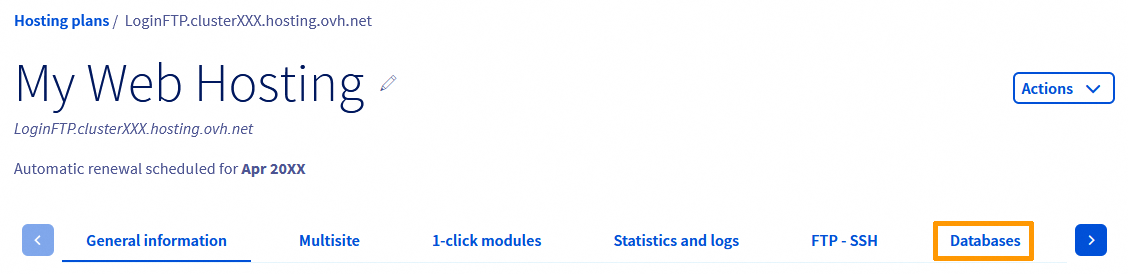
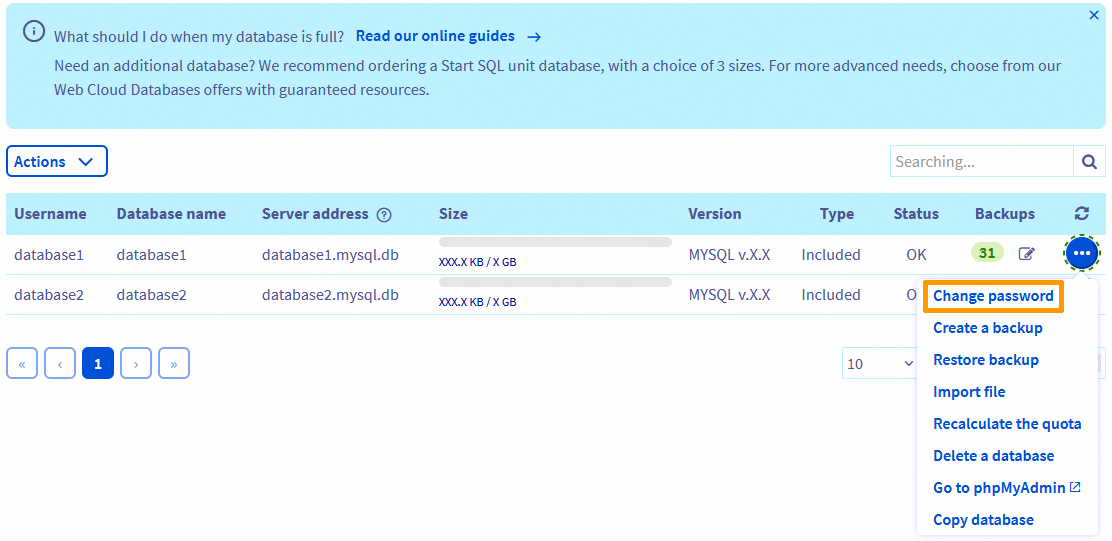
A seguir, clique nos três pontos situados no final da linha correspondente à base de dados do site e selecione a opção Alterar palavra-passe.
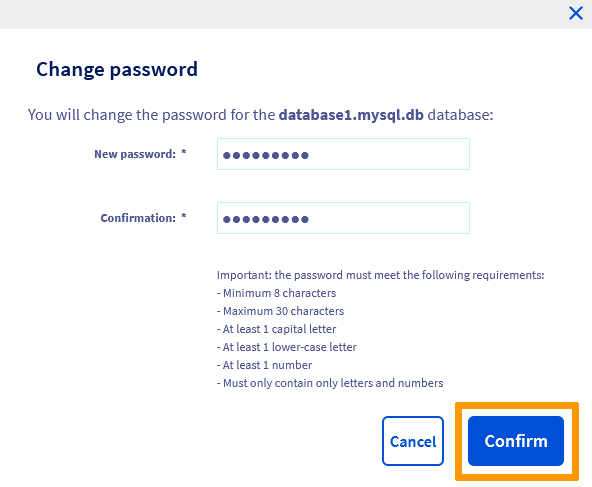
Na nova janela, introduza a nova palavra-passe da base de dados (definida no parte 3), confirme que está correta e clique no botão Validar.
Caso n°2: a base de dados do seu site faz parte de uma oferta Web Cloud Databases
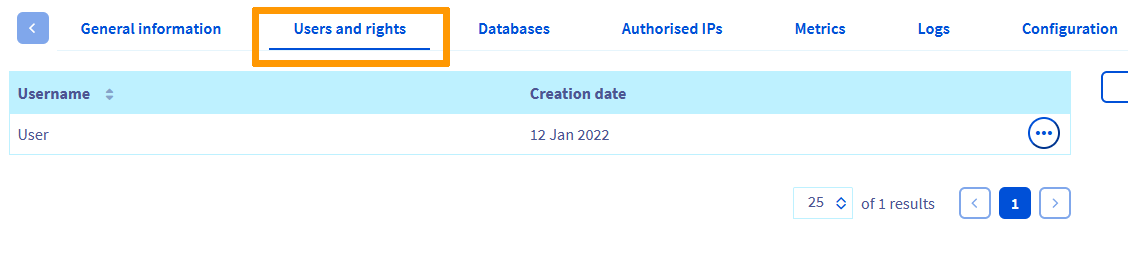
Aceda à secção Bases de dados da Área de Cliente e ao servidor em questão, clique no separador Utilizadores e permissões:
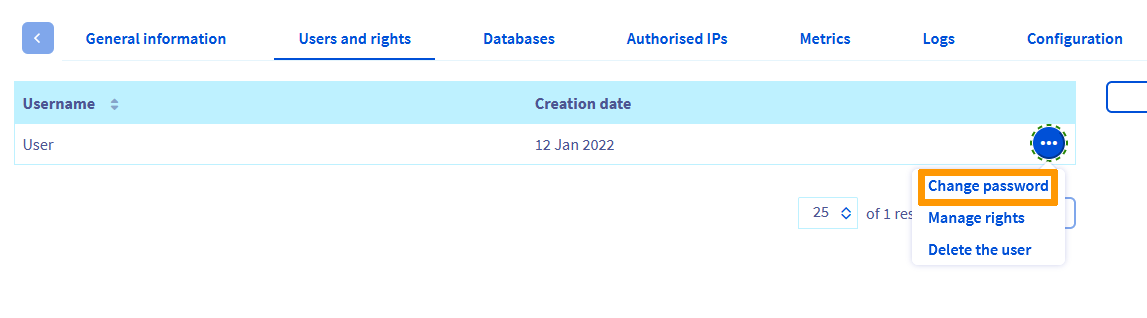
Para alterar a palavra-passe da base de dados no servidor, clique nos três pontos à direita do Nome de utilizador identificado na Etapa 2 e, a seguir, em Alterar palavra-passe.
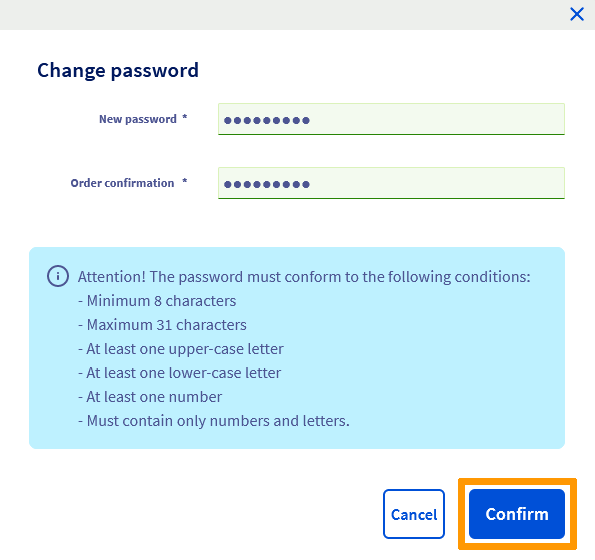
Na nova janela, introduza a nova palavra-passe da base de dados (definida no Etapa 3), confirme que está correta e clique no botão Validar.
Quer saber mais?
Partilhado: Guia de utilização do FileZilla
Definir e gerir a palavra-passe da sua conta
Resolver os erros mais frequentes associados às bases de dados
Para serviços especializados (referenciamento, desenvolvimento, etc.), contacte os parceiros OVHcloud.
Fale com nossa comunidade de utilizadores.


 Criar uma base de dados num alojamento web
 1115
1115