

Tutorial - Adicionar conteúdo dinâmico a uma página web estática gerada com Cecil
261 visualizações
 16.01.2023
  Web / Alojamento web
Informações sobre a tradução
Esta tradução foi automaticamente gerada pelo nosso parceiro SYSTRAN. Em certos casos, poderão ocorrer formulações imprecisas, como por exemplo nomes de botões ou detalhes técnicos. Recomendamos que consulte a versão inglesa ou francesa do manual, caso tenha alguma dúvida. Se nos quiser ajudar a melhorar esta tradução, clique em "Contribuir" nesta página.
Objetivo
Este tutorial explica como utilizar o gerador de site Cecil para apresentar o conteúdo de uma página dinâmica. Tudo isto chamando uma API para recuperar e apresentar informações numa página gerada via Cecil.
Saiba como adicionar uma chamada a uma API externa a partir da sua página web estática.
A responsabilidade sobre a configuração e a gestão dos serviços que a OVHcloud disponibiliza recai sobre o utilizador. Assim, deverá certificar-se de que estes funcionam corretamente.
Se tiver dificuldades em seguir os passos deste tutorial, recomendamos que recorra a um prestador de serviços especializado. Não poderemos proporcionar-lhe assistência técnica. Para mais informações, aceda à secção "Quer saber mais?" deste manual.
Requisitos
- Ter um serviço de alojamento web da OVHcloud com acesso SSH. Este acesso permite instalar, em linha de comandos, uma ou várias soluções alternativas às propostas por defeito nas nossas ofertas de alojamento web.
- Estar familiarizado com a introdução em linha de comandos.
- Ter instalado e configurado a aplicação Cecil no seu alojamento (consulte o nosso tutorial sobre a instalação e a configuração do Cecil).
Instruções
O exemplo escolhido consiste em utilizar uma das API de um serviço que fornece dados meteorológicos. Isto em função de uma cidade escolhida pelo utilizador.
As etapas são as seguintes:
- criar uma nova página no Cecil e adicionar esta página ao menu do website;
- criar uma conta e recuperar a chave que permite fazer pedidos na API meteorológica
- alterar o ficheiro
.mdcriado adicionando código HTML; - adicionar
assets(JavaScript e CSS); - gerar e testar a solução.
Criar uma nova página
Prepare o seu ambiente ligando-se através de SSH ao seu alojamento web e adira ao tutorial "Instalar e configurar Cecil" para instalar a sua aplicação Cecil num diretório dedicado.
Crie um diretório e coloque-se dentro:
Utilização da API OpenWeather
Para este tutorial, vamos utilizar uma API fornecida pelo site OpenWeather. Permite conhecer as informações meteorológicas em função do nome de uma cidade.
Crie uma conta em https://home.openweathermap.org/users/sign_up
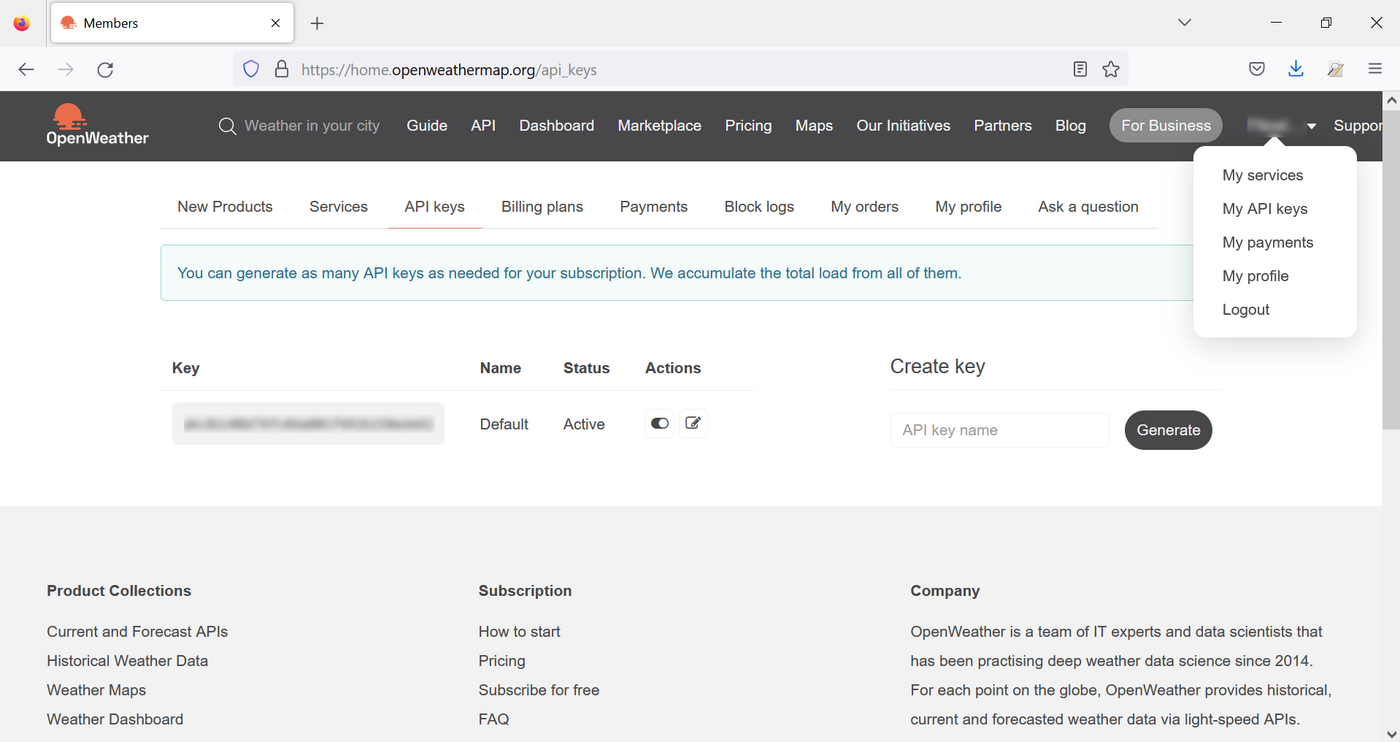
Uma vez a sua conta validada (através de um e-mail de confirmação), aceda ao menu "My API keys". Uma chave foi gerada de forma padrão, recupere-a e guarde-a para o resto deste tutorial.
Adicionar o código HTML
Crie uma nova página com o seguinte comando:
De seguida, edite a página gerada:
Altere o cabeçalho do ficheiro para que a página apareça no menu:
---
title: "Weather"
data: 2022-11-28
published: true
menu: main
---
Depois do cabeçalho, adicione o código HTML para mostrar a cidade escolhida, as temperaturas reenviadas pela API e um botão para mudar de parâmetro:
Gerar a página HTML com o seguinte comando:
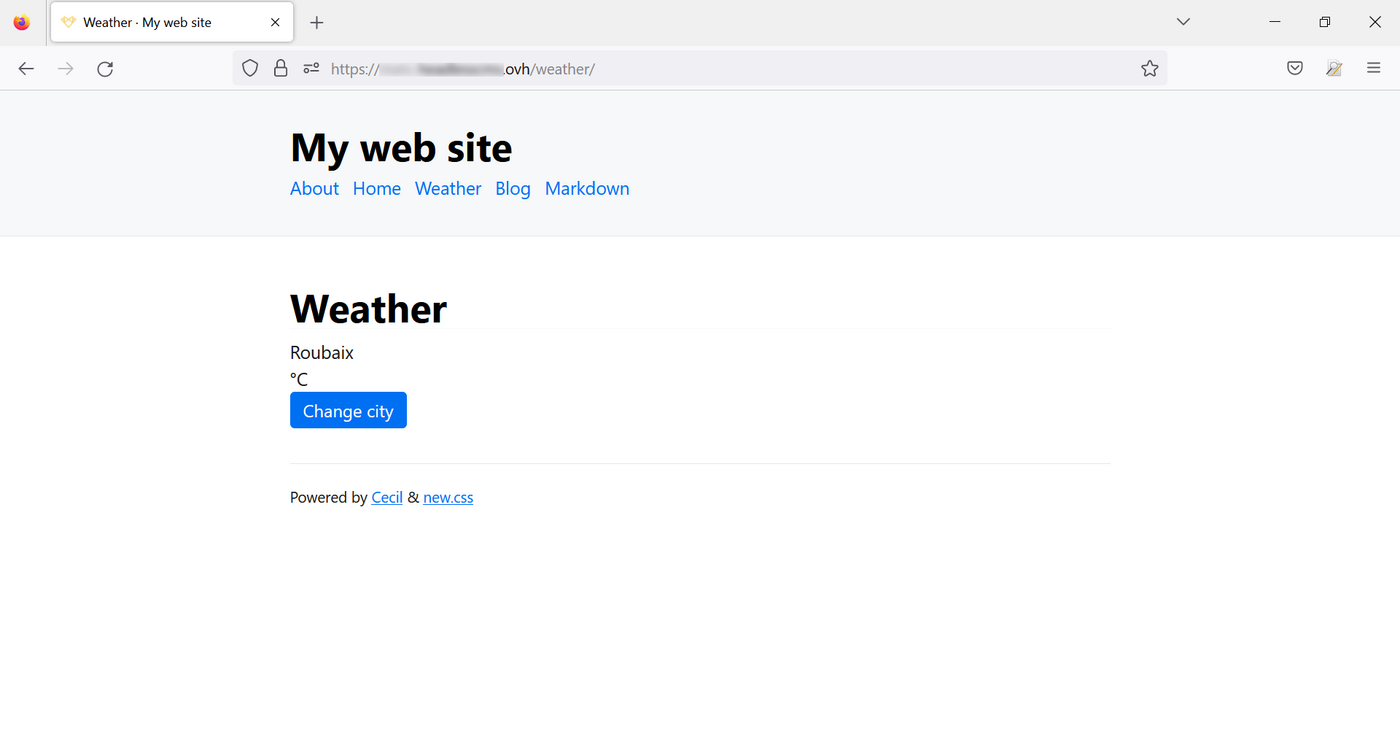
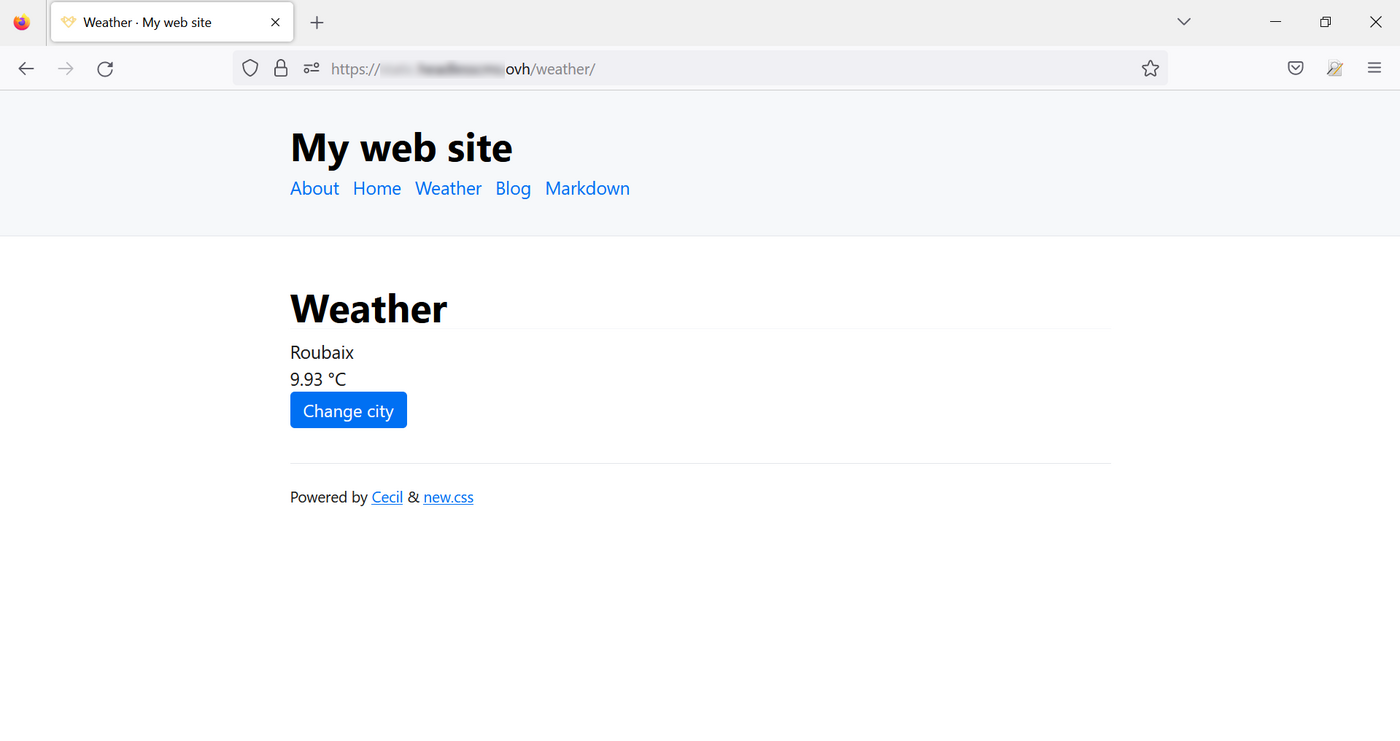
Verifique o resultado no seu browser e clique na ligação "Weather" que foi adicionada ao menu principal:
Adicionar o código JavaScript
Não é possível adicionar um <script> num ficheiro Markdown. Deverá modificar o template fornecido de forma padrão.
Modificar o template
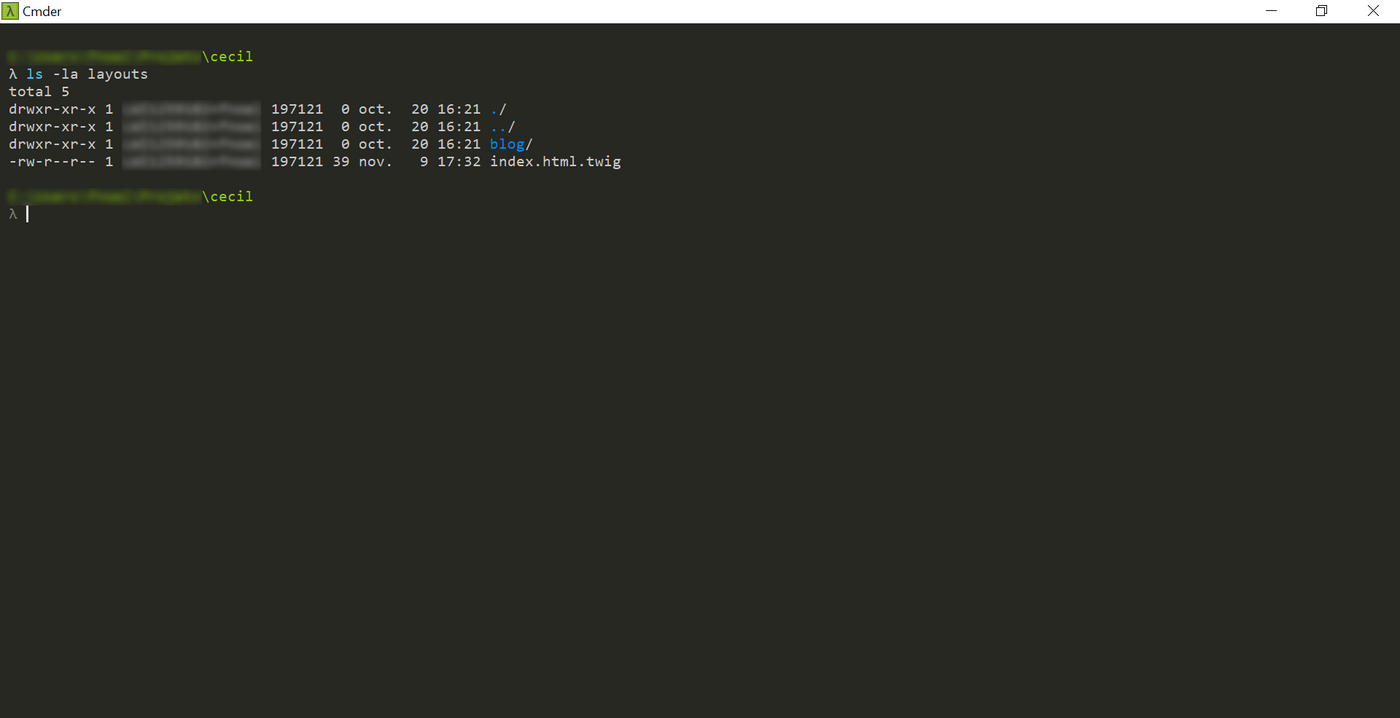
Os templates estão dispostos no diretório layouts. Pode visualizá-las através do seguinte comando:
O ficheiro contém um diretório de blog e um ficheiro index.html.twig:
Abra o ficheiro index.html.twig:
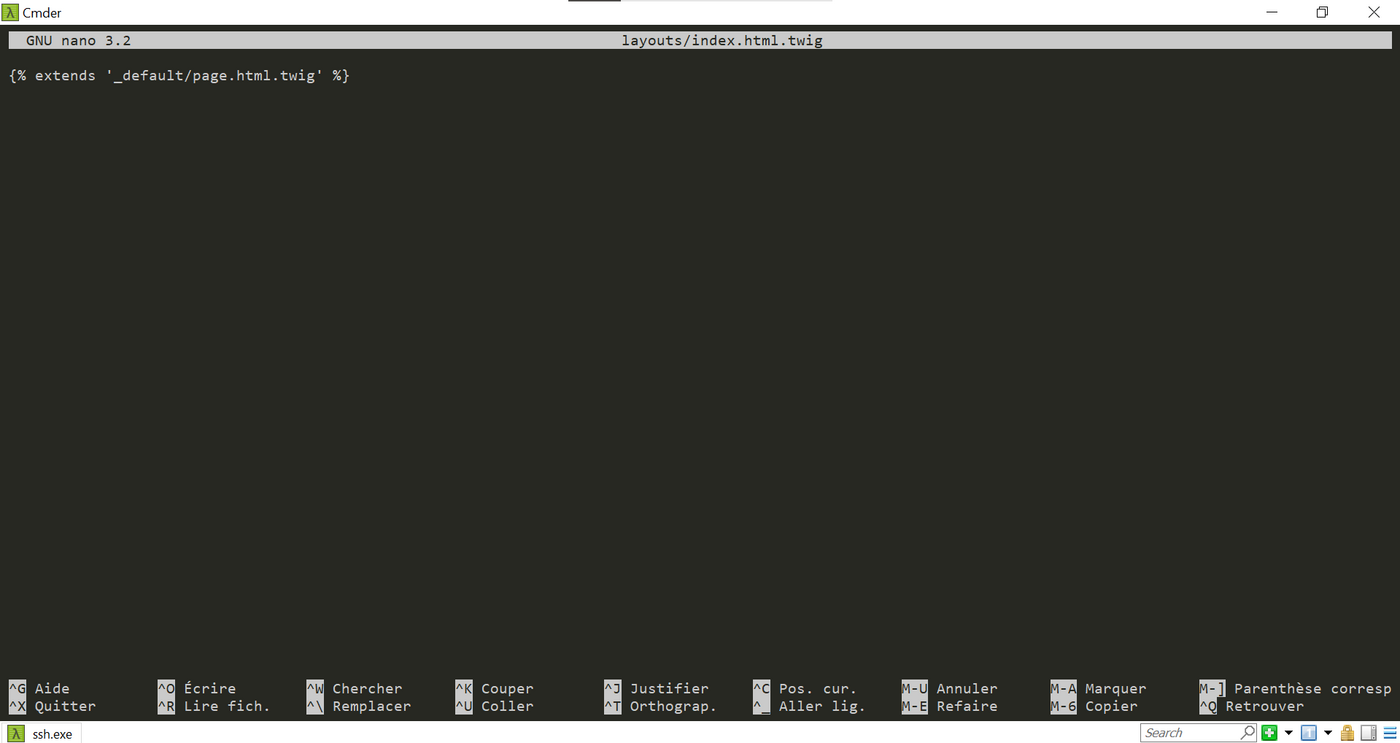
O ficheiro faz referência a um template que não está presente no diretório. Este ficheiro (e outros) está no ficheiro cecil.phar. As extensões .phar designam arquivos de ficheiros PHP que podem ser manipulados sem serem descomprimidos.
Descomprima os ficheiros deste arquivo para os tornar visíveis:
Consulte novamente o conteúdo do diretório layouts:
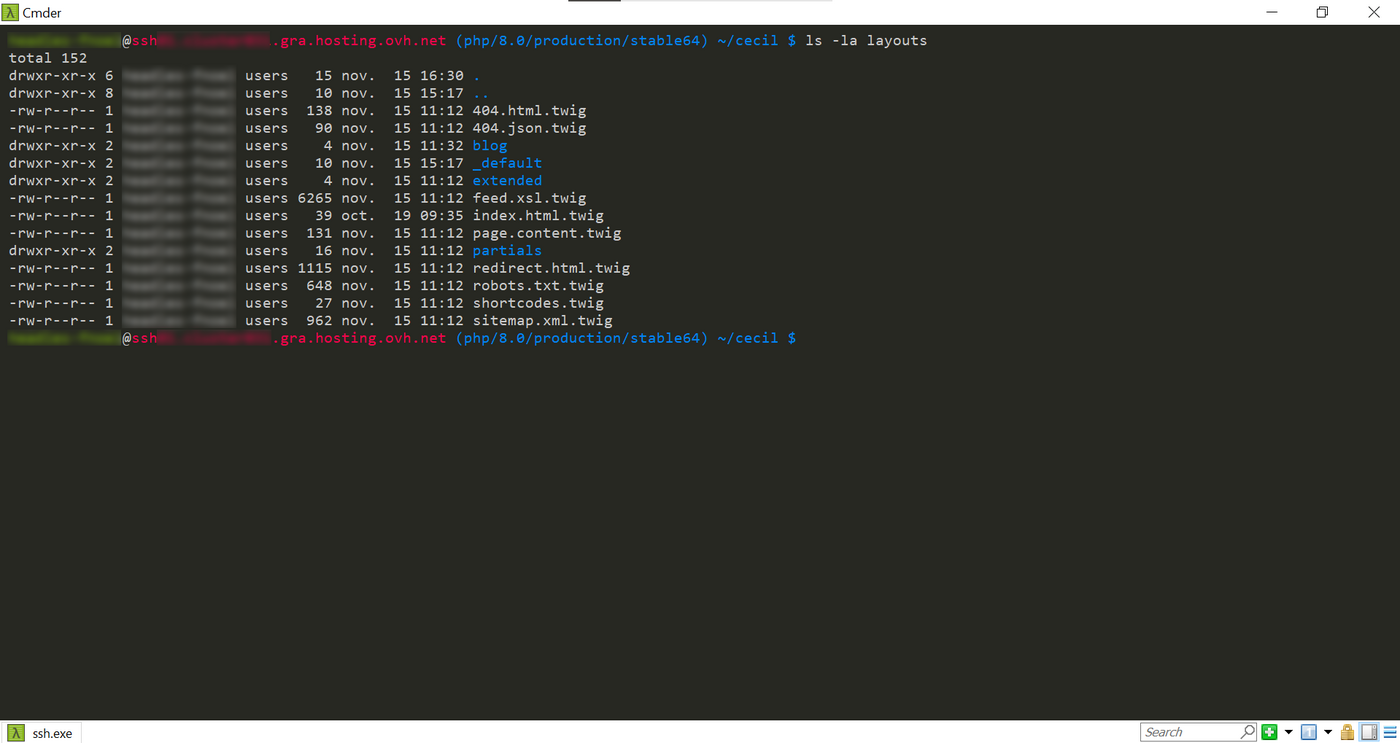
Modifique o template por defeito para inserir um balise <script> que conterá o código que permite a chamada à API:
Esta baliza e o seu conteúdo devem ser colocados antes da </body> na nota de rodapé:
Quando um ou vários ficheiros assets são modificados, reconstrua a cache com o seguinte comando:
Se as alterações não forem efetivas no seu browser, esvazie a cache deste último. Também pode eliminar os ficheiros gerados no seu alojamento web:
De seguida, reconstrua a sua solução com o seguinte comando:
Adicionar o ficheiro JavaScript
Os ficheiros JavaScript, como os ficheiros CSS, devem ser colocados no diretório assets. Pode organizá-las em diferentes diretórios.
Crie o ficheiro script.js mencionado anteriormente na raiz da diretoria assets:
Substitua o valor da variável apiKey pela chave anteriormente recuperada no site OpenWeather
Testes
Consulte o seu website através de um browser :
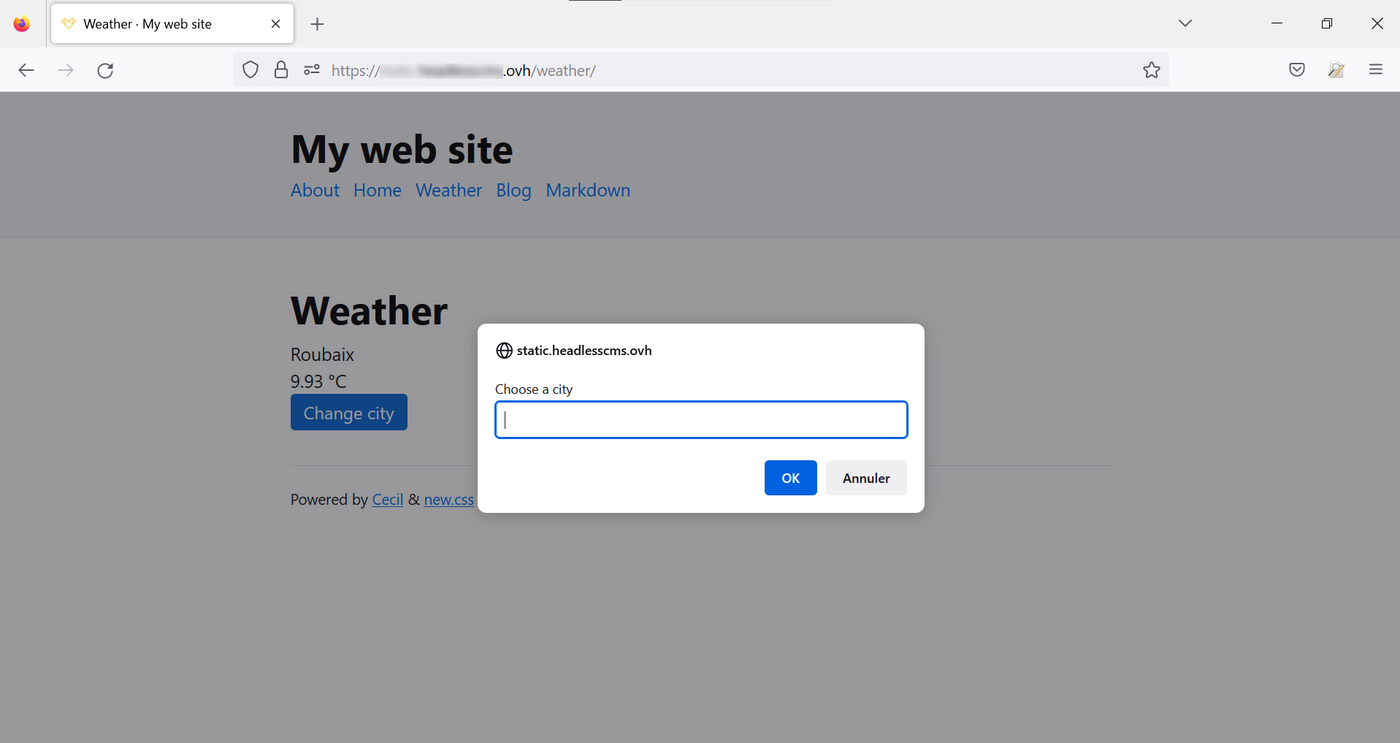
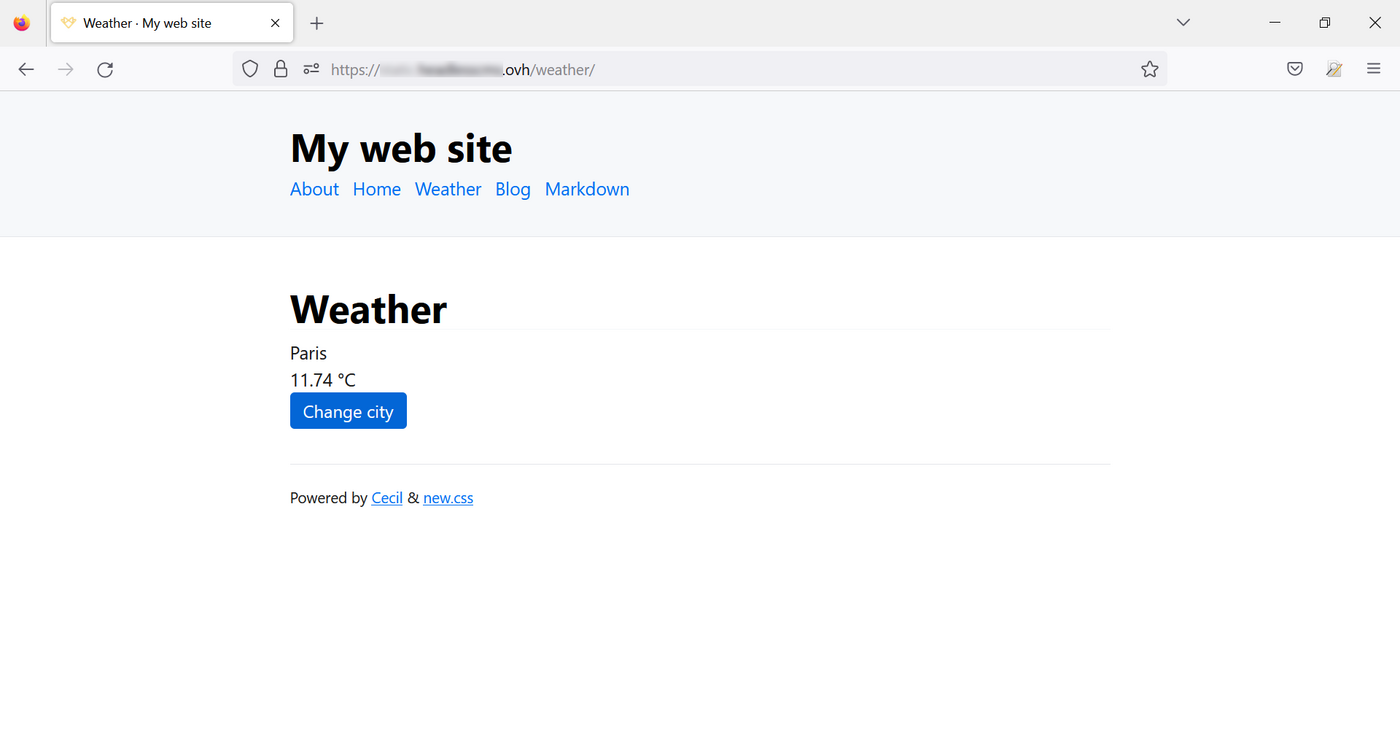
Clique em "Mude de cidade" e introduza o nome de um município:
Conclusão
Este tutorial apresenta-lhe um exemplo de integração de dados dinâmicos recuperados de fontes externas através das API. Construa e faça viver um website alterando manualmente o conteúdo destas páginas ou crie novas páginas. Tudo isto enriquecendo o seu conteúdo de outros websites.
Quer saber mais?
- Algumas API a testar no seu website
- Numbers API
- NASA
- News API
- Polygon.io
- uma lista de API públicas
- As encomendas Cecil.
Para serviços especializados (referenciamento, desenvolvimento, etc.), contacte os parceiros OVHcloud.
Se pretender usufruir de uma assistência na utilização e na configuração das suas soluções OVHcloud, consulte as nossas diferentes ofertas de suporte.
Fale com nossa comunidade de utilizadores.


 Casos de uso - Como alterar o domínio de um site existente
 420
420