

O que fazer em caso de erro 500 Internal Server Error?
1223 visualizações
 22.11.2023
  Web / Alojamento web
Informações sobre a tradução
Esta tradução foi automaticamente gerada pelo nosso parceiro SYSTRAN. Em certos casos, poderão ocorrer formulações imprecisas, como por exemplo nomes de botões ou detalhes técnicos. Recomendamos que consulte a versão inglesa ou francesa do manual, caso tenha alguma dúvida. Se nos quiser ajudar a melhorar esta tradução, clique em "Contribuir" nesta página.
Objetivo
Os erros 500 "Internal Server Error" podem afetar a totalidade ou parte do seu site, ser aleatórios ou permanentes. Podem também aparecer sob a forma de uma página em branco.
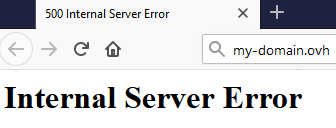
Por vezes, provêm também de uma atualização efetuada automaticamente por um componente do seu site e, portanto, ocorrem sem ação da sua parte.
Saiba como diagnosticar os casos mais comuns de erros 500.
A responsabilidade sobre a configuração e a gestão dos serviços que a OVHcloud disponibiliza recai sobre o utilizador. Assim, deverá certificar-se de que estes funcionam corretamente.
Este manual fornece as instruções necessárias para realizar as operações mais habituais. No entanto, se encontrar dificuldades, recomendamos que recorra a um prestador de serviços especializado e/ou que contacte o editor do serviço. Não poderemos proporcionar-lhe assistência técnica. Para mais informações, aceda à secção Quer saber mais ?
Requisitos
- Dispor de uma oferta de alojamento partilhado
- Estar atualizado em pagamentos e renovações dos serviços associados (nome de domínio e alojamento web)
Instruções
Antes de prosseguir, verifique o seu site em vários dispositivos e browsers. Se o erro 500 não aparece em certos casos (por exemplo, num browser diferente do seu), é porque não está relacionado com os seus serviços OVHcloud. Reinicie os seus dispositivos e contacte um técnico informático próximo da sua casa.
Um site é constituído por um código fonte (os ficheiros em .php, por exemplo, visíveis durante uma ligação ao seu alojamento em FTP, ao qual se junta frequentemente uma base de dados.
Apesar do erro 500, é fortemente aconselhado efetuar um backup local do conjunto dos seus dados antes de qualquer outra manipulação :
- Siga este guia para obter uma cópia do código fonte.
- Se o seu site utiliza uma base de dados, consulte também este documento para obter uma cópia.
No caso de um erro 500, é perfeitamente possível efetuar um restauro do seu site. No entanto, é preferível efetuar um diagnóstico aprofundado para determinar a origem exata do erro.
Verificar os logs do seu alojamento
Consulte primeiro este guia para procurar a causa do erro 500 nos logs do seu alojamento.
Passar o seu site em modo de desenvolvimento
Para que apareçam eventuais erros PHP, passe o seu alojamento em modo de desenvolvimento graças a estas indicações.
Testar o ficheiro.htaccess
Um erro 500 pode estar associado a uma anomalia num ficheiro .htaccess. Este ficheiro está geralmente localizado no primeiro nível da pasta que contém o seu site no seu FTP.
Para o verificar, ligue-se FTP ao seu alojamento.
De seguida, renomeie este ficheiro em .htaccess.old e volte a testar o seu site.
Se este último estiver de novo acessível, então o .htaccess está em causa. Por conseguinte, deverá ser alterado. Se desejar, contacte um dos nossos parceiros a este respeito.
Verificar permissões nas pastas e nos ficheiros
Os ficheiros e os dossiers que constituem o seu site possuem um certo nível de "permissões" em leitura, escrita e execução. Isto para as proteger contra qualquer manipulação maliciosa ou incorreta.
Um erro 500 pode estar associado a um nível de direitos de acesso incorreto em alguns dos dossieres ou ficheiros do seu site.
Para aceder a estes ficheiros, ligue-se ao seu alojamento através de FTP, seguindo a nossa documentação.
O guia "Partilhado : Guia de utilização do FileZilla" ajudá-lo-á a verificar os seguintes elementos :
- A raiz do seu alojamento (Trata-se do diretório notado
/ou.no seu software FTP) deve ter obrigatoriamente permissões 705 (são permissões padrão). Aconselhamos que não altere este nível de direitos. - Os dossiers devem estar em permissões 705.
- Os ficheiros devem estar em permissões 604.
Aceder aos detalhes dos erros nos seus scripts
Por razões de segurança, o seu website oculta eventuais detalhes sobre a origem do erro 500 a qualquer pessoa que se lhe ligue por um browser.
Se pretender ter acesso a estes detalhes, poderá aceder ao seu site através de uma ligação ssh a partir da fórmula de alojamento Pro ou superior.
Verificar o estado da base de dados
Para qualquer erro 500 que possa estar relacionado com a base de dados do seu website, consulte o nosso manual "Resolver os erros mais frequentes associados às bases de dados".
Restaurar o seu site para o estado anterior
O restauro do código fonte do seu site dirá respeito ao conjunto dos sites do seu alojamento OVHcloud.
Durante o restauro, o conteúdo do seu espaço FTP ou da sua base de dados é substituído por um backup. Assim, não poderá recuperar os dados presentes no servidor imediatamente antes do restauro.
Para restaurar o código fonte do seu site, consulte o nosso manual "Restaurar o espaço de armazenamento do alojamento web".
Se o seu site tiver uma base de dados, consulte o nosso manual "Importar um backup para a base de dados de um alojamento web" para a restaurar para um estado anterior.
Por fim, se o erro 500 aparecer após uma atualização da versão PHP do seu alojamento, consulte o nosso guia "Mudar a versão de PHP do alojamento web" para voltar à configuração anterior.
Saiba mais
O que fazer se o meu site está inacessível?
O que fazer em caso de erro « Sua conexão não é particular »?
O que fazer em caso de página « Index of »?
O que fazer em caso de página "403 forbidden"?
Resolver os erros mais frequentes associados às bases de dados
O meu site é lento. O que fazer?
Resolver o erro “Site não instalado”
Para serviços especializados (referenciamento, desenvolvimento, etc), contacte os parceiros OVHcloud.
Fale com nossa comunidade de utilizadores.


 Resolver o erro “Site não instalado”
 8449
8449