

Instalar o seu website com um 'módulo 1 clique' (CMS)
3376 visualizações
 07.10.2024
  Web / Alojamento web
Informações sobre a tradução
Esta tradução foi automaticamente gerada pelo nosso parceiro SYSTRAN. Em certos casos, poderão ocorrer formulações imprecisas, como por exemplo nomes de botões ou detalhes técnicos. Recomendamos que consulte a versão inglesa ou francesa do manual, caso tenha alguma dúvida. Se nos quiser ajudar a melhorar esta tradução, clique em "Contribuir" nesta página.
Objetivo
Os "módulos 1 clique" permitem a instalação fácil e rápida de um website (sem competências técnicas requeridas). Os "módulos 1 clique" são, na realidade, Content Management System (CMS). Desta forma, a OVHcloud propõe a instalação dos CMS mais conhecidos: WordPress, Joomla!, Drupal e PrestaShop.
Descubra como instalar o seu site através dos nossos "módulos 1 clique".
Requisitos
- Dispor de um serviço de alojamento web que inclua pelo menos uma base de dados.
- Ter acesso à Área de Cliente OVHcloud.
- Utilizar uma versão recente de PHP e um ambiente de execução compatível no seu alojamento web da OVHcloud. Descubra o estado das diferentes versões disponíveis nesta página. Caso seja necessário, consulte o nosso guia sobre o assumpto, para alterar rapidamente esta configuração.
- Um ficheiro ".ovhconfig" configurado deve estar presente na raiz FTP do seu alojamento web.
- O diretório (pasta raiz) onde será instalado o seu "módulo 1 clique" deve estar vazio ou atualmente inexistente.
- O domínio (com subdomínio se desejar) que será utilizado no seu website deve ser declarado como Multi-site no seu alojamento web da OVHcloud.
Instruções
Se encontrar dificuldades durante qualquer uma das etapas descritas abaixo, consulte a nossa documentação específica sobre os erros mais frequentes associados aos "módulos 1 clique".
Etapa 1 - escolher corretamente o seu CMS
Um CMS permite conceber um website através de uma interface de fácil utilização. Existem vários tipos de CMS, alguns dos quais são pré-concebidos para realizar um site de E-commerce, outros para criar um site, um blogue, etc. Poderá assim beneficiar de uma estrutura de site pronta a ser usada e personalizável (tema, extensões, textos, etc.) à sua escolha.
De todos os CMS, a OVHcloud propõe 4 em instalação automática com os seus "módulos 1 clique".
Ao utilizar esta solução, deverá escolher entre os 4 CMS citados acima. Caso já tenha escolhido esta opção, continue a ler as diferentes etapas deste guia. Caso contrário, consulte o nosso comparativo dos CMS para fazer a sua escolha.
Se deseja instalar um CMS indisponível através dos nossos "módulos 1 clique", pode instalá-lo manualmente no seu alojamento. Isto sob reserva de que este CMS seja compatível com as nossas ofertas dealojamento web da OVHcloud.

Etapa 2 - aceder à gestão dos "módulos em 1 clique"
Aceda à Área de Cliente OVHcloud e selecione Web Cloud. Clique em Alojamentos, selecione a oferta de alojamento em que deseja instalar um "módulo em 1 clique" e clique no separador Modulos "1 clique".
Aqui, encontrará os eventuais "módulos 1 clique" já instalados. Poderá gerir os seus "módulos 1 clique" e instalar novos módulos.

Etapa 3 - adicionar um "módulo em 1 clique"
No separador Modulos "1 clique" do seu alojamento, clique no botão Adicionar um módulo para adicionar um novo "módulo em 1 clique".
Na nova janela, selecione o CMS desejado e selecione o domínio com o qual deseja instalar o seu website:
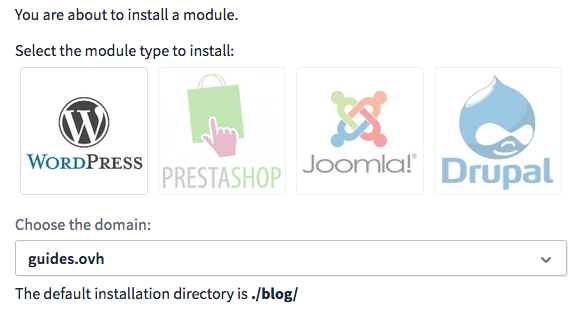
Se o seu domínio não está na lista, aceda ao separador Multisite para o adicionar. Consulte o nosso manual Como partilhar o meu alojamento web com vários sites, se necessário.
Verifique, logo abaixo do formulário que permite selecionar um nome de domínio (ou um subdomínio), que O diretório de instalação predefinido é aquele em que deseja instalar o seu "módulo em 1 clique".
Nota: este diretório deve estar totalmente vazio.
Se necessário, consulte o nosso guia "Como partilhar o meu alojamento web entre vários sites" para modificar o diretório alvo do seu domínio.
Depois de adicionar o domínio corretamente, tente novamente adicionar um "módulo 1 clique".
Uma vez selecionado o CMS, selecione uma instalação rápida ou avançada:
- Instalação rápida (selecionada por predefinição): A OVHcloud realiza a instalação do CMS e comunica-lhe as suas credenciais para o administrar por e-mail no seu endereço de contacto OVHcloud. Esta é a forma mais fácil e mais rápida de instalar um "módulo 1 clique".
- Instalação avançada: permite-lhe personalizar a configuração a aplicar para a instalação do CMS. Deverá introduzir todas as informações necessárias ao bom funcionamento do CMS:
- informações de ligação à sua base de dados (servidor, nome de utilizador, porta, password, etc.)
- caminho de instalação no espaço de armazenamento FTP do seu alojamento
- língua do CMS
- identificadores de administrador (nome de administrador, palavra-passe, endereço de e-mail, etc.)
Instalação rápida de um "módulo em 1 clique"
Escolha o nome de domínio do seu CMS, controle o diretório alvo que aparece automaticamente após a escolha do nome de domínio e verifique que a casa Instalação em modo avançado. não está selecionada. Por fim, clique no botão Instalar.
A pasta de instalação do seu "módulo 1 clique" deve estar vazia e deve dispor de, pelo menos, uma base de dados disponível em criação no seu alojamento web da OVHcloud para que a instalação seja efetuada.
Para uma instalação rápida, não crie a base de dados antes, o robô de instalação encarregar-se-á disso.
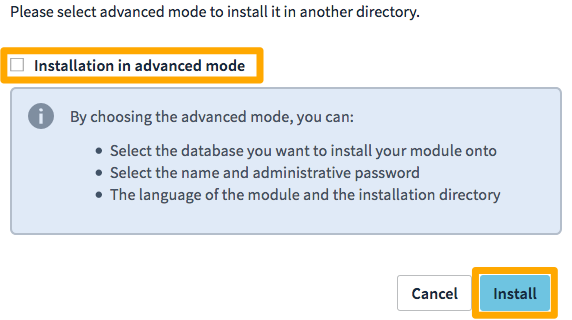
Uma vez terminada a instalação, receberá um e-mail com as informações de ligação à interface de administrador (back office) do seu CMS. Ligue-se a esta para personalizar o seu website.
A instalação e a receção do e-mail podem levar até 15 minutos a contar do momento em que clicar no botão Instalar na sua Área de Cliente OVHcloud.
Instalação avançada
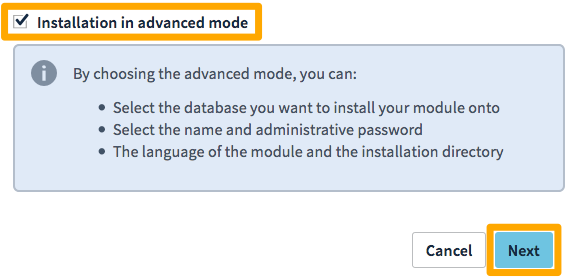
Para realizar esta instalação, certifica-se que a Instalação em modo avançado selecion ada. De seguida, clique no botão Seguinte:
Escolher a base de dados
Insira as informações de ligação à sua base de dados.
Se as informações que indica estiverem incorretas, a instalação não chegará ao seu termo. Para evitar esta falha, sugerimos que teste a ligação à sua base de dados.
Para obter as credenciais de acesso à base de dados incluída no alojamento web, consulte este guia.
Para obter os dados de acesso à sua base de dados criada numa instância Web Cloud Databases, consulte este guia.
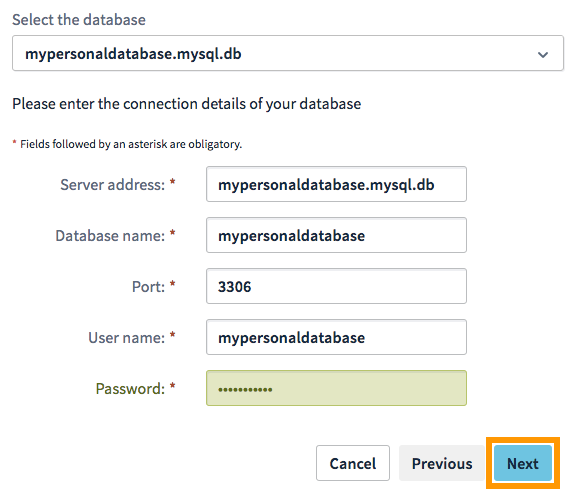
-Existem várias possibilidades:
- A base de dados já está criada no seu alojamento web: selecione-a no menu pendente
Selecione uma base de dadose introduza as informações solicitadas. - A base de dados ainda não está criada no seu alojamento web: crie a sua base de dados incluída com o seu alojamento, de seguida, volte ao menu desvio
Selecione uma base de dadose depois complete as informações pedidas. - A base de dados está criada na instância Web Cloud Databases: no menu pendente
Selecione uma base de dados, selecione aBase de dados externa ap seu alojamento webe introduza as informações solicitadas. A instância e o alojamento web devem estar alojados no mesmo datacenter. - A base de dados é criada noutro alojamento Web da OVHcloud: no menu pendente
Selecione uma base de dados, selecione aBase de dados externa ap seu alojamento webe introduza as informações solicitadas. A base de dados e o alojamento web devem estar alojados no mesmo datacenter.
As restantes informações solicitadas para a base de dados são as seguintes:
- Endereço do servidor: indique o nome do servidor da base de dados, presente no e-mail de instalação ou na Área de Cliente OVHcloud.
-
O nome do servidor de uma base de dados incluída no serviço de alojamento web tem esta forma:
NameOfYourDatabase.mysql.db. -
O nome do servidor de uma base de dados Web Cloud Databases começa pelo seu identificador de cliente OVHcloud e tem a seguinte forma:
OVHID(without-ovh)-XXX.eu.clouddb.ovh.netonde os "X" devem ser substituídos pela referência do seu serviço Web Cloud Databases.
-
Nome da base de dados : este nome foi definido durante a criação da base de dados na Área de Cliente OVHcloud.
-
Porta: coloque sistematicamente o número 3306 (porta predefinida) para uma base de dados incluída no seu alojamento web. Para uma base presente numa instância Web Cloud Databases, consulte este guia.
-
Nome do utilizador: é idêntico ao nome da base de dados se utiliza uma base de dados incluída no seu alojamento web. Para as bases de dados criadas numa oferta Web Cloud Databases, consulte as informações indicadas no presente guia.
-
Palavra-passe: foi-lhe enviado por e-mail aquando da criação da base de dados. É possível que a tenha modificado entretanto.
Depois de preencher as informações, clique no botão Seguinte.
Configurar o módulo
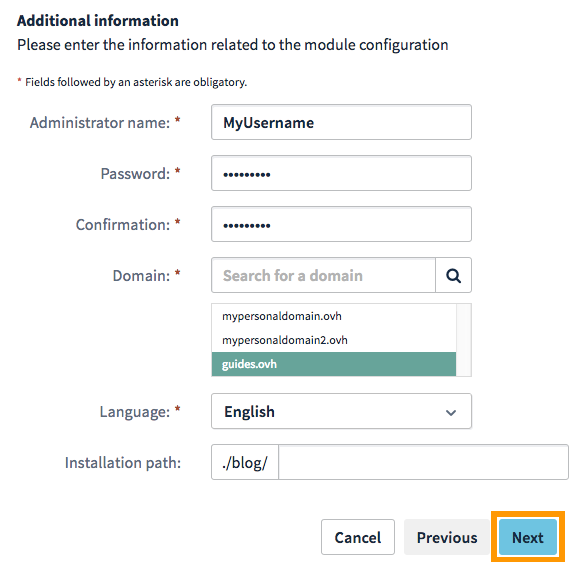
Introduza as seguintes informações para a configuração do módulo:
- nome ou e-mail do administrador: identificador que irá utilizar para aceder à interface de gestão do seu CMS (Back Office).
- palavra-passe: palavra-passe usada para aceder à interface de gestão do CMS.
- domínio: domínio com o qual deseja instalar o seu CMS. Se necessário, consulte o nosso manual Como partilhar o meu alojamento web com vários sites.
- Linguagem: língua na qual o CMS será instalado.
- caminho de instalação: este é automaticamente indicado ao selecionar o domínio. Pode completá-lo introduzindo sub-diretórios (para os utilizadores mais experientes).
Verifique, para o formulário Caminho da instalação, se o diretório pré-preenchido é aquele no qual deseja instalar o seu « módulo em 1 clique » com o seu nome de domínio.
Nota: este diretório deve estar totalmente vazio.
Além disso, se introduzir um subdiretório no Caminho da instalação, este aparecerá no URL de acesso ao seu "módulo em 1 clique".
Por exemplo, se introduzir no formulário um subdiretório test, o URL de acesso ao meu "módulo 1 clique" terá esta forma: http://domain.tld/test/.
Se necessário, consulte o nosso guia "Como partilhar o meu alojamento web entre vários sites" para modificar o diretório alvo do seu domínio.
Depois de preencher estas informações, clique no botão Seguinte:
O processo final indicado no caminho de instalação indicado deve ser obrigatória e inteiramente vazio para que a instalação chegue a bom porto.
Confirmar a instalação
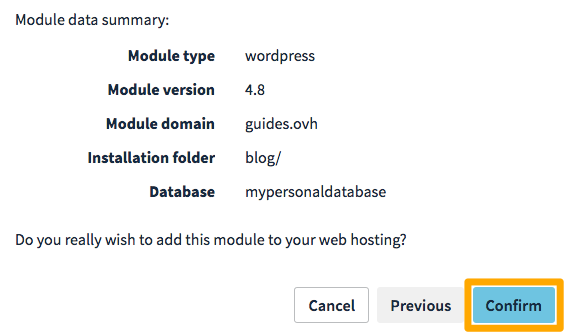
Verifique as informações apresentadas e clique em Confirmar se tudo estiver em ordem:
Etapa 4 - personalizar o meu site
A instalação pode demorar cerca de dez minutos.
Uma vez terminado, receberá um e-mail a confirmar a instalação do CMS. Por favor, aceda à interface de gestão do CMS. Assim, poderá alterar o tema do seu website e publicar os seus primeiros conteúdos.
O suporte da OVHcloud não efetua acompanhamento sobre a utilização dos CMS. Propomos-as apenas em instalação em 1 clique.
Para mais informações, contacte o editor do CMS que instalou. Encontrará junto deste último documentação para o acompanhar no seu projeto.
| CMS | Manuais em inglês |
|---|---|
| WordPress | First steps with WordPress |
| PrestaShop | Getting started with PrestaShop |
| Joomla! | Getting started with Joomla! |
| Drupal | Understanding Drupal |
Quer saber mais?
Escolher um CMS para criar um site.
Como usar o meu alojamento com vários sites.
Gestão de uma base de dados a partir de um alojamento partilhado.
Veja a nossa oferta Web Cloud Databases.
Se pretender manter um controlo total sobre a instalação do seu CMS, pode instalar manualmente um CMS no seu alojamento web da OVHcloud.
Para serviços especializados (referenciamento, desenvolvimento, etc), contacte os parceiros OVHcloud.
Se pretender usufruir de uma assistência na utilização e na configuração das suas soluções OVHcloud, consulte as nossas diferentes ofertas de suporte.
Fale com nossa comunidade de utilizadores.


 Como gerir o seu módulo em 1 clique?
 462
462