

Restaurar e importar uma base de dados no servidor de bases de dados
371 visualizações
 26.10.2023
  Web / Web Cloud Databases
Informações sobre a tradução
Esta tradução foi automaticamente gerada pelo nosso parceiro SYSTRAN. Em certos casos, poderão ocorrer formulações imprecisas, como por exemplo nomes de botões ou detalhes técnicos. Recomendamos que consulte a versão inglesa ou francesa do manual, caso tenha alguma dúvida. Se nos quiser ajudar a melhorar esta tradução, clique em "Contribuir" nesta página.
Objetivo
No seguimento de um erro numa base de dados, deve estar preparado para restaurar um backup ou então para importar uma base de dados local.
Saiba como restaurar e importar uma base de dados no servidor de bases de dados.
Requisitos
- Dispor de uma instância Web Cloud Databases (incluída numa oferta de alojamento web Performance
Acesso à Área de Cliente OVHcloud
- Ligação direta: Cloud Databases
- Caminho de navegação:
Web Cloud>Web Cloud Databases> Selecione o seu serviço de base de dados
Instruções
Tenha em atenção que os serviços Cloud Databases não dão acesso ao host, mas sim às bases de dados alojadas neste último.
- Não há um acesso superutilizador «root».
- Os comandos SQL genéricos funcionam normalmente, e os programas de tipo HeidiSQL, SQuirreL SQL e Adminer são plenamente compatíveis.
Restaurar e importar uma base de dados a partir da Área de Cliente
Aceda à Área de Cliente OVHcloud. Clique no separador Web Cloud e, a seguir, em Web Cloud Databases. Selecione o nome do seu servidor de bases de dados. Clique no separador Bases de dados.
Ao nível da coluna «Backups», o algarismo corresponde ao número de salvaguardas disponíveis para a sua base de dados.
1. Restaurar um backup existente
Clique no botão ... à direita da base de dados e, a seguir, em Exibir os backups.
Quando surgir a lista dos backups, clique no botão ... à direita do backup escolhido e em Restaurar o backup.
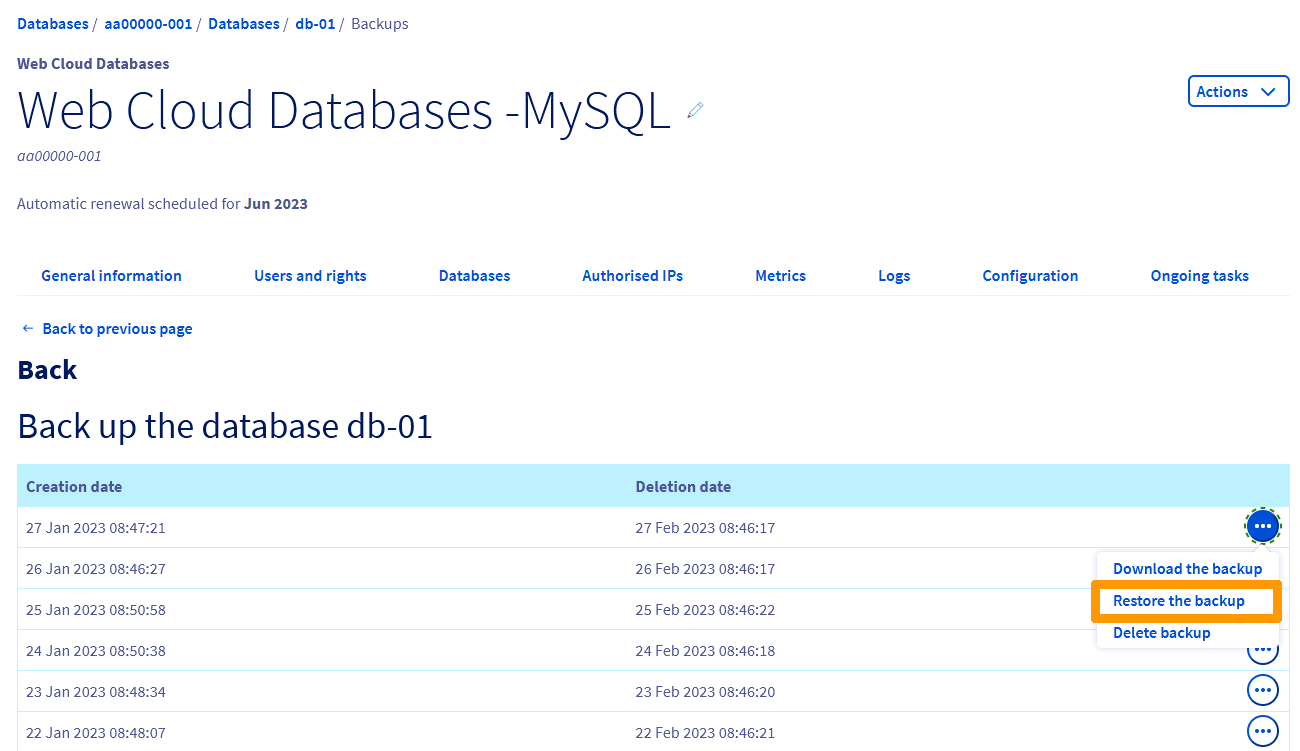
O restauro implica a supressão do conteúdo da base de dados e, por conseguinte, uma potencial perda de dados. Caso não tenha a certeza do que está a fazer, sugerimos que efetue um backup antes.
2. Importar um backup local
Clique no botão ... à direita da base de dados e, a seguir, em Importar um ficheiro.
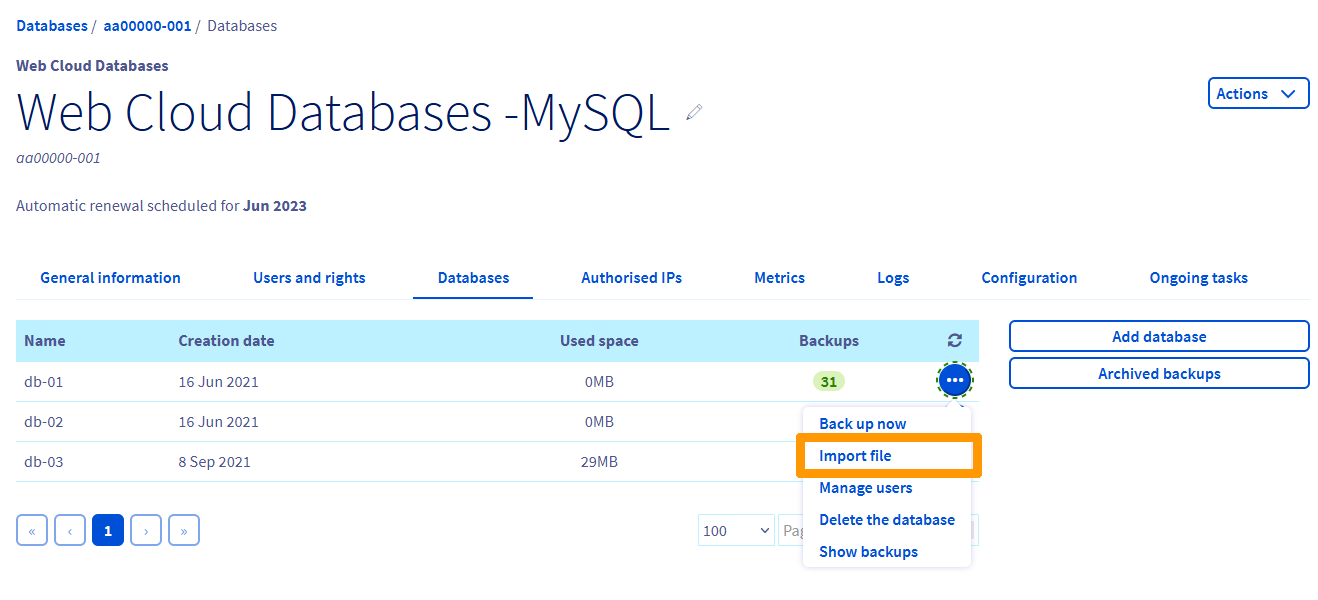
Tem duas possibilidades ao seu dispor:
2.1. Importar um novo ficheiro
Clique em «Importar um novo ficheiro» e em Seguinte.
Introduza um nome para o ficheiro importado. Clique em Percorrer para o selecionar, em Enviar e, por fim, em Seguinte.
O ficheiro deve estar no formato ".sql", ".txt" ou ".gz".
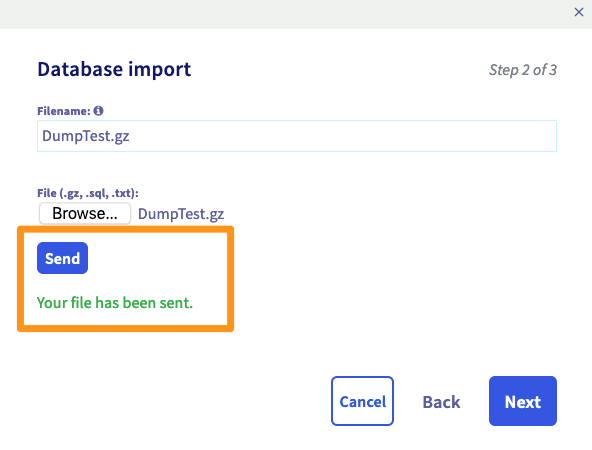
Se desejar, selecione as opções «Limpar a base de dados atual» antes da importação e «Enviar um e-mail no fim da importação para ser informado da conclusão da operação no endereço de e-mail de referência da sua conta OVHcloud. Por fim, clique em Validar.
2.2. Utilizar um ficheiro existente
Se já importou um ficheiro anteriormente, poderá escolher a opção «Importar um ficheiro existente».
Selecione o ficheiro no menu suspenso e clique em Seguinte.
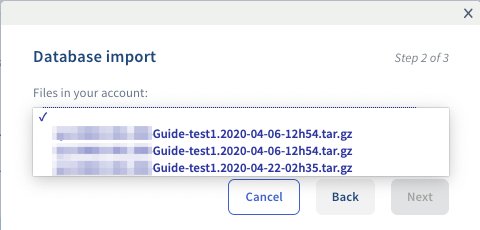
Se desejar, selecione as opções «Limpar a base de dados atual» antes da importação e «Enviar um e-mail no fim da importação para ser informado da conclusão da operação no endereço de e-mail de referência da sua conta OVHcloud. Por fim, clique em Validar.
Importação de bases de dados MySQL ou MariaDB fora da Área de Cliente
Em certos casos, a RAM disponível no seu servidor de bases de dados não permite realizar a importação desejada fora da Área de Cliente. Se isso lhe acontecer, recomendamos que utilize a ferramenta OVHcloud disponível na Área de Cliente. Consulte a secção «Restaurar e importar uma base de dados a partir da Área de Cliente» deste guia.
Importar uma base MySQL ou MariaDB a partir do phpMyAdmin
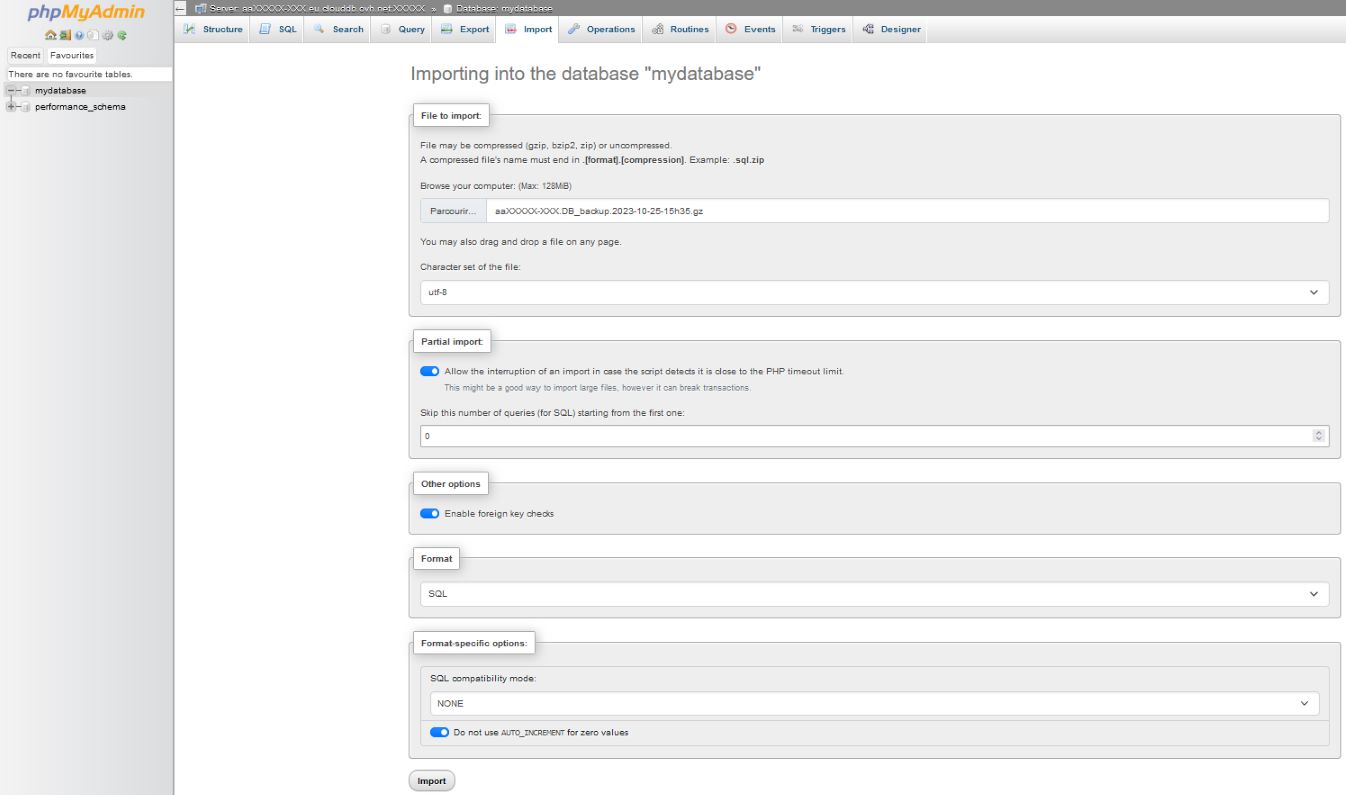
Para importar uma base de dados diretamente a partir do phpMyAdmin, antes de mais tem de se conectar a ela. Consulte a secção «Conexão a uma base de dados MySQL ou MariaDB».
Depois de se ter conectado ao phpMyAdmin, clique no nome da base de dados.
De seguida, clique no separador Importar.
Selecione o ficheiro de backup clicando em Percorrer (atenção: o ficheiro não pode ultrapassar os 100 MB).
Caso exceda os 100 MB, recomendamos que fracione a base de dados em vários ficheiros e que efetue uma série de importações a partir do phpMyAdmin.
A importação de ficheiros que ultrapassem os 100 MB pode ser feita a partir da Área de Cliente. Para isso, consulte o guia «Restaurar e importar uma base de dados a partir da Área de Cliente».
Deixe as opções predefinidas e clique em Executar para lançar a importação.
Importar uma base MySQL ou MariaDB a partir da linha de comandos
Esta ação só é possível em SSH a partir de um alojamento partilhado OVHcloud.
Importar uma base MySQL ou MariaDB a partir de um script PHP
- De modo a evitar acessos indesejados a este ficheiro com dados sensíveis, proteja-o recorrendo ao guia «O SSH nos alojamentos partilhados».
- Esta operação só é possível a partir de um alojamento partilhado OVHcloud.
Importação de bases de dados PostgreSQL fora da Área de Cliente
Em certos casos, é possível que a RAM disponível no seu servidor de bases de dados não permita realizar a importação desejada. Se isso lhe acontecer, recomendamos que utilize a ferramenta OVHcloud disponível na Área de Cliente. Consulte a secção «Restaurar e importar uma base de dados a partir da Área de Cliente» deste guia.
Importar uma base PostgreSQL a partir da linha de comandos
Esta ação só é possível em SSH a partir de um alojamento partilhado OVHcloud em versão estável ou superior.
Importar uma base PostgreSQL a partir de um script PHP
- De modo a evitar acessos indesejados a este ficheiro com dados sensíveis, proteja-o recorrendo ao guia «O SSH nos alojamentos partilhados».
- Esta operação só é possível a partir de um alojamento partilhado OVHcloud.
Quer saber mais?
Para serviços especializados (referenciamento, desenvolvimento, etc), contacte os parceiros OVHcloud.
Se pretender usufruir de uma assistência na utilização e na configuração das suas soluções OVHcloud, consulte as nossas diferentes ofertas de suporte.
Fale com nossa comunidade de utilizadores.


 Backup e exportação de uma base de dados no servidor de bases de dados
 332
332