

Web Cloud Databases - Ligar-se a uma base de dados
1068 visualizações
 24.03.2026
  Web / Web Cloud Databases
Informações sobre a tradução
Esta tradução foi automaticamente gerada pelo nosso parceiro SYSTRAN. Em certos casos, poderão ocorrer formulações imprecisas, como por exemplo nomes de botões ou detalhes técnicos. Recomendamos que consulte a versão inglesa ou francesa do manual, caso tenha alguma dúvida. Se nos quiser ajudar a melhorar esta tradução, clique em "Contribuir" nesta página.
Objetivo
Pode consultar o conteúdo da sua base de dados através de uma interface. Existem várias formas de se ligar a ela.
Saiba como ligar-se à sua base de dados no seu servidor de bases de dados.
Requisitos
- Uma instância Web Cloud Databases (incluída numa oferta de alojamento web Performance).
Acesso à Área de Cliente OVHcloud
- Ligação direta: Web Cloud Databases
- Caminho de navegação:
Web Cloud>Web Cloud Databases> Selecione o seu serviço de base de dados
Instruções
As soluções Web Cloud Databases não dão acesso ao sistema de gestão de bases de dados em si, mas às bases de dados alojadas nesse sistema.
- Não existe um acesso super-utilizador "root".
- Os comandos SQL genéricos funcionam normalmente e os softwares do tipo HeidiSQL, SQuirreL SQL ou Adminer são plenamente compatíveis.
Ligar-se a uma base de dados MySQL ou MariaDB
Uma vez que a MariaDB é um fork do MySQL, os comandos são exatamente iguais para estes dois tipos de bases de dados.
Ligação através do phpMyAdmin OVHcloud
Clique nos separadores abaixo para visualizar cada uma das 4 etapas.
Aceda à página Web Cloud Databases e escolha a solução correspondente.

Obtenha as seguintes informações de ligação:
- Servidor (hostname) e porta: visíveis no separador
Informações gerais, secçãoInformações da ligação. - Nome de utilizador: visível no separador
Utilizadores e permissões. - Palavra-passe: a palavra-passe associada ao utilizador. Se não se lembra dela, aceda ao separador
Utilizadores e permissões, clique em...à direita do utilizador em causa e, em seguida, emAlterar palavra-passe.
Se alterar a palavra-passe de um utilizador de base de dados, todas as aplicações/websites que acedam a essa base de dados devem ser atualizados em conformidade.
No separador Informações gerais, localize a secção Gestão da base de dados e clique na ligação phpMyAdmin em Interface do utilizador.
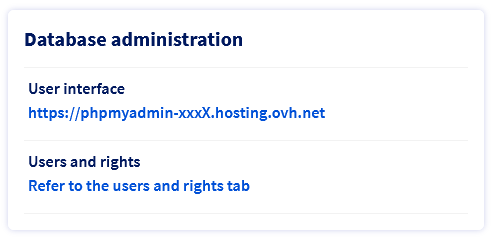
Na página de início de sessão do phpMyAdmin, introduza as informações obtidas no passo 2:
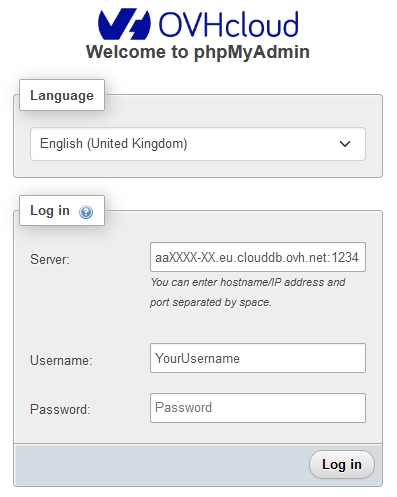
- Servidor: introduza o hostname seguido do número da porta, separados por ":" ou por um "espaço". Por exemplo: aaXXXXX-XXX.eu.clouddb.ovh.net:12345.
- Utilizador: introduza o nome de utilizador.
- Palavra-passe: introduza a palavra-passe.
Se a ligação for bem-sucedida, será apresentada a página seguinte.
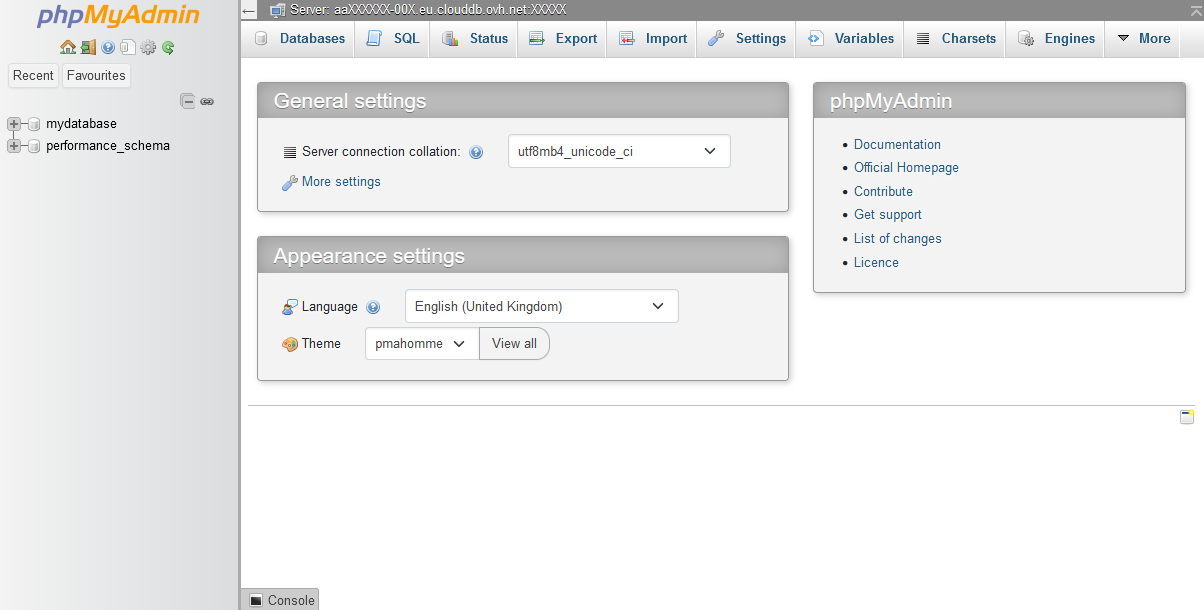
Em caso de erro:
- O erro #1045 significa que as credenciais estão incorretas. Verifique o nome de utilizador e/ou a palavra-passe.
- O erro #2005 significa que deve verificar o nome do servidor e se este está a funcionar corretamente.
Ligação à base de dados fora da Área de Cliente
Se utilizar uma solução "Web Cloud Databases"/"SQL Privado", não se esqueça de autorizar o seu IP com a ajuda do guia sobre a configuração do seu servidor de bases de dados.
Clique nos separadores abaixo para visualizar cada uma das 2 etapas.
Aceda à página Web Cloud Databases e escolha a solução correspondente.
Obtenha as seguintes informações de ligação:
- Servidor (hostname): visível no separador
Informações gerais, secção "Gestão da base de dados", "Hostname" na parte SQL. - Porta: visível no mesmo local, "Porta" na parte SQL.
- Nome de utilizador: visível no separador
Utilizadores e permissões. - Palavra-passe: a palavra-passe associada ao utilizador em causa.
- Nome da base de dados: visível no separador
Bases de dados.
Clique no método de ligação pretendido para ver o conteúdo.
Ligação através da linha de comandos
Ligação através de um script PHP
Ligação através de um programa (SQuirreL SQL)
Neste exemplo, utilizamos o programa open-source SQuirreL, mas outras interfaces como o HeidiSQL ou o Adminer são plenamente compatíveis.
- Inicie o SQuirreL SQL e clique em
Aliasese, em seguida, em+
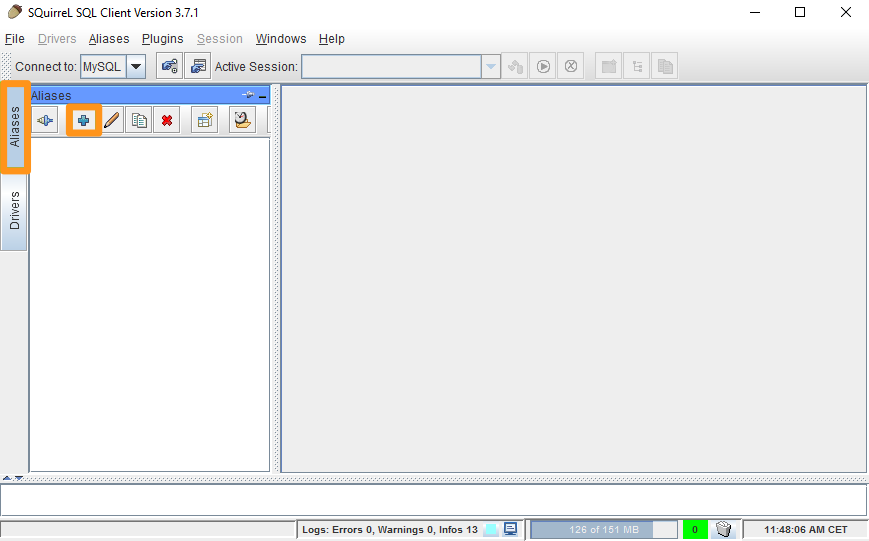
- Preencha os campos abaixo e valide clicando no botão
OK:- Name: Escolha um nome
- Driver: Escolha "MySQL Driver"
- URL: Introduza o endereço do servidor e a porta no formato jdbc:mysql://server:port
- User Name: Introduza o nome de utilizador
- Password: Introduza a palavra-passe
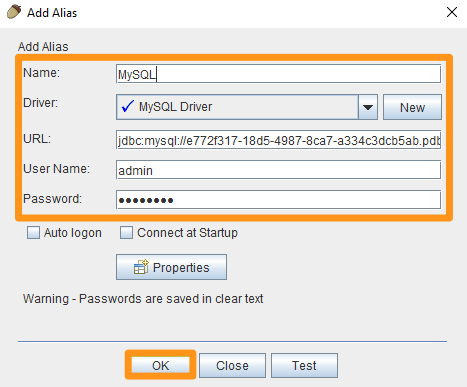
- Valide novamente clicando no botão
Ligar
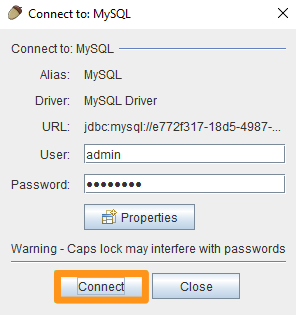
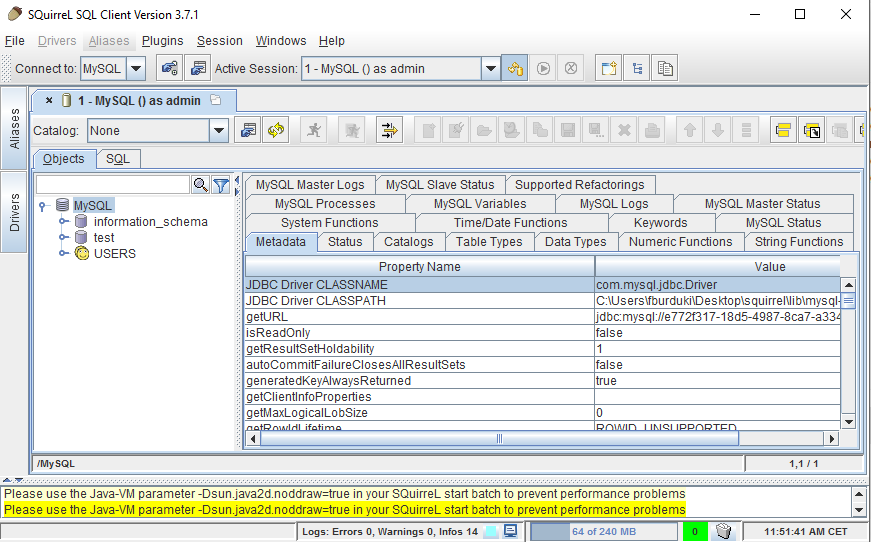
Está agora ligado à sua base de dados:
Ligação através do phpMyAdmin
Pode utilizar a sua própria interface phpMyAdmin para explorar o conteúdo da base de dados. Para isso, instale o phpMyAdmin no seu próprio servidor ou alojamento web. Durante a instalação, certifique-se de que configura corretamente as informações do servidor de bases de dados e da base de dados pretendida, para que o phpMyAdmin consiga ligar-se.
Ligar-se a uma base de dados PostgreSQL
Clique nos separadores abaixo para visualizar cada uma das 2 etapas.
Aceda à página Web Cloud Databases e escolha a solução correspondente.
Obtenha as seguintes informações de ligação:
- Servidor (hostname): visível no separador
Informações gerais, secção "Gestão da base de dados", "Hostname" na parte SQL. - Porta: visível no mesmo local, "Porta" na parte SQL.
- Nome de utilizador: visível no separador
Utilizadores e permissões. - Palavra-passe: a palavra-passe associada ao utilizador em causa.
- Nome da base de dados: visível no separador
Bases de dados.
Clique no método de ligação pretendido para ver o conteúdo.
Ligação através da linha de comandos
Ligação através de um script PHP
Ligação através de um programa (SQuirreL SQL)
Neste exemplo, utilizamos o programa open-source SQuirreL, mas outras interfaces como o HeidiSQL ou o Adminer são plenamente compatíveis.
- Inicie o SQuirreL SQL e clique em
Aliasese, em seguida, em+
- Preencha os campos abaixo e valide clicando no botão
OK:- Name: Escolha um nome
- Driver: Escolha "PostgreSQL"
- URL: Introduza o endereço do servidor e a porta no formato jdbc:postgresql://server:port/database
- User Name: Introduza o nome de utilizador
- Password: Introduza a palavra-passe
- Valide novamente clicando no botão
Ligar
Está agora ligado à sua base de dados:
Quer saber mais?
Alojamento web - A minha base de dados está saturada, o que fazer?
Para serviços especializados (referenciamento, desenvolvimento, etc.), contacte os parceiros OVHcloud.
Se pretender usufruir de uma assistência na utilização e na configuração das suas soluções OVHcloud, consulte as nossas diferentes ofertas de suporte.
Fale com a nossa comunidade de utilizadores.


 Configurar o servidor de bases de dados
 602
602