

Configurar o servidor de bases de dados
588 visualizações
 24.03.2026
  Web / Web Cloud Databases
Informações sobre a tradução
Esta tradução foi automaticamente gerada pelo nosso parceiro SYSTRAN. Em certos casos, poderão ocorrer formulações imprecisas, como por exemplo nomes de botões ou detalhes técnicos. Recomendamos que consulte a versão inglesa ou francesa do manual, caso tenha alguma dúvida. Se nos quiser ajudar a melhorar esta tradução, clique em "Contribuir" nesta página.
Objetivo
Os servidores de bases de dados Web Cloud Databases permitem-lhe modificar os parâmetros globais do seu servidor. Também pode visualizar a atividade do seu servidor.
Descubra como configurar e otimizar o servidor de bases de dados.
Requisitos
- Dispor de uma instância Web Cloud Databases (incluída numa oferta de alojamento web Performance).
Acesso à Área de Cliente OVHcloud
- Ligação direta: Web Cloud Databases
- Caminho de navegação:
Web Cloud>Web Cloud Databases> Selecione o seu serviço de base de dados
Instruções
Visualizar as informações gerais do servidor de bases de dados
Clique nos separadores abaixo para visualizar cada uma das 2 etapas.
Aceda à página Web Cloud Databases e escolha a solução correspondente.

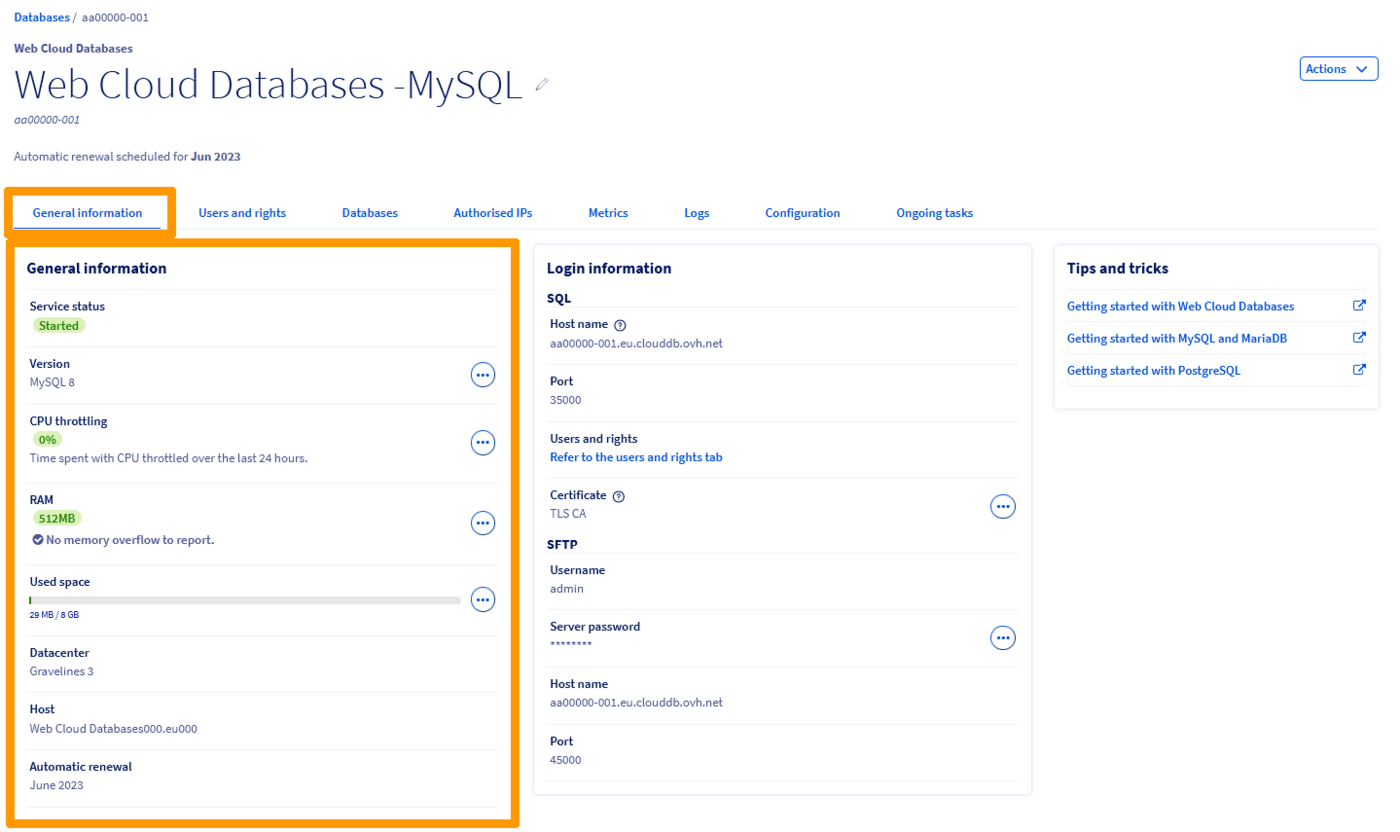
Certifique-se de que está no separador Informações gerais.
Pode consultar as informações importantes relativas à sua instância SQL. Verifique se as informações apresentadas estão corretas ou se correspondem às indicações descritas abaixo.
| Informação | Detalhes |
|---|---|
| Estado do serviço | Indica se a instância foi iniciada, está a ser reiniciada ou está suspensa. A sua instância deve estar iniciada para poder realizar ações sobre a mesma. |
| Tipo | Indica o sistema de base de dados utilizado pelo servidor. Se não tem a certeza de que o tipo utilizado é correto, saiba que o mais comum é "MySQL", mas que existem outros (PostgreSQL, MariaDB). Por exemplo, se o seu site é um WordPress, o sistema MySQL é perfeitamente adequado. |
| Versão | Indica a versão do sistema de base de dados utilizada pelo servidor. Verifique a compatibilidade do seu site com a versão escolhida. |
| Saturação CPU | Apresenta o tempo de CPU passado em saturação nas últimas 24 horas. |
| RAM | Apresenta a memória RAM disponível para a sua instância, bem como eventuais ultrapassagens de memória. O servidor de bases de dados dispõe de recursos dedicados e garantidos: a sua memória RAM. Se necessário, pode aumentá-la e ser avisado caso esteja a consumir todos os recursos de memória da sua instância. |
| Infraestrutura | Indica a infraestrutura utilizada pela sua instância. Trata-se de uma informação inerente à infraestrutura da OVHcloud. |
| Datacenter | Indica o datacenter onde a instância foi criada. Certifique-se de que o datacenter da sua instância é o mesmo do alojamento web OVHcloud onde o seu site se encontra, ou irá encontrar, alojado. |
| Host | Indica o servidor OVHcloud no qual a sua instância foi criada. Trata-se de uma informação inerente à infraestrutura da OVHcloud e pode ser utilizada nas nossas comunicações relativas aos incidentes OVHcloud. |
Gerir os seus acessos
O seu Web Cloud Databases está acessível a partir dos seus alojamentos web OVHcloud e/ou a partir da rede pública.
Clique em cada título para ver o seu conteúdo.
Autorizar um endereço IP
Para aceder à sua instância Web Cloud Databases, deve indicar os endereços IP ou intervalos de IP autorizados a ligarem-se às suas bases de dados.
Clique nos separadores abaixo para visualizar cada uma das 3 etapas.
Aceda à página Web Cloud Databases e escolha a solução correspondente.
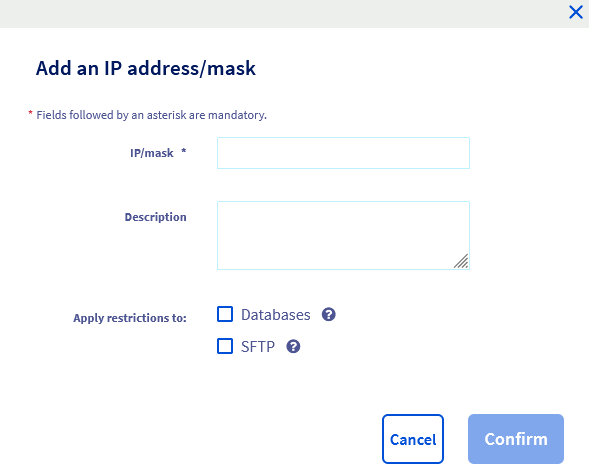
Clique no separador Endereços IP autorizados e, em seguida, no botão Adicionar um endereço IP / máscara.

Na janela que aparece, indique o endereço IP ou a máscara que pretende autorizar em IP / máscara e, se desejar, adicione uma descrição. Decida se pretende conceder acesso apenas às bases de dados ou também ao SFTP. Por fim, clique em Validar.
Autorizar as ligações aos alojamentos web OVHcloud
Clique nos separadores abaixo para visualizar cada uma das 3 etapas.
Aceda à página Web Cloud Databases e escolha a solução correspondente.
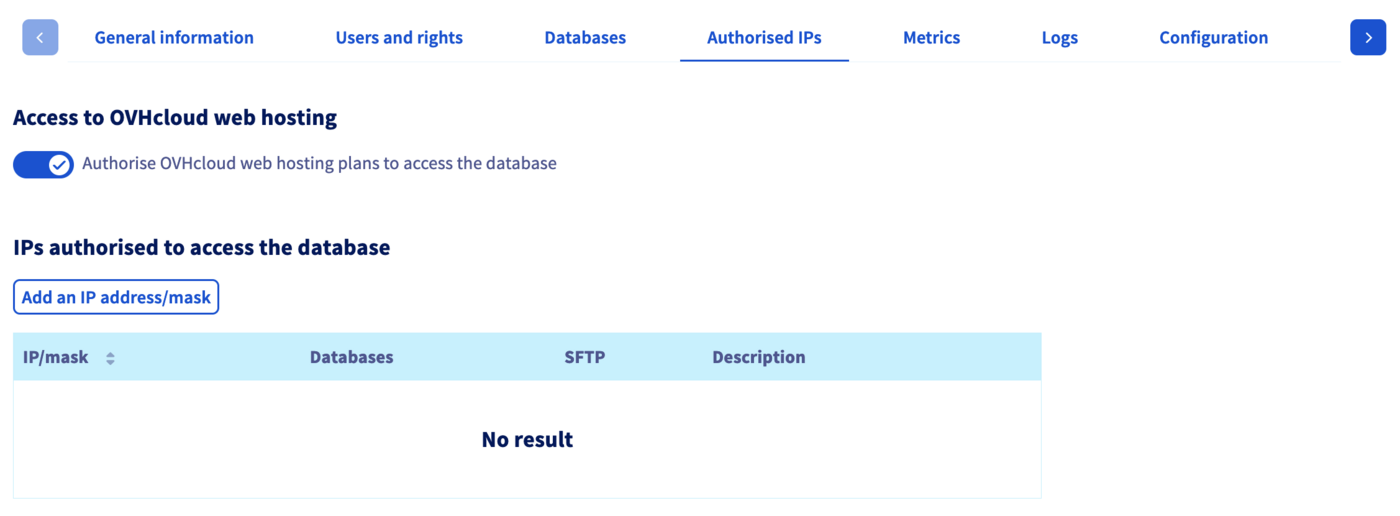
Clique no separador Endereços IP autorizados.
Selecione Autorizar o acesso dos alojamentos web da OVHcloud à base de dados.
Alterar a sua oferta Web Cloud Databases
Se a sua oferta Web Cloud Databases está associada a uma oferta de alojamento web Performance, deverá obrigatoriamente e previamente desassociar a oferta Web Cloud Databases do seu alojamento Performance para migrar para uma oferta superior.
Para desassociar uma oferta Web Cloud Databases de um alojamento web Performance, consulte o nosso guia "Desassociar a minha solução Web Cloud Databases de um alojamento web".
Esta ação é irreversível e a oferta Web Cloud Databases será depois faturada independentemente do seu alojamento web Performance.
Clique nos separadores abaixo para visualizar cada uma das 3 etapas.
Aceda à página Web Cloud Databases e escolha a solução correspondente.
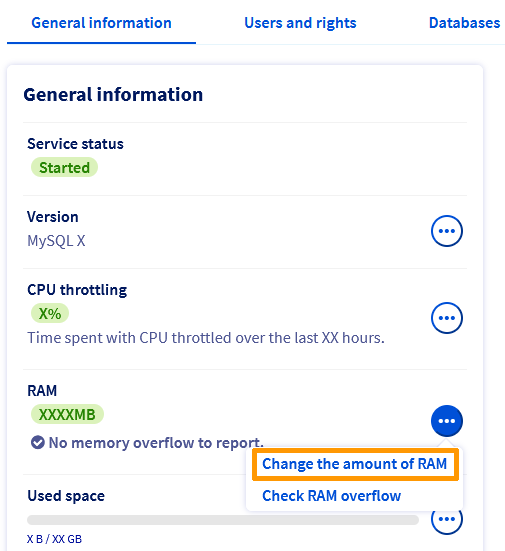
No separador Informações gerais apresentado por predefinição, clique em ... à direita da menção "RAM" e, em seguida, em Alterar quantidade de RAM para aceder à encomenda desta alteração.
Escolha a quantidade de RAM pretendida e clique em Seguinte. Poderá então escolher a duração pretendida.
Um adiamento proporcional será efetuado se lhe faltarem alguns meses antes da expiração. Este pro rata será baseado na data de expiração da sua instância Web Cloud Databases e não na da nota de encomenda.
Após a validação dos contratos, será redirecionado para a nota de encomenda a fim de pagar pela alteração. Esta última produzirá efeitos em algumas horas.
Se dispõe atualmente de um Web Cloud Databases gratuito graças ao seu alojamento Performance, a alteração da oferta fará com que perca a sua gratuidade.
Alterar a configuração do servidor de bases de dados
Clique em cada título para ver o seu conteúdo.
Instância MySQL e MariaDB
Clique nos separadores abaixo para visualizar cada uma das 3 etapas.
Aceda à página Web Cloud Databases e escolha a solução correspondente.
Clique no separador Configuração.
No quadro Configuração geral de MySQL, encontrará a configuração atualmente definida para a sua base de dados. Pode modificá-la diretamente e clicar em Aplicar.
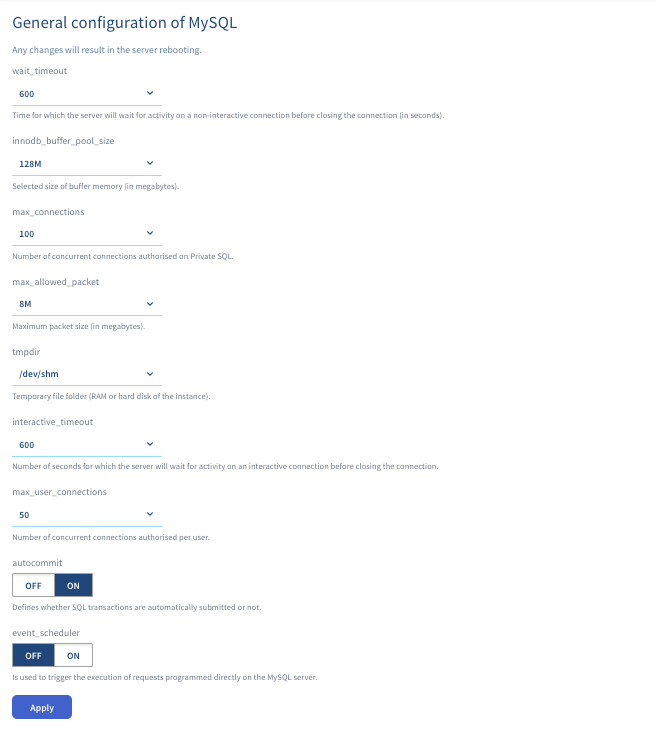
- MaxAllowedPacket: Tamanho máximo dos pacotes.
- Max_user_connections: Número de ligações simultâneas autorizadas por utilizador.
- AutoCommit: Define se os pedidos são automaticamente validados (committed) ou não.
- Interactive_timeout: Tempo (em segundos) durante o qual o servidor aguarda atividade numa ligação interativa antes de a fechar.
- InnodbBufferPoolSize: Escolha da dimensão da memória tampão.
- MaxConnections: Número de ligações simultâneas autorizadas no servidor de bases de dados.
- Wait_timeout: Tempo (em segundos) durante o qual o servidor aguarda atividade numa ligação não interativa antes de a fechar.
- Event_scheduler: Permite acionar a execução de pedidos programados diretamente no servidor MySQL.
- sql_mode: A opção sql_mode afeta a sintaxe SQL suportada e as verificações de validação de dados efetuadas por MySQL/MariaDB.
Quando encontra um erro no seu site a indicar "Too many connections", isso deve-se à ultrapassagem do número de ligações simultâneas no servidor de bases de dados. Pode então aumentar a variável "MaxConnections" se esta não estiver no máximo.
sql_mode:
Modo predefinido de MariaDB 10.1:
Modo predefinido de MariaDB 10.2 e superior:
Modo predefinido de MySQL 5.6:
Modo predefinido de MySQL 5.7 e superior:
Recomendamos que utilize sempre o modo predefinido, exceto se a sua base de dados tiver sido atualizada a partir de uma versão com um modo predefinido diferente da versão atual.
Efetue as modificações necessárias e clique em Validar.
Qualquer alteração requer o reinício do servidor de bases de dados.
Instância PostgreSQL
Clique nos separadores abaixo para visualizar cada uma das 3 etapas.
Aceda à página Web Cloud Databases e escolha a solução correspondente.
Clique no separador Configuração.
No quadro Configuração geral de PostgreSQL, encontrará a configuração atualmente definida para a sua base de dados. Pode modificá-la diretamente e clicar em Aplicar.
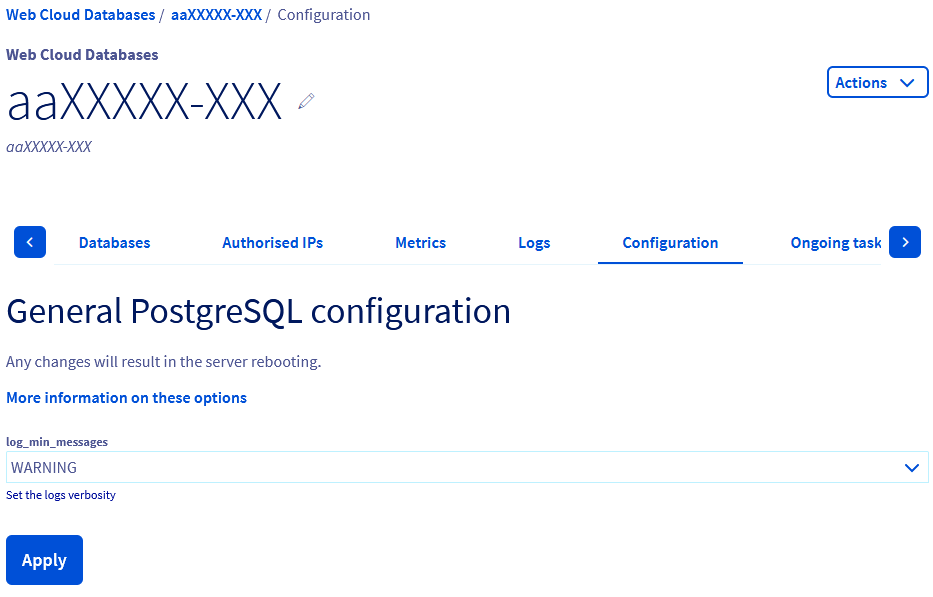
- log_min_messages: Controla os níveis das mensagens a registar nos logs do servidor. Os níveis disponíveis para uma solução Web Cloud Databases são os seguintes:
- "WARNING": Fornece mensagens de alerta sobre potenciais problemas.
- "ERROR": Envia o erro que provocou a anulação de um comando em curso.
- "LOG": Regista as informações destinadas aos administradores do servidor.
- "FATAL": Envia o erro que provocou o fim da sessão em curso.
- "PANIC": Envia o erro que provocou o fim do conjunto das sessões.
Cada um dos níveis inclui todos os níveis que se seguem. Quanto mais alto for o nível, menos mensagens serão registadas nos logs do servidor.
Por predefinição, o valor definido é "WARNING", uma vez que inclui os valores "ERROR", "LOG", "FATAL" e "PANIC".
Também pode ativar extensões nas suas bases de dados. Para isso, clique no separador Bases de dados e, em seguida, no ícone da tabela junto à sua base de dados, na coluna "Extensões".

Alterar a versão MySQL, PostgreSQL ou MariaDB do servidor de bases de dados
Clique nos separadores abaixo para visualizar cada uma das 3 etapas.
Aceda à página Web Cloud Databases e escolha a solução correspondente.
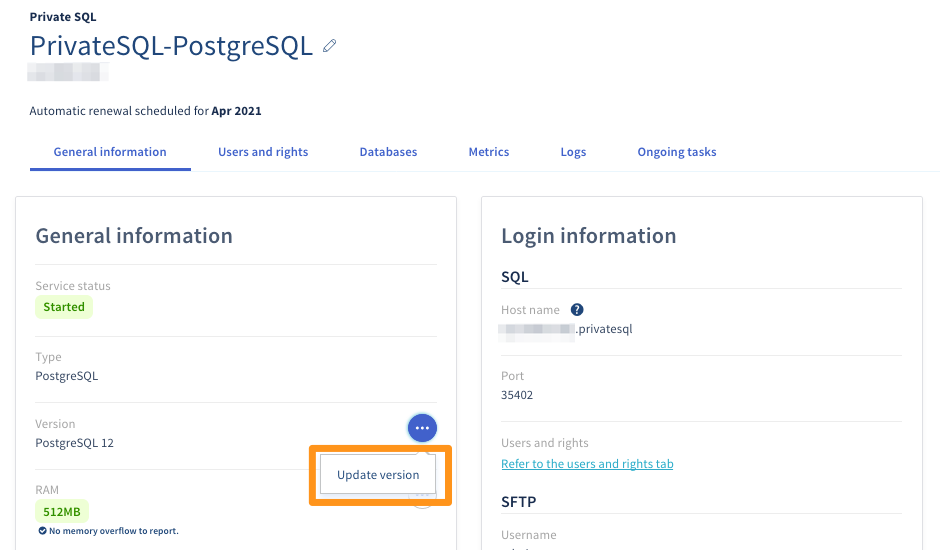
No separador Informações gerais, a versão atual aparece na linha Versão.
Para modificar esta versão, clique em Alterar versão.
Como saber a versão exata de PostgreSQL que utilizo?
Introduza este comando no phpPgAdmin, clicando na sua base de dados, na secção "SQL", e depois clique em Lançar:
Como saber a versão exata de MySQL ou MariaDB que utilizo?
Introduza este comando no phpMyAdmin, na secção "SQL", e depois clique em Executar:
- Antes de migrar para uma versão superior, certifique-se de que a sua base de dados é compatível com a versão escolhida.
- A alteração será efetiva em alguns minutos.
Não é possível passar diretamente de uma versão antiga para a mais recente. A passagem por todas as versões intermédias é obrigatória.
Logs e métricas
Clique em cada título para ver o seu conteúdo.
Acesso aos logs
Para aceder aos logs da sua solução Web Cloud Databases, consulte o nosso guia "Web Cloud Databases - Como recuperar os logs".
Acompanhar a RAM consumida
Clique nos separadores abaixo para visualizar cada uma das 2 etapas.
Aceda à página Web Cloud Databases e escolha a solução correspondente.
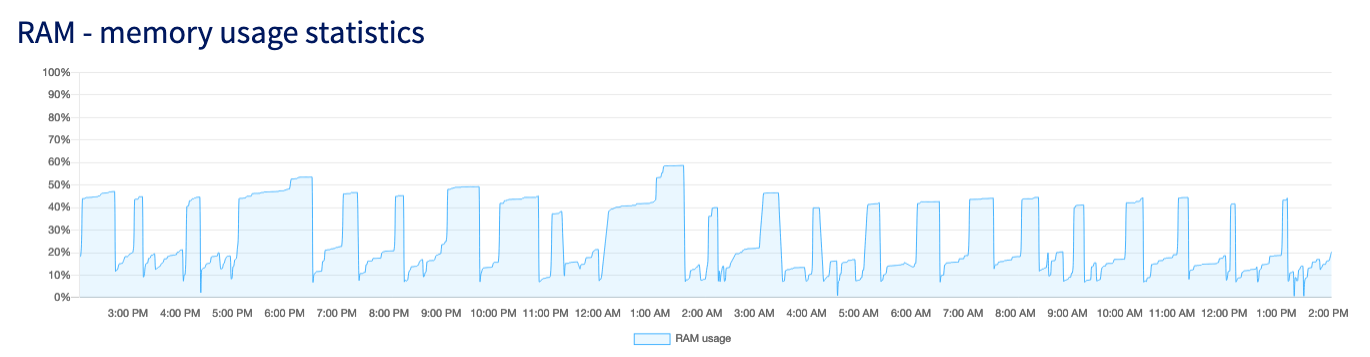
Clique no separador Métricas. Encontrará o gráfico "Estatísticas de memória RAM utilizada".
Acompanhar o número de ligações por minuto
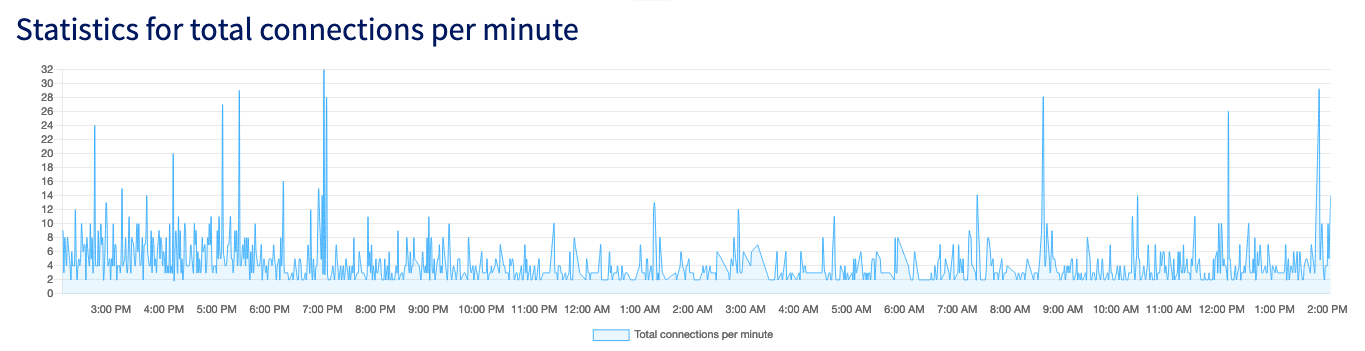
Este gráfico permite acompanhar, nas últimas 24 horas, o volume de ligações por minuto no servidor de bases de dados.
Clique nos separadores abaixo para visualizar cada uma das 2 etapas.
Aceda à página Web Cloud Databases e escolha a solução correspondente.
Clique no separador Métricas. Encontrará o gráfico "Estatísticas do total de ligações por minuto".
Otimizar as suas bases de dados
Faça a manutenção da sua base de dados para que o seu desempenho permaneça elevado e devolva rapidamente as informações aos scripts. Para tal, é necessário uma base de dados estruturada e otimizada.
Clique em cada título para ver o seu conteúdo.
Indexar a base de dados
Para aumentar a rapidez das pesquisas durante um pedido, é necessário indexar os campos utilizados nas cláusulas WHERE.
Exemplo: costuma fazer pesquisas de pessoas relativamente à cidade. Indexe o campo "cidade" com o seguinte pedido:
Limpar a base de dados
Já não consulta alguns dos seus dados? Se os arquivar, as tabelas ficarão menos cheias e as pesquisas serão mais rápidas.
Limite de exibição
Limite a exibição dos registos a um número fixo (por exemplo, 10 por página) através da parte LIMIT do pedido SQL.
Agrupamento dos pedidos
Agrupe os pedidos no início do script da seguinte forma:
Obter apenas dados úteis
Nos seus pedidos SQL, verifique se seleciona apenas aquilo de que precisa e, sobretudo, se não se esqueceu das ligações entre as tabelas.
Exemplo:
Evitar as opções que consomem demasiados recursos
Evite utilizar "HAVING", por exemplo. Isto torna os pedidos mais pesados. Da mesma forma, evite utilizar "GROUP BY", exceto em caso de verdadeira necessidade.
Quer saber mais?
Lista dos endereços IP dos clusters e alojamentos web
Para serviços especializados (referenciamento, desenvolvimento, etc.), contacte os parceiros OVHcloud.
Se pretender usufruir de uma assistência na utilização e na configuração das suas soluções OVHcloud, consulte as nossas diferentes ofertas de suporte.
Fale com a nossa comunidade de utilizadores.


 Web Cloud Databases - Ligar-se a uma base de dados
 1055
1055