

Backup e exportação de uma base de dados no servidor de bases de dados
349 visualizações
 24.03.2026
  Web / Web Cloud Databases
Informações sobre a tradução
Esta tradução foi automaticamente gerada pelo nosso parceiro SYSTRAN. Em certos casos, poderão ocorrer formulações imprecisas, como por exemplo nomes de botões ou detalhes técnicos. Recomendamos que consulte a versão inglesa ou francesa do manual, caso tenha alguma dúvida. Se nos quiser ajudar a melhorar esta tradução, clique em "Contribuir" nesta página.
Objetivo
A sua base de dados pode conter um grande volume de informações essenciais para o seu site. Por isso, é fundamental poder salvaguardá-la ou exportá-la.
Saiba como salvaguardar e exportar uma base de dados a partir do seu servidor de bases de dados.
Requisitos
- Dispor de uma instância Web Cloud Databases (incluída numa oferta de alojamento web Performance).
Acesso à Área de Cliente OVHcloud
- Ligação direta: Web Cloud Databases
- Caminho de navegação:
Web Cloud>Web Cloud Databases> Selecione o seu serviço de base de dados
Instruções
As soluções Web Cloud Databases não dão acesso ao sistema de gestão de bases de dados, mas às bases de dados alojadas nesse sistema.
- Não existe acesso de superutilizador "root".
- Os comandos SQL genéricos funcionam normalmente e softwares como HeidiSQL, SQuirreL SQL ou Adminer são totalmente compatíveis.
Salvaguardar e exportar uma base de dados a partir da Área de Cliente
- São realizados backups automáticos uma vez por dia em todas as bases de dados.
- Os backups automáticos e manuais são conservados durante 30 dias. Após este prazo, serão automaticamente eliminados.
Realizar um backup manual
Clique nos separadores abaixo para visualizar cada uma das 3 etapas.
Aceda à página Web Cloud Databases e escolha a solução correspondente.

Clique no separador Bases de dados.
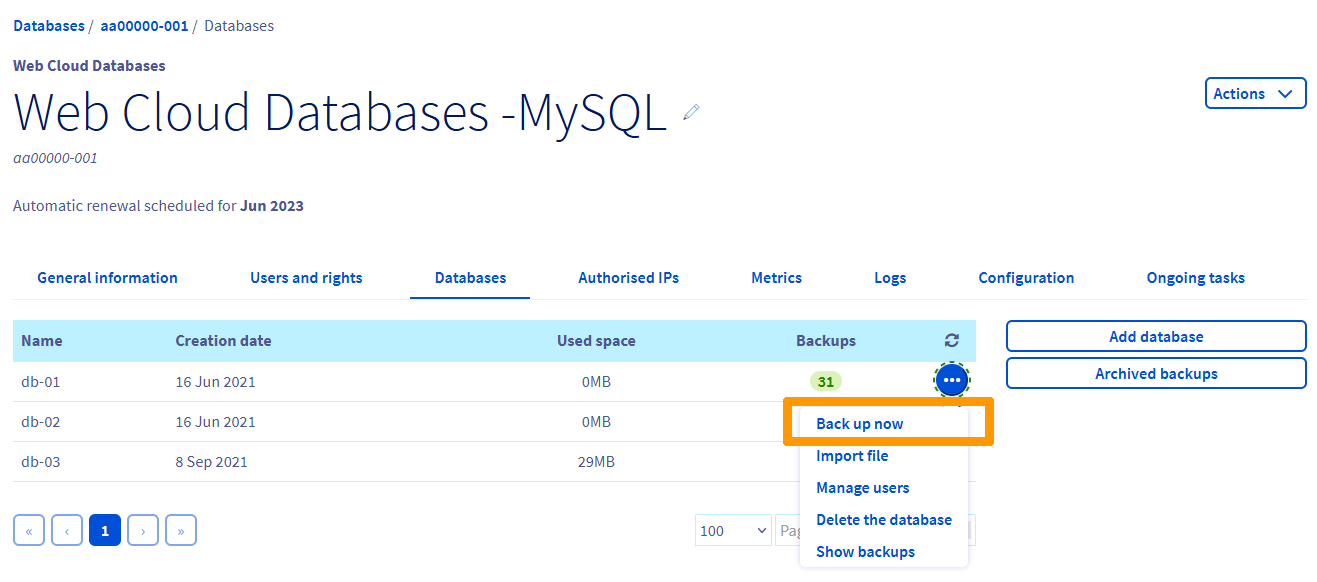
Na coluna Backups, o número corresponde ao número de backups disponíveis para a sua base de dados.
Clique no botão ... à direita da base de dados e, a seguir, em Fazer backup agora.
Exportar um backup
Clique nos separadores abaixo para visualizar cada uma das 4 etapas.
Aceda à página Web Cloud Databases e escolha a solução correspondente.
Clique no separador Bases de dados.
Na coluna Backups, o número corresponde ao número de backups disponíveis para a sua base de dados.
Clique no botão ... à direita da base de dados e, a seguir, em Exibir os backups.
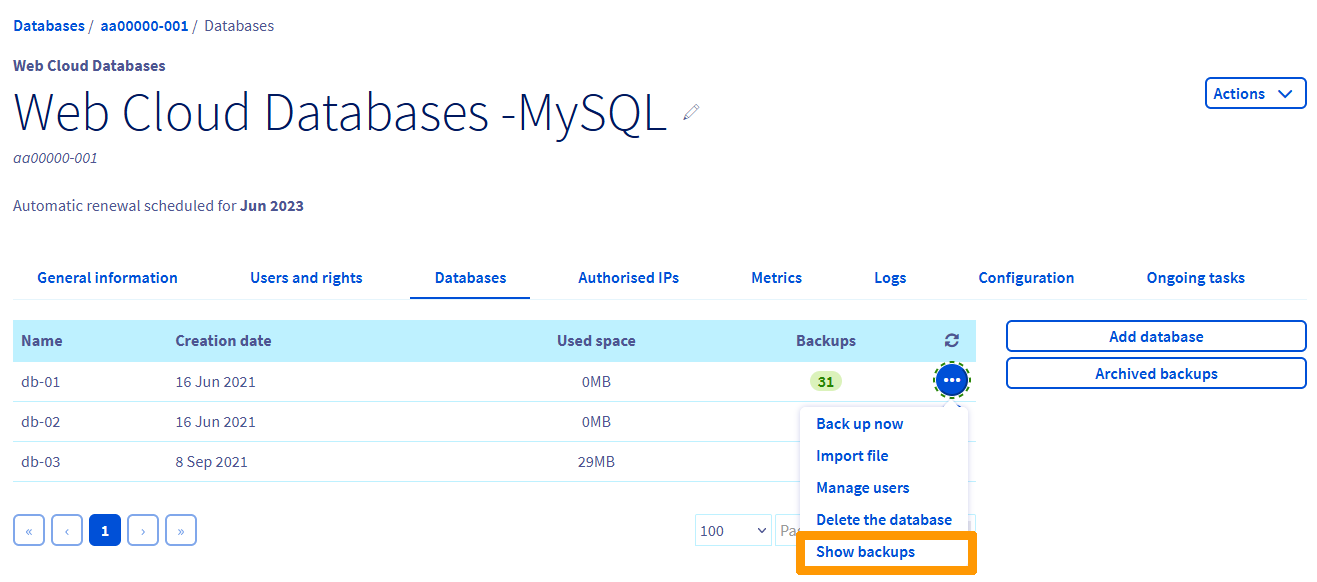
Surge a lista dos backups disponíveis. Clique no botão ... à direita do backup pretendido e, a seguir, em Descarregar o backup.
Salvaguardar e exportar uma base de dados fora da Área de Cliente
Se a RAM disponível no servidor não permitir realizar a exportação desejada, utilize a ferramenta OVHcloud na Área de Cliente, que utiliza recursos externos à sua solução. Consulte a secção "Salvaguardar e exportar uma base de dados a partir da Área de Cliente" deste guia.
Clique no método de exportação pretendido para visualizar o conteúdo.
Exportar uma base de dados MySQL ou MariaDB a partir do phpMyAdmin OVHcloud
Para exportar a sua base de dados diretamente a partir do phpMyAdmin, é necessário conectar-se primeiro. Para tal, consulte o guia "Conexão a uma base de dados".
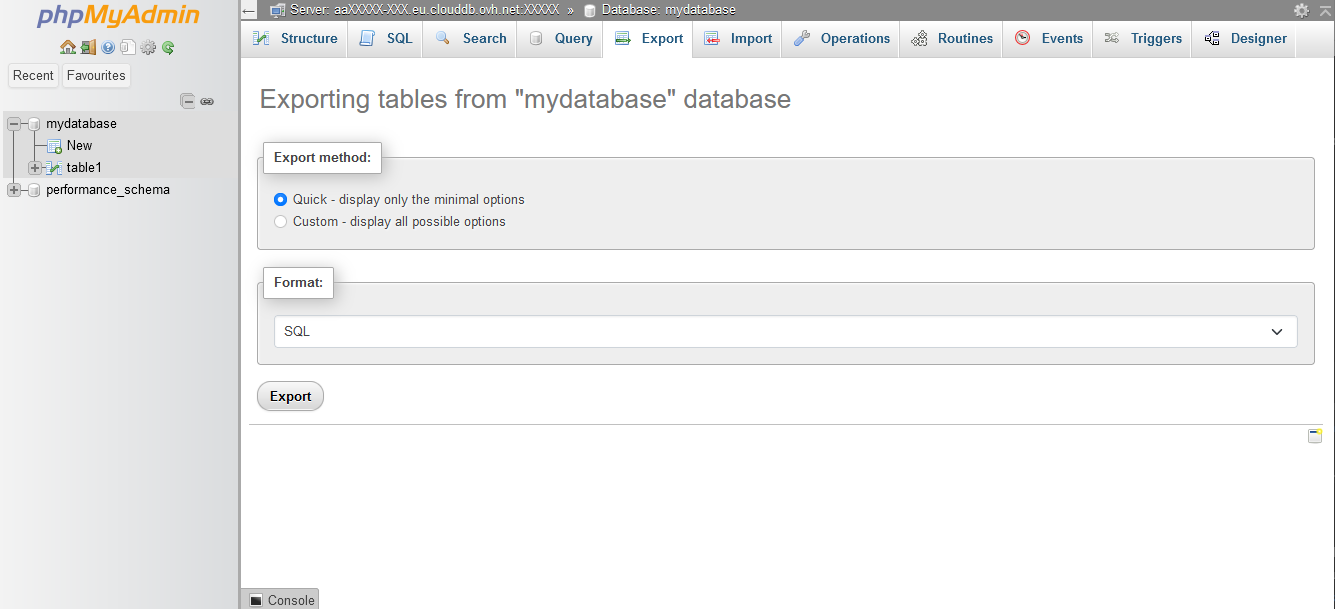
Depois de se conectar ao phpMyAdmin, clique no nome da base de dados que deseja exportar e, a seguir, no separador Exportar no topo.
Existem dois modos de exportação. Se não tem necessidades específicas, recomendamos o modo rápido no formato SQL.
Exportar uma base de dados MySQL ou MariaDB a partir da linha de comandos
Exportar uma base de dados MySQL ou MariaDB a partir de um script PHP
- Para evitar que terceiros acedam a este ficheiro com dados sensíveis, proteja o acesso utilizando o guia: Proteger o acesso a um diretório com .htaccess.
- Esta operação só é possível a partir de um alojamento partilhado OVHcloud.
Exportar uma base de dados PostgreSQL a partir da linha de comandos
Exportar uma base de dados PostgreSQL a partir de um script PHP
- Para evitar que terceiros acedam a este ficheiro com dados sensíveis, proteja o acesso utilizando o guia: Proteger o acesso a um diretório com .htaccess.
- Esta operação só é possível a partir de um alojamento partilhado OVHcloud.
Quer saber mais?
Salvaguardar e exportar uma base de dados a partir da Área de Cliente
Para serviços especializados (referenciamento, desenvolvimento, etc.), contacte os parceiros OVHcloud.
Se pretender usufruir de uma assistência na utilização e na configuração das suas soluções OVHcloud, consulte as nossas diferentes ofertas de suporte.
Fale com a nossa comunidade de utilizadores.


 Restaurar e importar uma base de dados no servidor de bases de dados
 417
417