

Utilizar snapshots num alojamento VPS
1464 visualizações
 17.10.2025
  Cloud / Servidores privados virtuais
Informações sobre a tradução
Esta tradução foi automaticamente gerada pelo nosso parceiro SYSTRAN. Em certos casos, poderão ocorrer formulações imprecisas, como por exemplo nomes de botões ou detalhes técnicos. Recomendamos que consulte a versão inglesa ou francesa do manual, caso tenha alguma dúvida. Se nos quiser ajudar a melhorar esta tradução, clique em "Contribuir" nesta página.
Objetivo
Criar um snapshot é uma forma simples e rápida de garantir o funcionamento de um sistema antes de proceder a alterações que podem ter consequências indesejadas e imprevisíveis como, por exemplo, testar uma nova configuração ou software. Não constitui, no entanto, uma estratégia completa de backup do sistema.
Este guia explica-lhe como utilizar snapshots no seu alojamento OVHcloud VPS.
Antes de aplicar as opções de backup, recomendamos que consulte as páginas e perguntas frequentes do produto para obter uma comparação de preços e outras informações.
Requisitos
- um serviço VPS OVHcloud já instalado
Esta funcionalidade está atualmente indisponível para os servidores privados virtuais nas Local Zones.
Acesso à Área de Cliente OVHcloud
- Ligação direta: VPS management
- Caminho de navegação:
Bare Metal Cloud>Servidores Privados Virtuais> Selecione o seu VPS
Instruções
Passo 1: Subscrever a opção snapshot
No separador Inicial, procure a caixa Backup.
Se "Snapshot" já estiver no estado "Ativada", passe diretamente para a etapa 2. Se "Snapshot" ainda não estiver ativado, clique em ... ao lado da opção "Snapshot" e no respetivo menu clique em Encomendar.
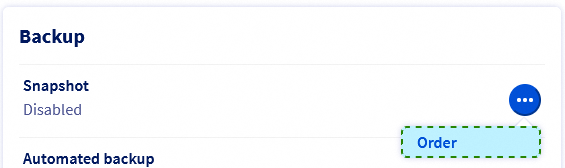
Na etapa seguinte, tome nota da informação relativa ao preço e depois clique em Encomendar. Será então guiado através do processo de encomenda que será confirmado com o envio de um e-mail.
Para rescindir a opção de serviço, clique no botão ... ao lado de "Snapshot" e escolha Rescindir no menu contextual.
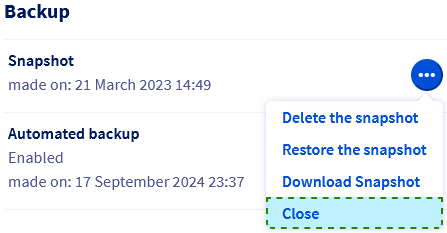
Passo 2: Obter um snapshot
Uma vez ativada esta opção, clique em ... junto à opção "Snapshot" e no respetivo menu clique em Obter snapshot. Pode introduzir uma descrição que será associada à sua snapshot. A duração da criação da snapshot depende do espaço de armazenamento utilizado. No final, o tempo de duração será indicado na caixa “Backup”.
Passo 3: Apagar/restaurar um snapshot
Uma vez que apenas é permitido ter um snapshot ativado de cada vez, o snapshot existente terá de ser apagado antes de criar um novo. Para o fazer, selecione Apagar snapshot no respetivo menu.
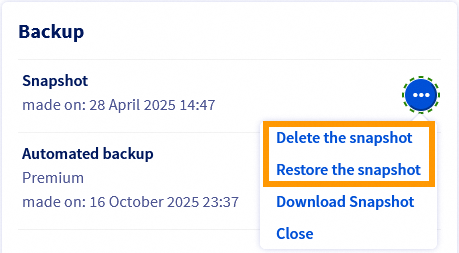
Se tem a certeza que pretende restaurar o estado do seu alojamento VPS de acordo com o snapshot, clique em Restaurar snapshot e confirme na janela de pop-up.
Tenha em atenção que quando restaurar um VPS a partir de um instantâneo, este será eliminado. Se deseja conservar a mesma imagem, deve tomar uma nova antes de efetuar modificações no sistema restaurado.
Se a função snapshot é demasiado limitada para o seu projeto, a opção Backups automatizados é uma alternativa.
Descarregar uma snapshot
A snapshot em curso pode ser recuperada através de um link de download. Clique no botão ... junto à opção Snapshot e escolha Fazer o download do Snapshot no menu contextual.
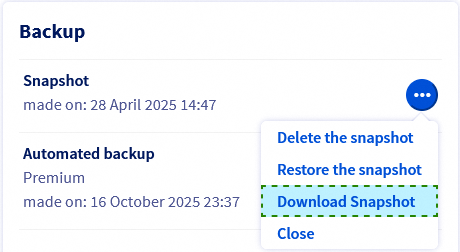
Se o seu VPS é de uma gama antiga, é possível que receba uma mensagem de erro, pois a opção não está disponível nos VPS antigos. O seu VPS é de uma gama antiga se o seu modelo de atribuição for semelhante a: vpsXXXX.ovh.net (em que X representa um número). Pode verificar esta referência de servidor no separador Página Inicial da Área de Cliente OVHcloud.
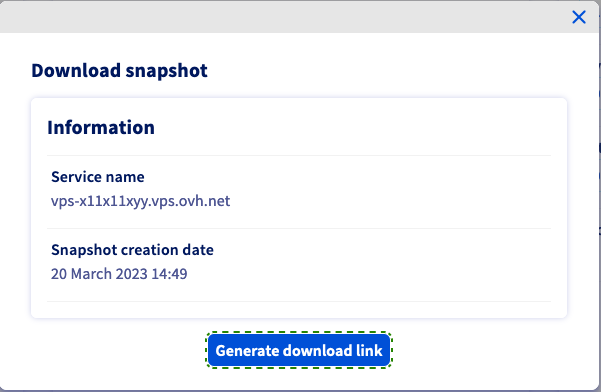
Na nova janela, clique em Gerar o link de download.
Depois de alguns segundos, surge uma mensagem de sucesso. Abaixo, pode copiar o comando completo de download num clique.
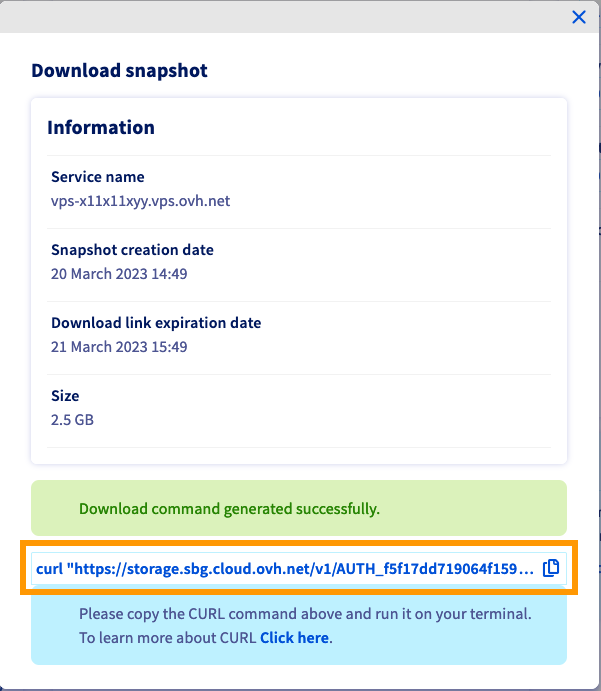
O tamanho da snapshot e a data de expiração do link também serão apresentados.
Note que o link de download expirará após 24 horas.
O comando de download utiliza um curl no seguinte formato:
Este comando deve funcionar a partir de qualquer terminal de linha de comando. No entanto, quando utilizar o Windows PowerShell, deverá ajustar o comando da seguinte forma:

Para evitar o consumo de espaço de armazenamento excessivo, desaconselhamos o download das snapshots diretamente para o VPS.
O ficheiro descarregado pode ser importado para um Projeto Public Cloud enquanto imagem (QCOW2) via OpenStack. (Consulte um exemplo de utilização em este manual.)
Boas práticas para a criação de uma snapshot
Configuração do agente QEMU num VPS
As snapshots são imagens instantâneas do seu sistema em execução (“live snapshots”). Para garantir a disponibilidade do seu sistema aquando da criação da snapshot, o agente QEMU é utilizado para preparar o sistema de ficheiros ao processo.
O qemu-guest-agent necessário não está instalado por predefinição na maioria das distribuições. Além disso, as restrições de licença podem impedir a OVHcloud de o incluir nas imagens de SO disponíveis. Por conseguinte, recomenda-se que verifique e instale o agente caso não esteja ativo no seu VPS. Ligue-se ao seu VPS em SSH e siga as instruções abaixo, em função do seu sistema operativo.
Distribuições Debian (Debian, Ubuntu)
Utilize o seguinte comando para verificar se o sistema está corretamente configurado para as snapshots:
Se o resultado for diferente (“No such file or directory”), instale a última versão do pacote:
Inicie o serviço para garantir que está a ser executado:
Distribuições Redhat (CentOS, Fedora)
Utilize o seguinte comando para verificar se o sistema está corretamente configurado para as snapshots:
Se o resultado for diferente (“No such file or directory”), instale e ative o agente:
Inicie o agente e verifique que está a ser executado:
Windows
Pode instalar o agente através de um ficheiro MSI, disponível no site do projeto Fedora: https://fedorapeople.org/groups/virt/virtio-win/direct-downloads/latest-qemu-ga/
Verifique que o serviço está a ser executado graças ao seguinte comando PowerShell:
Saiba mais
Utilizar backups automáticos num alojamento VPS
Fale com a nossa comunidade de utilizadores.


 Como utilizar os backups automatizados num VPS
 1046
1046