

Como fazer evoluir os recursos de um VPS
110 visualizações
 08.09.2025
  Cloud / Servidores privados virtuais
Informações sobre a tradução
Esta tradução foi automaticamente gerada pelo nosso parceiro SYSTRAN. Em certos casos, poderão ocorrer formulações imprecisas, como por exemplo nomes de botões ou detalhes técnicos. Recomendamos que consulte a versão inglesa ou francesa do manual, caso tenha alguma dúvida. Se nos quiser ajudar a melhorar esta tradução, clique em "Contribuir" nesta página.
Objetivo
Os nossos serviços VPS oferecem flexibilidade, fiabilidade e desempenho para uma variedade de necessidades de alojamento. Pode atualizar a sua RAM, vCPU ou armazenamento na Área de Cliente OVHcloud.
Saiba como adicionar vCores, memória e armazenamento ao serviço VPS.
Requisitos
- Ter um VPS na Área de Cliente OVHcloud
Acesso à Área de Cliente OVHcloud
- Ligação direta: VPS management
- Caminho de navegação:
Bare Metal Cloud>Servidores Privados Virtuais> Selecione o seu VPS
Instruções
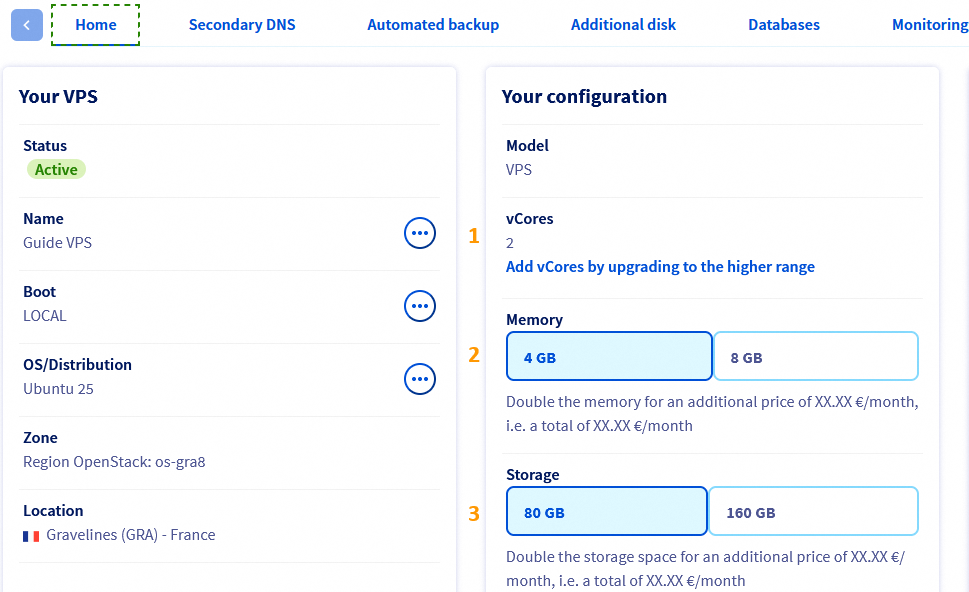
As opções de atualização disponíveis na sua Área de Cliente dependem da gama e do modelo do VPS selecionado. As capturas de ecrã abaixo são fornecidas a título de exemplo e não fazem referência a um cenário concreto de atualização do VPS.
A partir daí, poderá atualizar os seus vCores (1), a sua memória (2) ou o seu armazenamento (3).
1. Para adicionar vCores
No separador Página inicial no painel A sua configuração, clique em Adicionar vCores passando para a gama superior.
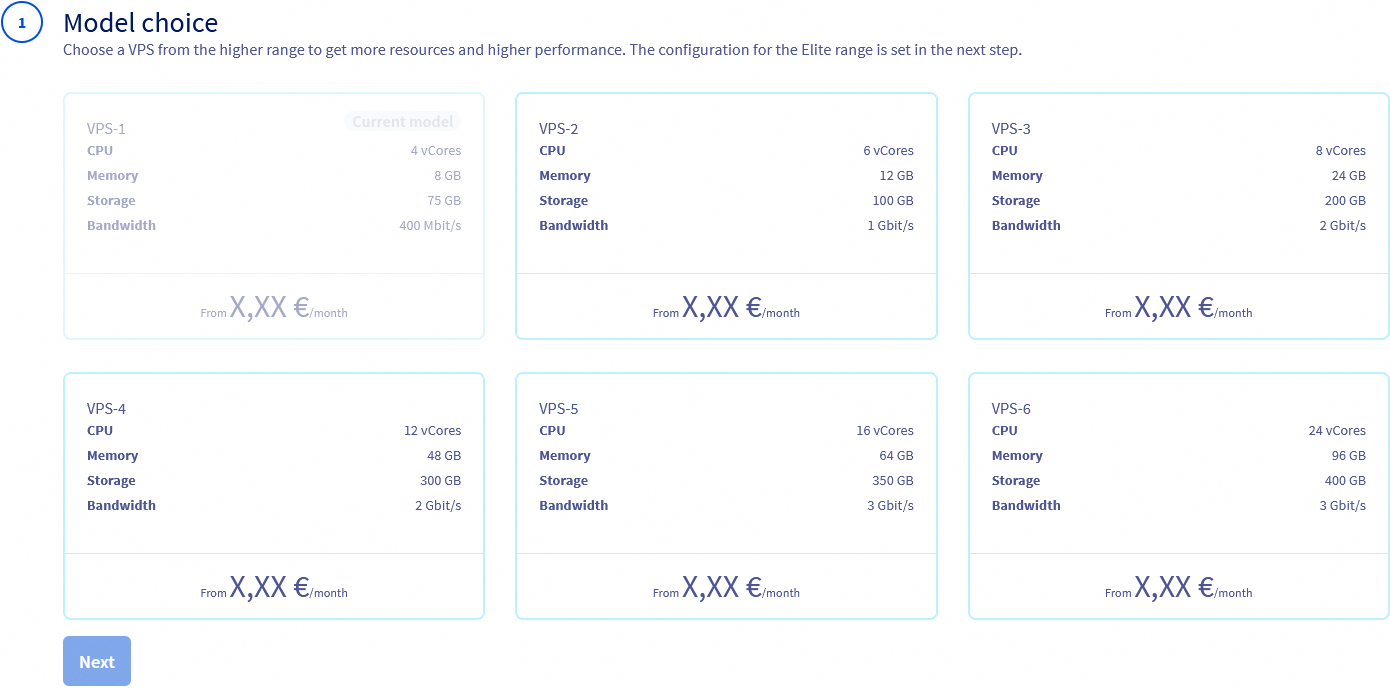
Escolha um novo modelo e clique em Seguinte.
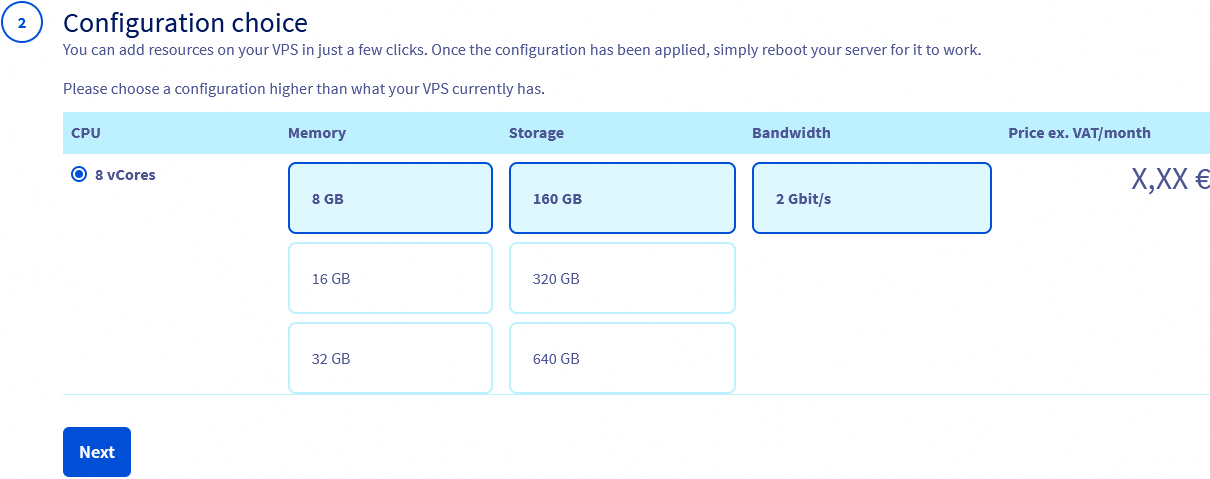
Escolha as suas opções de memória e de armazenamento e clique em Seguinte.
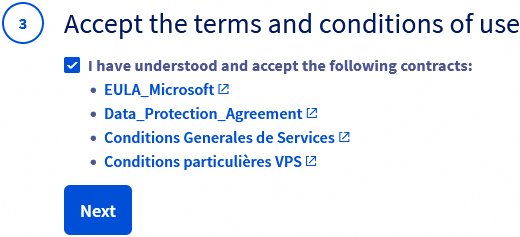
Aceite (☑) os termos dos contratos e clique em Seguinte.
Reveja as suas alterações e clique em Encomendar.
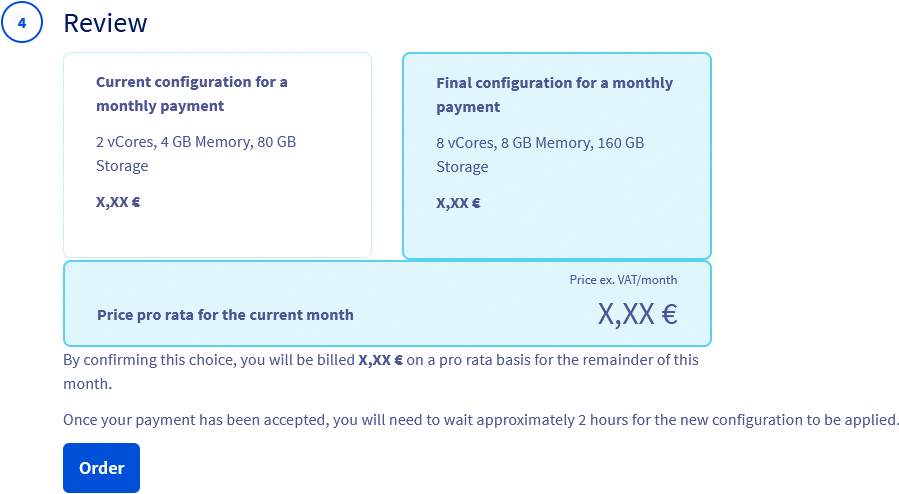
2. Para atualizar a Memória
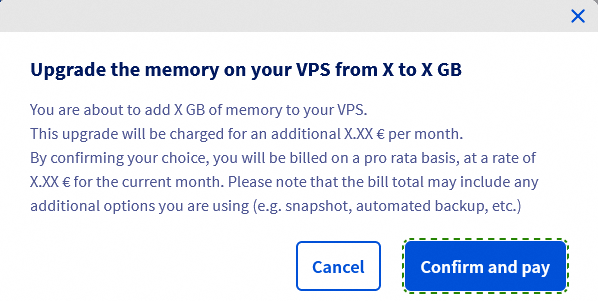
No painel A sua configuração, no separador Página inicial, clique na quantidade de memória que pretende configurar. As opções disponíveis dependem da gama de VPS que tem atualmente.
Na janela pop-up, clique em Validar e pagar para finalizar a sua encomenda.
3. Para atualizar o Armazenamento
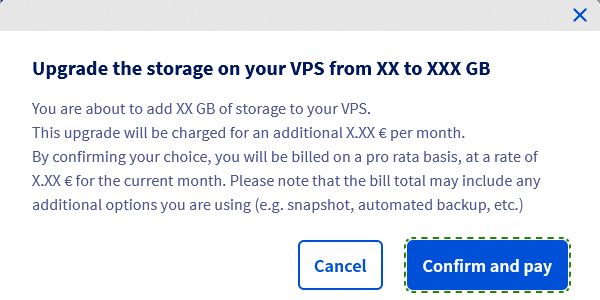
No separador Página inicial no painel A sua configuração, clique na quantidade de armazenamento que pretende. As opções disponíveis dependem da gama de VPS que tem atualmente.
Na janela pop-up, clique em Validar e pagar para finalizar a sua encomenda.
Consulte o nosso manual dedicado para as seguintes etapas: Como reparticionar um VPS após uma atualização de armazenamento
FAQ
Vou manter o mesmo endereço IP?
Sim, conservará o mesmo endereço IP após a atualização do seu VPS.
Conservarei os meus dados no servidor?
Sim, após uma atualização, conservará os seus dados. Quando atualiza o disco, pode ser necessário ampliar as partições.
O que acontece ao backup/snapshot? Posso utilizá-la no novo VPS?
Sim. Após as atualizações, terá sempre acesso aos seus backups e snapshots.
O que acontece à licença de software no VPS antigo? Posso migrá-la automaticamente para o novo VPS?
Se possui uma licença ativa, esta ficará associada ao VPS. O preço pode mudar com base no contrato de licença ou nos requisitos do fornecedor.
Se forem feitas alterações na licença, estas serão explicadas antes da atualização do VPS.
O débito muda?
Em certos casos, o débito pode mudar, nomeadamente durante a passagem de um VPS de nível inferior ao superior.
Essa atualização será imediata ou terei tempo de usar as duas ao mesmo tempo (configurar, transferir dados, etc.)?
A atualização ficará efetiva imediatamente, mantendo todos os seus dados. A atualização alocará mais recursos ao seu VPS existente.
Quer saber mais?
Fale com a nossa comunidade de utilizadores.


 Primeiros passos com um VPS
 13430
13430