

VPS - Gestão a partir da Área de Cliente OVHcloud
71 visualizações
 21.01.2026
  Cloud / Servidores privados virtuais
Informações sobre a tradução
Esta tradução foi automaticamente gerada pelo nosso parceiro SYSTRAN. Em certos casos, poderão ocorrer formulações imprecisas, como por exemplo nomes de botões ou detalhes técnicos. Recomendamos que consulte a versão inglesa ou francesa do manual, caso tenha alguma dúvida. Se nos quiser ajudar a melhorar esta tradução, clique em "Contribuir" nesta página.
Objetivo
- Compreender a interface de gestão dos VPS.
- Identificar as informações essenciais.
- Saber onde realizar as principais ações.
Requisitos
- Ter uma oferta VPS ativa na sua Área de Cliente OVHcloud.
Algumas funcionalidades VPS mencionadas nesta página não estão disponíveis nas Local Zones OVHcloud.
Visite a nossa página Web das Local Zones para obter mais informações.
Acesso à Área de Cliente OVHcloud
- Ligação direta: VPS management
- Caminho de navegação:
Bare Metal Cloud>Servidores Privados Virtuais> Selecione o seu VPS
Instruções
Este guia ajuda-o a compreender a interface de gestão do seu VPS na Área de Cliente OVHcloud, a identificar as informações essenciais e a utilizar as principais ações disponíveis (reinstalação, reinício, cópia de segurança, configuração).
Índice:
- Painel de controlo
- O seu VPS
- A sua configuração
- IP
- Backup
- A minha oferta
- Reiniciar o seu VPS
- Reinstalar o seu VPS
Painel de controlo
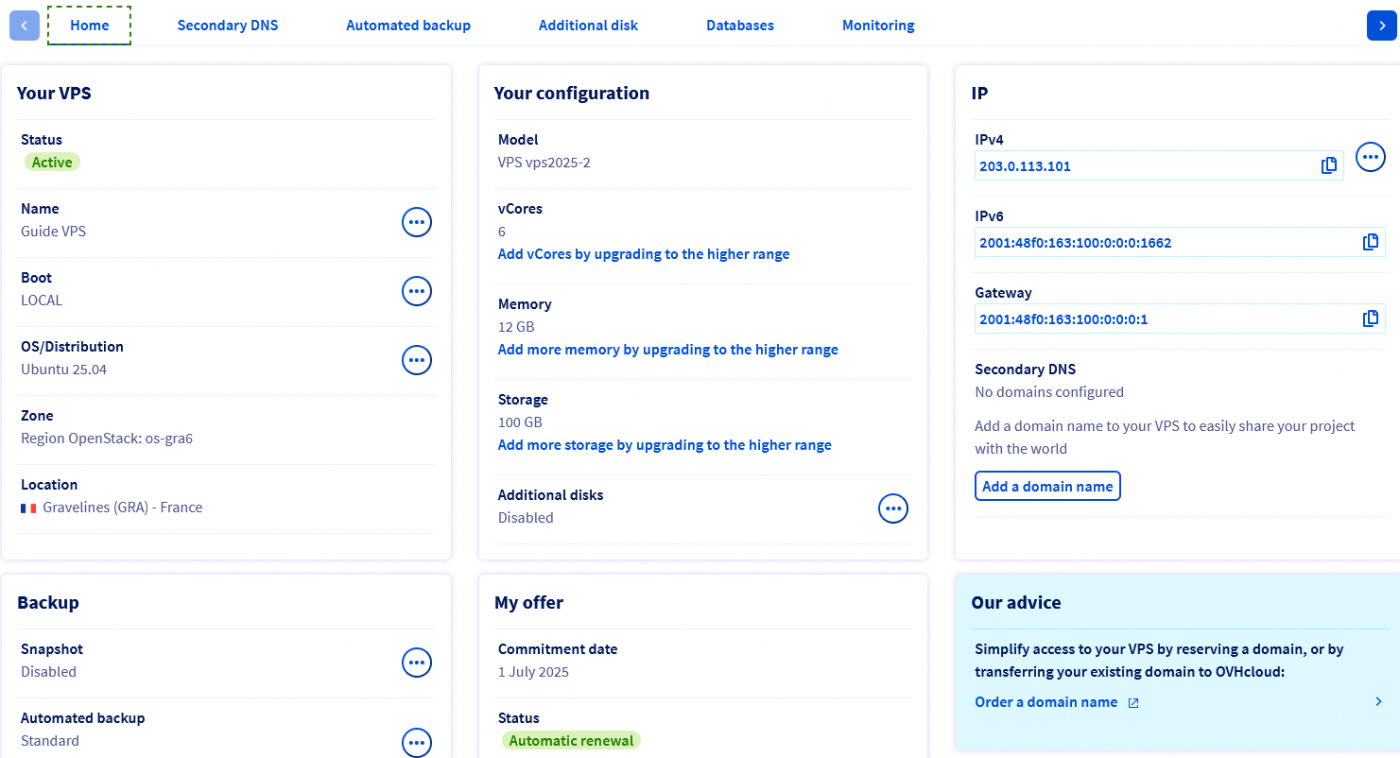
O separador Página Inicial constitui o painel de controlo principal do seu VPS.
Centraliza as informações-chave sobre o serviço e dá acesso às ações essenciais de gestão.
O seu VPS
Encontre abaixo as informações básicas sobre o seu VPS e o estado do serviço. Clique nos separadores abaixo para visualizar os detalhes.
Para personalizar o nome do seu VPS, clique no botão ... e selecione Alterar o nome. Esta funcionalidade é útil para facilitar a navegação no espaço cliente quando gere vários serviços VPS. No entanto, o nome interno do serviço mantém-se no formato VPS-XXXXXXX.VPS.ovh.net.
O modo de arranque indicado pode ser:
- em modo normal (LOCAL), onde o servidor carrega o sistema operativo instalado.
- em modo Rescue, fornecido pela OVHcloud em caso de resolução de problemas.
Utilize o botão ... para reiniciar o VPS ou para arrancar em modo Rescue, se necessário.
Se necessário, encontre mais informações no nosso guia sobre o modo rescue.
Trata-se do sistema operativo atualmente instalado. Utilize o botão ... para reinstalar o mesmo sistema operativo ou escolher outro entre as Opções disponíveis.
Uma reinstalação levará à eliminação de todos os dados atualmente alojados no VPS (com exceção dos discos adicionais).
Se tiver encomendado um VPS Windows, só poderá escolher um sistema operativo Windows para a reinstalação. Da mesma forma, se Windows não foi selecionado no momento da encomenda, não poderá ser instalado após a entrega do VPS.
Uma vez instalado o sistema, é da sua responsabilidade aplicar as atualizações de segurança do sistema operativo. Encontre mais informações na secção "Reinstalar o seu VPS" bem como no nosso guia "Segurança de um VPS".
Estas secções fornecem informações sobre a localização do seu VPS. Isto pode ser útil para identificar e avaliar os possíveis impactos no seu serviço, como os mencionados nos relatórios de incidentes ou manutenção.
A sua configuração
Clique nos separadores abaixo para visualizar os detalhes desta secção.
Este elemento indica a referência comercial identificando o modelo de VPS, correspondente às ofertas VPS no nosso site.
As recursos atuais do seu VPS são apresentados aqui e podem ser atualizados separadamente ao clicar no link correspondente. Note que as atualizações são limitadas pelo modelo de VPS escolhido e só podem estar disponíveis ao passar para uma gama superior.
Adicione discos adicionais ao seu VPS para aumentar a capacidade de armazenamento do seu servidor para além daquela incluída na configuração inicial. Pode, por exemplo, armazenar dados de cópia de segurança.
IP
Clique nos separadores abaixo para visualizar os detalhes desta secção.
O endereço IPv4 público principal do VPS é configurado automaticamente na instalação. Encontre mais informações sobre a gestão de IPs no nosso guia "Configurar um endereço IP em alias".
Encontre aqui o endereço IPv6 público e o endereço da gateway associado. Estes são automaticamente anexados ao VPS durante a instalação. Encontre mais informações no nosso guia "Configurar o IPv6 num servidor VPS".
Esta funcionalidade é útil para alojar serviços DNS. Consulte o nosso guia "Configurar um DNS secundário OVHcloud num VPS" para mais detalhes sobre este assunto.
Backup
Estas Opções referem-se a serviços VPS adicionais para cópias de segurança e recuperação do seu sistema.
Um snapshot num VPS é uma cópia instantânea do estado do servidor, permitindo restaurar rapidamente o sistema em caso de problema. A opção Snapshot permite criar um snapshot manual como ponto de restauração único.
Uma cópia de segurança diária do sistema (com exceção dos discos adicionais) é realizada automaticamente e mantida durante 24 horas (aplicável apenas aos serviços encomendados a partir do 7 de agosto de 2025). Ao passar para a opção "Backup automático Premium", terá as 7 últimas cópias de segurança diárias do seu VPS, que poderá utilizar para montagens e restaurações.
Relativamente aos snapshots manuais, esta funcionalidade aumenta a segurança dos dados ao criar vários pontos de restauração em intervalos regulares.
Encontre todas as informações sobre as soluções de cópia de segurança disponíveis para o seu serviço na página do produto VPS e nos nossos guias respetivos.
A minha oferta
Esta secção apresenta as informações mais importantes sobre a faturação do seu serviço. Encontre todas as informações sobre este assunto nos nossos guias respetivos.
Funções VPS disponíveis no separador "Página Inicial"
A OVHcloud coloca à sua disposição serviços cuja configuração e gestão são da sua responsabilidade. É, portanto, da sua responsabilidade garantir o seu bom funcionamento.
Este guia tem como objetivo acompanhá-lo ao máximo em tarefas comuns. No entanto, recomendamos que contacte um fornecedor de serviços especializado ou que contacte a nossa comunidade se encontrar dificuldades ou dúvidas sobre a administração, utilização ou implementação de serviços num servidor.
Reiniciar o seu VPS
Um reinício pode ser necessário para aplicar atualizações de configuração ou resolver um problema. Sempre que possível, efetue um "reinício software" a partir da interface gráfica do servidor (Windows, Plesk, etc.) ou através do seguinte comando na linha de comandos:
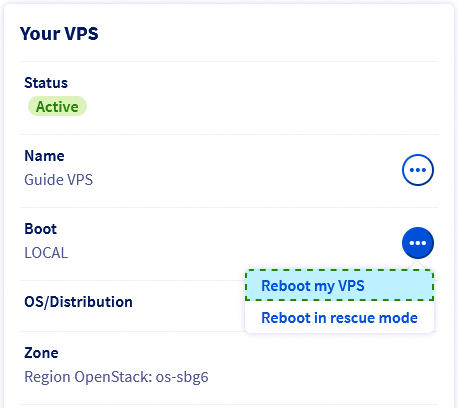
No entanto, pode efetuar um reinício forçado a qualquer momento na sua Área de Cliente OVHcloud. A partir do separador Página Inicial, clique no botão ... ao lado de Boot na secção O seu VPS. Selecione Reiniciar o meu VPS e clique em Confirmar na janela que aparece.
Reinstalar o seu VPS
A reinstalação do seu VPS pode ser efetuada a partir do seu espaço cliente. Esta operação é normalmente utilizada em caso de problema no sistema, mudança de ambiente ou para começar com uma instalação limpa.
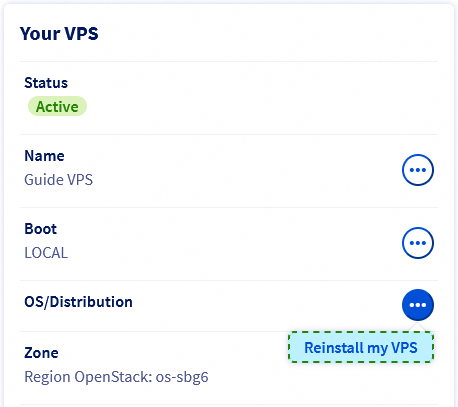
Clique no botão ... à direita de SO / Distribuição, depois em Reinstalar o meu VPS.
Na janela que aparece, escolha um sistema operativo na lista pendente. As Opções propostas são imagens compatíveis com um VPS OVHcloud e são imediatamente funcionais após a instalação.
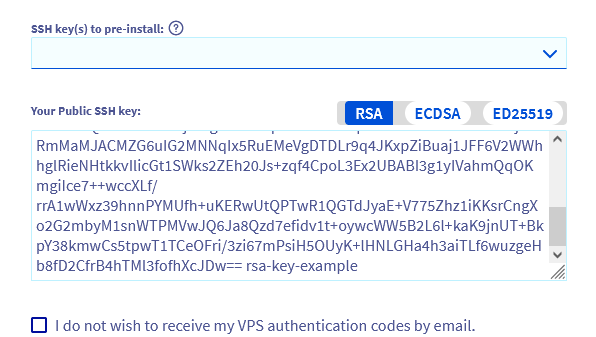
Se tiver selecionado um sistema operativo compatível, pode fornecer uma chave pública a instalar automaticamente. Existem duas possibilidades:
- Copie manualmente a cadeia de chave e cole-a no campo
A sua chave SSH pública. - Se tiver anteriormente guardado uma chave pública na sua Área de Cliente OVHcloud, selecione a chave desejada no menu pendente
Chave SSH a pré-instalar.
Para saber mais sobre este assunto, consulte os nossos guias:
- Como criar e utilizar chaves de autenticação para ligações SSH aos servidores OVHcloud
- Tutorial - Como utilizar o PuTTY para ligações SSH e autenticação
Se tiver selecionado uma chave SSH e não precisar de palavra-passe para se ligar, ative a opção Não quero receber os códigos de autenticação do meu VPS por e-mail.
A reinstalação vai formatar todos os discos do servidor. Recomenda-se fortemente criar um snapshot do seu VPS antes de continuar, de modo a poder voltar ao estado anterior em caso de problema.
Licenças
Certos sistemas operativos ou plataformas proprietárias, como Plesk ou cPanel, requerem licenças que geram custos adicionais. As licenças são administráveis a partir do seu espaço cliente: aceda à secção Bare Metal Cloud, depois clique em Licenças na barra de navegação à esquerda.
Para ter um sistema operativo Windows a funcionar num VPS, é necessário tê-lo escolhido no processo de encomenda. Um VPS com outro sistema operativo instalado não pode ser reinstalado com Windows através do método descrito acima.
O processo de reinstalação pode demorar alguns minutos.
Quer saber mais?
Como recuperar o acesso ao servidor em caso de perda da palavra-passe do utilizador
Fale com a nossa comunidade de utilizadores.


 Primeiros passos com um VPS
 13454
13454