

Configurar um DNS secundário OVHcloud num VPS
762 visualizações
 12.01.2022
  Cloud / Servidores privados virtuais
Esta tradução foi automaticamente gerada pelo nosso parceiro SYSTRAN. Em certos casos, poderão ocorrer formulações imprecisas, como por exemplo nomes de botões ou detalhes técnicos. Recomendamos que consulte a versão inglesa ou francesa do manual, caso tenha alguma dúvida. Se nos quiser ajudar a melhorar esta tradução, clique em "Contribuir" nesta página.
Objetivo
Se configurar o VPS como servidor DNS, pode utilizar o serviço DNS secundário da OVHcloud para alojar uma zona DNS secundária. Desta forma, os servidores DNS do seu domínio ficarão disponíveis mesmo que o servidor DNS primário não responda.
Saiba como adicionar um domínio à Área de Cliente para utilizar um servidor DNS secundário da OVHcloud.
Requisitos
- Um domínio ao qual terá acesso enquanto administrador.
- Um servidor VPS na sua Área de Cliente OVHcloud.
Acesso à Área de Cliente OVHcloud
- Ligação direta: VPS management
- Caminho de navegação:
Bare Metal Cloud>Servidores Privados Virtuais> Selecione o seu VPS
A responsabilidade sobre a configuração e a gestão dos serviços que a OVHcloud disponibiliza recai sobre o utilizador. Assim, deverá certificar-se de que estes funcionam corretamente.
Este manual fornece as instruções necessárias para realizar as operações mais habituais. No entanto, se encontrar dificuldades ou dúvidas relativamente à administração, utilização ou implementação de um serviço num servidor, recomendamos que recorra a um prestador de serviços especializado.
Instruções
Etapa 1: recuperação do código de validação
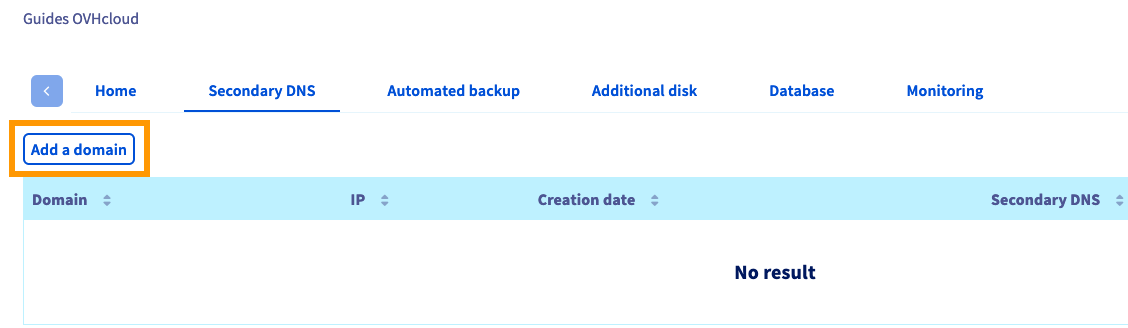
Migre para o separador DNS secundário e clique no botão Adicionar domínio.
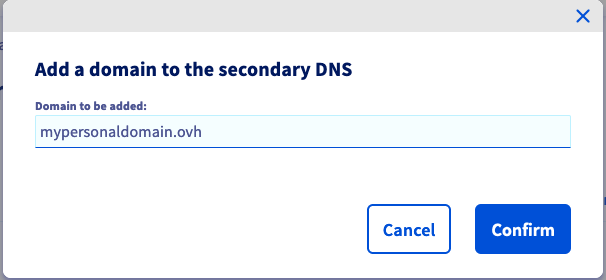
Introduza o domínio que pretende adicionar e clique em Validar.
Aparecerá uma mensagem relativa ao processo de verificação na sua Área de Cliente.

É necessário validar a sua autorização de gestão do nome de domínio antes de poder adicioná-la aos DNS Secundários da OVHcloud. Para isso, deverá efetuar-se uma pesquisa DNS automatizada no subdomínio ownercheck.oseutrenomdedominio. Para este efeito, é gerada uma cadeia de caracteres individual que é apresentada na zona de notificação vermelha. Copie este código de validação para o utilizar na etapa seguinte.
Etapa 2: verificação da autorização do nome de domínio
A ação a efetuar é diferente consoante o local onde os DNS do domínio são geridos.
-
Se o domínio for gerido por um agente de registo externo ou for utilizado servidores DNS externos, aceda à Área de Cliente do seu prestador DNS e adicione, na zona DNS, uma entrada do tipo TXT com o subdomínio "ownercheck", bem como o valor fornecido ao executar a etapa 1.
-
Se o domínio é gerido pela OVHcloud como registar e utiliza os servidores DNS da OVHcloud, adicione o registo TXT à secção
Web Cloudda sua Área de Cliente OVHcloud. De seguida, siga as instruções descritas no nosso manual "Editar a zona DNS".
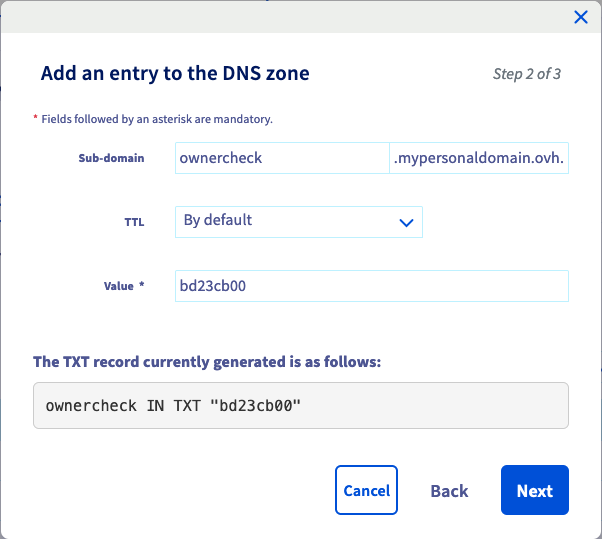
Etapa 3: adição do domínio
Quando o registo TXT estiver presente na zona DNS do domínio, repita os passos descritos na primeira parte deste guia para adicionar o domínio ao servidor DNS secundário da OVHcloud.
Clique em Confirmar para lançar a verificação automática do proprietário interrogando o campo TXT. Uma mensagem na sua Área de Cliente irá confirmar-lhe a validação DNS correta. Já pode eliminar a entrada TXT.
Os domínios adicionados aparecem neste separador com o nome correspondente ao servidor DNS secundário. Atualize a página no seu browser depois de adicionar um domínio.

É possível eliminar um domínio ao clicar no botão ... da tabela.
Podem ser necessárias outras ações para configurar o seu servidor DNS nos seus nomes de domínio:
- a configuração de um serviço DNS (como BIND)
- a configuração dos registos GLUE
- autorização das transferências de zona DNS
Recorra à documentação externa caso necessite de informações suplementares para estas tarefas administrativas.
Quer saber mais?
Junte-se à nossa comunidade de utilizadores em https://community.ovh.com/en/.


 Configurar o IPv6 num VPS
 2161
2161