

Ativar e utilizar o modo rescue num VPS
2880 visualizações
 12.01.2025
  Cloud / Servidores privados virtuais
Informações sobre a tradução
Esta tradução foi automaticamente gerada pelo nosso parceiro SYSTRAN. Em certos casos, poderão ocorrer formulações imprecisas, como por exemplo nomes de botões ou detalhes técnicos. Recomendamos que consulte a versão inglesa ou francesa do manual, caso tenha alguma dúvida. Se nos quiser ajudar a melhorar esta tradução, clique em "Contribuir" nesta página.
Objetivo
O modo de segurança (rescue) é uma ferramenta fornecida pela OVHcloud para iniciar o seu VPS num sistema operativo temporário. Em seguida, você pode acessar seu sistema para executar tarefas de diagnóstico e resolver vários problemas, como por exemplo:
- Redefinir a palavra-passe do utilizador para recuperar o acesso
- Diagnosticar problemas de rede
- Reparar um sistema operativo com falha
- Reparar uma firewall de software mal configurada
- Testar as performances do disco
Se encontrar um problema com o seu sistema, efetuar verificações em modo rescue permite determinar se ele está associado a um software instalado no VPS ou se existe uma causa mais profunda. Antes de contactar as nossas equipas de suporte, recomendamos que utilize o modo rescue para recolher os resultados dos testes e excluir os erros de software.
Se alguns dos seus serviços ainda estiverem online, o modo rescue irá interrompê-los quando o servidor for reiniciado no ambiente de backup auxiliar.
Este guia explica como ativar o modo rescue a partir da Área de Cliente OVHcloud e como utilizá-lo para aceder ao sistema de ficheiros VPS.
Requisitos
- Ter o seu VPS OVHcloud já configurado.
Acesso à Área de Cliente OVHcloud
- Ligação direta: VPS management
- Caminho de navegação:
Bare Metal Cloud>Servidores Privados Virtuais> Selecione o seu VPS
A OVHcloud fornece serviços cuja configuração e gestão são da sua responsabilidade. É da sua responsabilidade assegurar o seu bom funcionamento.
Este guia fornece as instruções necessárias para realizar as operações mais habituais. Contudo, se encontrar dificuldades ou dúvidas relativamente à administração, utilização ou implementação de serviços num servidor, recomendamos que contacte um fornecedor de serviços especializado ou que contacte a nossa comunidade.
Instruções
Ativação do modo rescue
No separador Acolhimento, clique em ... junto de "Boot" na zona O seu VPS.
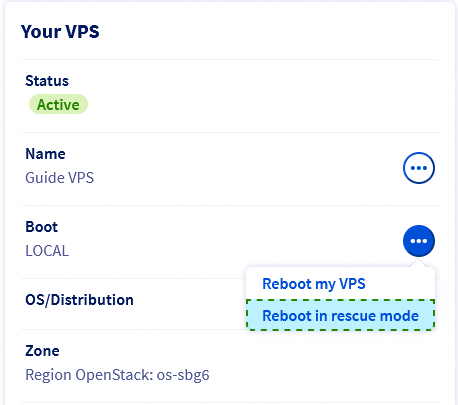
Selecione Reiniciar em modo de rescue no menu.
Utilização do modo rescue
Uma vez que a reinicialização tiver sido iniciada, será apresentada uma barra de progresso indicando a duração da tarefa. Tenha em atenção que isto pode demorar alguns minutos.
Receberá um e-mail automático com as informações de identificação SSH para aceder ao modo rescue. Aguarde a receção do e-mail antes de prosseguir com qualquer ação. Este e-mail também está disponível na sua Área de Cliente OVHcloud. Para o encontrar, clique no seu nome de utilizador OVHcloud na barra de menus no canto superior direito e, em seguida, selecione E-mails de serviço.
Tenha em atenção que, se já não for o contacto técnico do servidor, não receberá o e-mail. Para mais informações, consulte o nosso guia: Como gerir os contactos (gestores) dos serviços OVHcloud.
De seguida, deverá aceder ao servidor através de SSH, utilizando a palavra-passe temporária gerada para o modo rescue.
Exemplo:
O seu cliente SSH bloqueará normalmente a ligação no início devido a uma incompatibilidade da impressão digital ECDSA. Isto é normal porque o modo rescue utiliza o seu próprio servidor SSH temporário. Para resolver esta situação, deverá editar o ficheiro known_hosts da sua pasta local .ssh.
Existem duas possibilidades ao seu dispor:
-
Eliminar impressão digital do ficheiro. O cliente SSH adicionará uma nova entrada digital ao servidor quando deixar de utilizar o modo rescue. Para obter uma explicação detalhada, consulte "Login e fingerprint" no nosso guia de introdução ao SSH.
-
Desativar temporariamente a impressão digital. Abra o ficheiro
known_hostscom um editor de texto e identifique a cadeia de impressão digital do seu servidor pelo seu endereço IP. Adicione o caractere#no início da linha. Portanto, esta linha é agora um "comentário" e será ignorada pelos aplicativos que estão lendo o arquivo. Não se esqueça de cancelar esta alteração antes de reiniciar o VPS.
Para efetuar a maior parte das modificações no seu servidor através de SSH em modo rescue, deverá montar a partição do sistema.
Depois de ligado, verifique os discos ligados com este comando:
O resultado será semelhante ao seguinte exemplo de saída:
No modo rescue, sda é o disco em modo rescue e sda1 é a partição de backup principal montada em /.
Neste exemplo, o disco principal do VPS é sdb e a partição do sistema é sdb1 (indicada pelo tamanho).
Monte esta partição com o seguinte comando:
Os seus ficheiros estão agora acessíveis a partir do ponto de montagem /mnt:
Nesse caso, deverá ver o sistema de ficheiros:
No entanto, antes de poder manipular esta partição, deve abri-la para um acesso de escrita, o que pode fazer com o seguinte comando:
Agora já pode aplicar alterações ao seu sistema, por exemplo redefinir palavras-passe e chaves SSH.
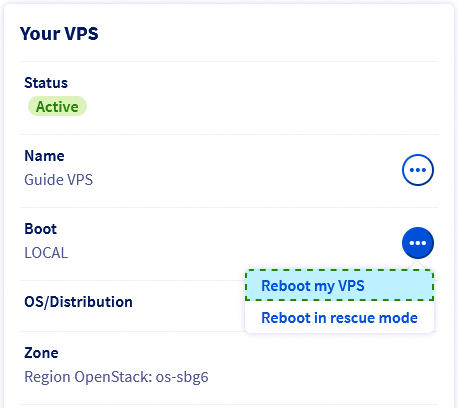
Depois de concluir as suas ações em modo rescue, reinicie o VPS em modo normal a partir da Área de Cliente.
Resolver problemas de arranque
Se ocorrer um erro ao reiniciar um VPS, efetue estes passos:
- Verifique o KVM na Área de Cliente para obter informações pertinentes sobre as razões pelas quais o VPS não pode iniciar. Consulte o nosso guia KVM para obter ajuda para esta funcionalidade.
- Se o KVM indicar que o VPS se encontra bloqueado durante o arranque ou não consegue encontrar o disco, certifique-se de que os logs de arranque estão ativados. Transfira os logs pertinentes para as nossas equipas de suporte para mais investigações, criando um pedido de assistência.
Quer saber mais?
Recuperar o acesso ao servidor em caso de perda da palavra-passe de utilizador
Substituir um par de chaves SSH
Verificar o sistema de ficheiros num VPS
Junte-se à nossa comunidade de utilizadores.


 Alterar a palavra-passe de administrador num servidor Windows
 759
759