

Reparticionar um VPS após um upgrade de armazenamento
633 visualizações
 05.11.2025
  Cloud / Servidores privados virtuais
Objetivo
Depois de aumentar a capacidade de armazenamento do seu VPS, deverá reparticionar o espaço em disco para beneficiar do tamanho real. Os passos seguintes descrevem como fazer isso.
O reparticionamento do VPS pode danificar os dados que contém de forma definitiva. A OVHcloud não poderá ser responsabilizada pela sua deterioração ou perda. Por isso, antes de tomar qualquer medida, certifique-se de que guarda as suas informações.
Saiba como aumentar o seu espaço de armazenamento após um upgrade de disco.
Requisitos
- Ter acesso de administrador ao VPS (Windows).
- Ter reiniciado o servidor em modo rescue (apenas Linux).
Instruções
Após uma atualização da memória (RAM) ou do processador (vCores), estes dois recursos são automaticamente ajustados no seu VPS, ao contrário do espaço em disco aquando de um upgrade de armazenamento do seu VPS.
Linux
Realizar uma cópia de segurança dos dados
Tentar expandir uma partição pode causar perda de dados. Por isso, recomendamos vivamente que efetue uma cópia de segurança dos dados do seu VPS.
Ativar o modo rescue e verificar as partições
Se o VPS ainda não estiver em modo rescue, ative-o graças ao nosso guia.
De seguida, poderá verificar a configuração dos discos:
A partição correspondente ao modo rescue (sda1, neste exemplo) é montada no diretório /. Quanto a este, o disco do VPS é denominado sdb e não deve ter nenhum ponto de montagem.
Por exemplo:
Se o seu resultado se assemelha ao exemplo acima e a coluna MOUNTPOINT está vazia na linha correspondente, você pode passar para a próxima etapa.
No entanto, se o seu resultado mostrar que existe um ponto de montagem para a partição VPS, esta deverá ser desmontada primeiro.
Por exemplo:
No exemplo de saída acima, a partição sdb1 é montada em /mnt/. Para redimensionar a partição, esta não deve estar montada.
Para desmontar a partição, execute o seguinte comando:
Neste exemplo de configuração, o comando seria:
Verificar o sistema de ficheiros
Antes de continuar, é recomendável verificar o sistema de arquivos (filesystem check) para ver se há erros na partição. O comando é o seguinte:
Se verificar algum erro, deverá adotar as medidas adequadas para cada situação. Estes são alguns dos exemplos mais frequentes:
-
bad magic number in superblock: não continuar. Para resolver este problema, consulte a secção “Como corrigir os erros bad magic number in superblock” deste manual. -
/dev/vdb1 has unsupported feature(s): metadata_csumseguido dee2fsck: Get a newer version of e2fsck!: atualizar “e2fsck”. Se a última versão não estiver disponível através deapt(ou outro gestor de pacotes), deverá compilá-la a partir do código fonte.
A seguinte lista não é exaustiva.
Abrir a aplicação fdisk
Depois de verificar que não existem erros no sistema de ficheiros, abra a a aplicaçãofdisk. Aí, deverá introduzir o nome do disco (e não o da partição) como parâmetro. Se a partição for sdb1, por exemplo, o nome do disco será /dev/sdb.
Esta aplicação dispõe de vários subcomandos, que poderão ser listados através do comando m.
Eliminar a antiga partição
Antes de eliminar a antiga partição, recomendamos que anote o número correspondente ao primeiro setor da partição. Para obter esta informação, execute o comando p. O número é o que aparece no campo Start. Conserve esta informação para ser usada mais tarde.
Esta ação é irreversível. Certifique-se de que tem uma cópia de segurança dos dados.
Em seguida, elimine a partição através do comando d.
A única partição será eliminada de forma automática.
Criar uma nova partição
Agora é necessário criar uma nova partição executando o comando n. Recomendamos a utilização dos valores predefinidos.
Na linha First sector, certifique-se que o valor predefinido é igual ao que foi anotado anteriormente. Se for diferente, use o valor que anotou antes.
Se a seguinte mensagem for exibida:
Digite n e continue.
Responder y significaria sobrescrever o sistema de ficheiros ext4 existente na partição 1 e aceitar destruir os dados nela contidos.
Configurar uma partição de arranque (bootable)
A seguir, certifique-se de que a partição seja de arranque (bootable). Para tal, utilize o comando a.
Guarde as alterações e saia da aplicação com o comandow:
Ampliar o sistema de ficheiros na partição
A partição foi aumentada, mas o sistema de ficheiros (filesystem) ainda ocupa o espaço definido anteriormente. Para o ampliar, introduza o seguinte comando:
Verificar os resultados
Para confirmar que a operação foi realizada corretamente, pode montar a partição que acabou de criar e verificar o seu tamanho.
A novo tamanho da partição está indicado na coluna Size.
Como corrigir os erros bad magic number in superblock?
Se o comando e2fsck devolver a mensagem de errobad magic number in superblock, deverá verificar e corrigir o sistema de ficheiros utilizando um superbloco de backup. Para ver os superblocos de backups disponíveis, execute este comando:
De seguida, utilize o primeiro superbloco de backup para verificar e corrigir sistema de ficheiros:
Windows
Aceder à File and Storage Services
Pode encontrá-lo no "Server Manager":
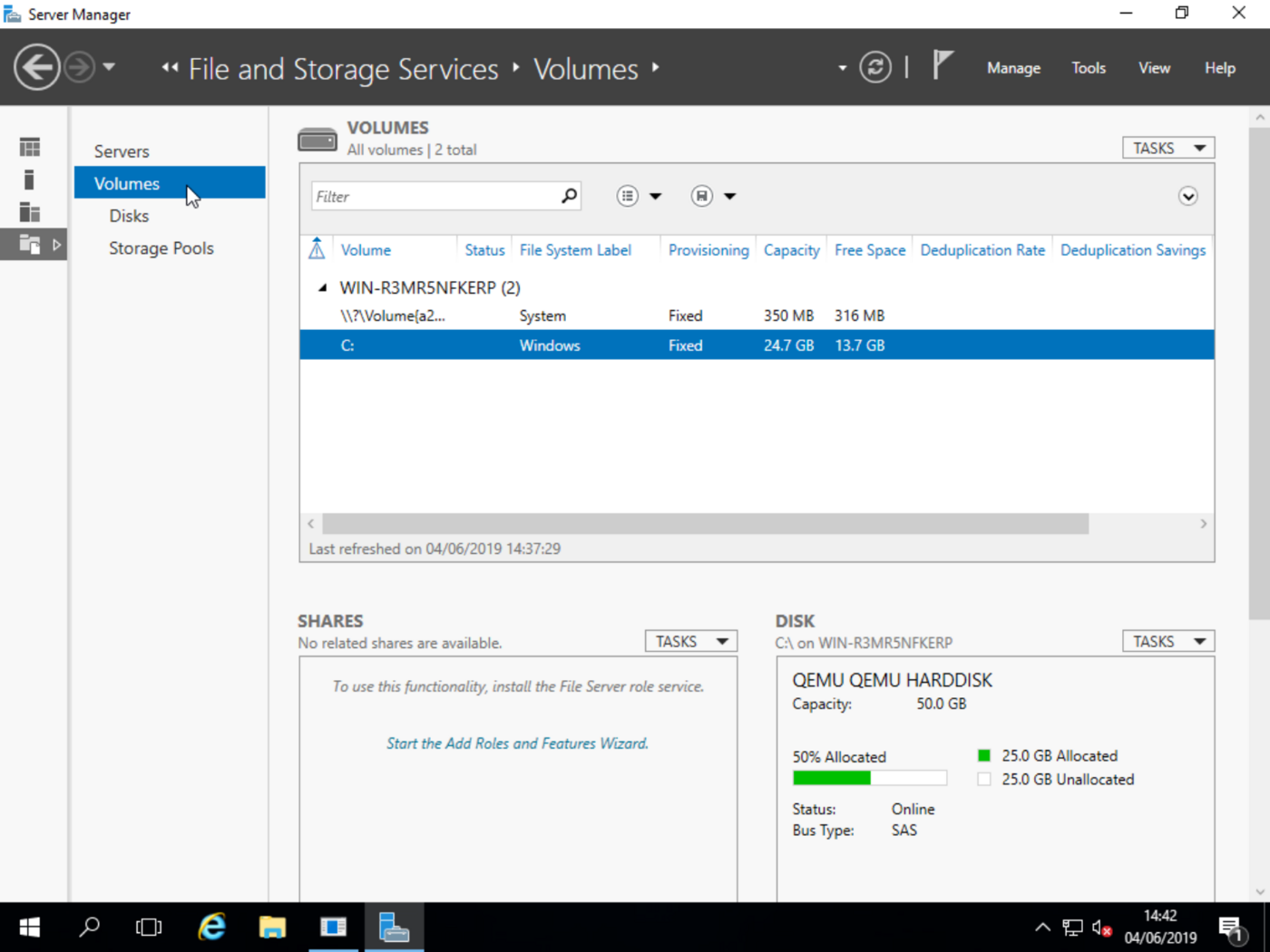
Redimensionar o volume
Clique com o botão direito do rato em C: e selecione Extend Volume....
Neste caso, deverá escolher o novo tamanho do volume:
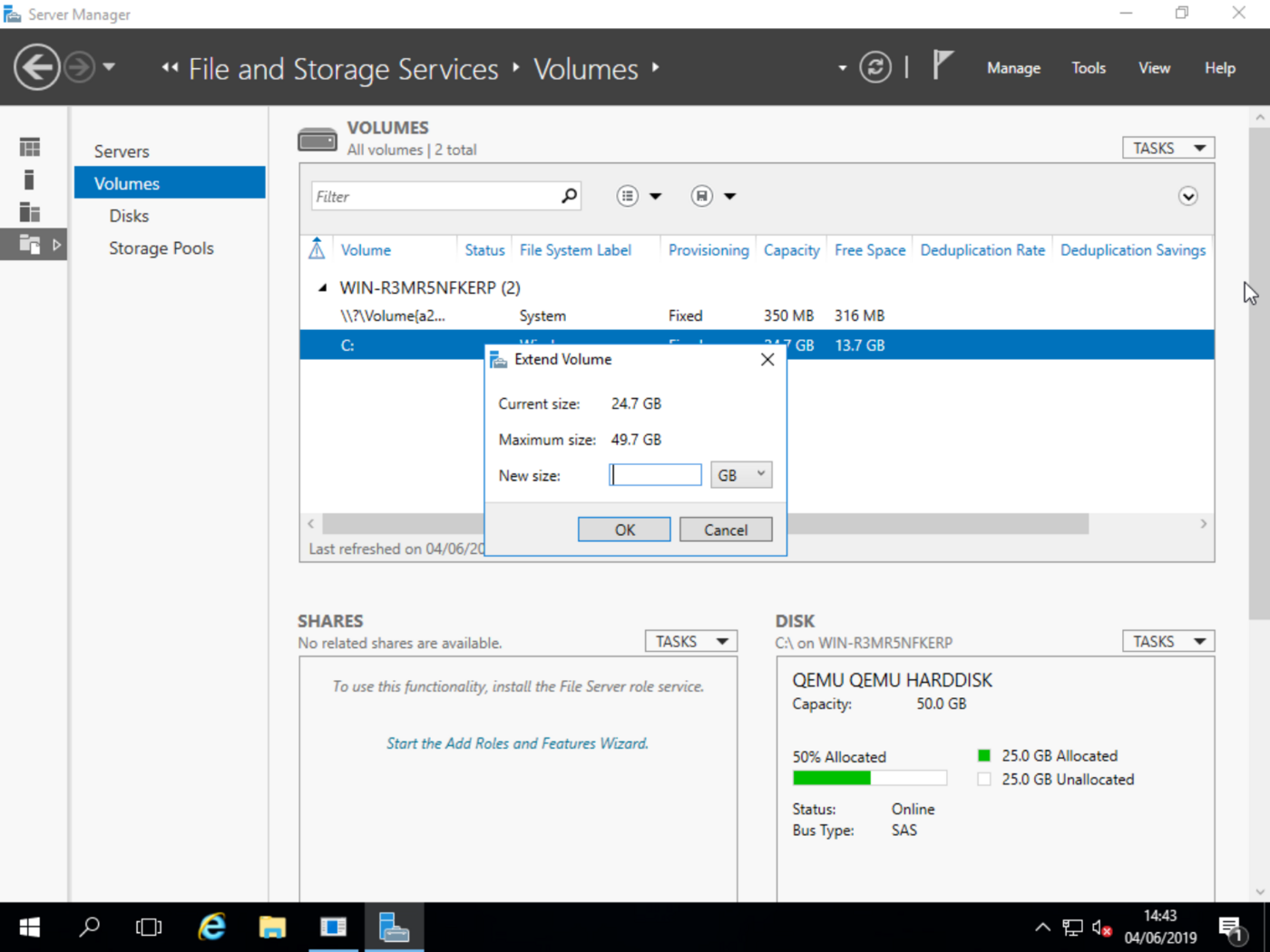
Introduza o tamanho pretendido e clique em OK. O seu volume será então aumentado.
Quer saber mais?
Fale com nossa comunidade de utilizadores.


 Primeiros passos com um VPS
 13485
13485