

Configurar um endereço de IP alias
1334 visualizações
 12.11.2025
  Cloud / Servidores privados virtuais
Informações sobre a tradução
Esta tradução foi automaticamente gerada pelo nosso parceiro SYSTRAN. Em certos casos, poderão ocorrer formulações imprecisas, como por exemplo nomes de botões ou detalhes técnicos. Recomendamos que consulte a versão inglesa ou francesa do manual, caso tenha alguma dúvida. Se nos quiser ajudar a melhorar esta tradução, clique em "Contribuir" nesta página.
Objetivo
O alias de IP (IP aliasing em inglês) é uma configuração especial da rede para os seus servidores OVHcloud, que lhe permite associar vários endereços IP numa única interface de rede.
Este guia explica como adicionar endereços Additional IP à sua configuração de rede.
A OVHcloud oferece-lhe serviços que são da sua responsabilidade. Uma vez que não temos acesso a estas máquinas, não podemos administrá-las nem fornecer-lhe assistência. O cliente é o único responsável pela gestão e pela segurança do serviço.
Este guia fornece as instruções necessárias para realizar as operações mais habituais. No entanto, se encontrar dificuldades ou tiver dúvidas relativamente à administração, à utilização ou à segurança de um servidor, deverá contactar um fornecedor especializado. Para mais informações, aceda à secção deste manual intitulada: “Quer saber mais?”.
Requisitos
- Ter uma oferta VPS na sua conta OVHcloud
- Dispor de um endereço Additional IP
- Ter um acesso administrador (sudo) via SSH ou GUI no seu servidor
- Ter conhecimentos básicos sobre as redes e a sua administração
Os endereços Additional IP estão atualmente indisponíveis para os servidores privados virtuais nas Local Zones.
Instruções
Este guia contém as configurações das distribuições/sistemas operativos mais frequentemente utilizados. A primeira etapa consiste sempre em ligar-se ao seu servidor através de SSH ou através de uma sessão de ligação à interface gráfica de utilizador (RDP para um VPS Windows). Os exemplos abaixo pressupõem que está ligado enquanto utilizador com autorizações elevadas (Administrador/Sudo).
No que diz respeito às diferentes versões de distribuições, tenha em conta que o procedimento adequado para configurar a sua interface de rede, bem como os nomes de ficheiros, podem ter sido alterados. Se encontrar dificuldades, recomendamos que consulte a documentação relativa ao seu sistema operativo.
Queira tomar nota da seguinte terminologia que será utilizada nos exemplos de código e as instruções detalhadas neste guia:
| Termo | Descrição | Exemplos |
|---|---|---|
| ADDITIONAL_IP | Endereço IP de Additional IP atribuído ao seu serviço | 203.0.113.0 |
| NETWORK_INTERFACE | Nome da interface de rede | eth0, ens3 |
| ID | ID do alias IP, começando por 0 (em função do número de endereços IP suplementares a configurar) | 0, 1 |
Nos exemplos abaixo, utilizaremos o editor de texto nano. Em alguns sistemas operacionais, será necessário instalá-lo antes de poder utilizá-lo. Se for esse o caso, será solicitado que o faça. É claro que pode utilizar o editor de texto de sua preferência.
Selecione a guia correspondente ao seu sistema operacional.
Debian 11
Etapa 1: desativar a configuração automática da rede
Abra o caminho de acesso ao seguinte ficheiro com um editor de texto:
Introduza a linha seguinte e registe e saia do editor.
A criação deste ficheiro de configuração impede a execução automática das modificações efetuadas na configuração da sua rede.
Etapa 2: criar um backup
Por predefinição, o ficheiro de configuração está localizado no caminho /etc/network/interfaces.d.
No nosso exemplo, o nosso ficheiro chama-se 50-cloud-init, pelo que fazemos uma cópia do ficheiro 50-cloud-init utilizando o seguinte comando:
Em caso de erro, poderá voltar às modificações utilizando os comandos abaixo:
Etapa 3: alterar o ficheiro de configuração de rede
Para verificar o nome da interface de rede, utilize o seguinte comando:
Abra o ficheiro de configuração de rede para o modificar através do seguinte comando:
Para configurar o seu endereço Additional IP, adicione uma interface virtual ou um alias Ethernet à sua interface de rede. No nosso exemplo, a nossa interface chama-se eth0, pelo que o nosso primeiro alias é eth0:0. Faça isso para cada endereço Additional IP que deseja configurar.
Não altere as linhas existentes no ficheiro de configuração. Adicione apenas o seu endereço Additional IP ao ficheiro da seguinte forma, substituindo NETWORK_INTERFACE, ID e ADDITIONAL_IP pelos seus próprios valores:
Se configurar mais do que um endereço Additional IP, o ficheiro de configuração deve ter o seguinte formato:
Exemplo
Etapa 4: reiniciar a interface
Execute as alterações através do seguinte comando:
Debian 12, Ubuntu 22.04 e posteriores
O ficheiro de configuração dos seus endereços Additional IP encontra-se no ficheiro /etc/netplan/. Neste exemplo, chama-se 50-cloud-init.yaml.
A melhor prática consiste em criar um ficheiro de configuração distinto para definir os endereços Additional IP. Desta forma, poderá facilmente reverter as alterações em caso de erro.
Etapa 1: criar o ficheiro de configuração de rede
No nosso exemplo, o nosso ficheiro chama-se 51-cloud-init.yaml:
Etapa 2: modificar o ficheiro de configuração
Para verificar o nome da interface de rede, utilize o seguinte comando:
Abra o ficheiro de configuração de rede para o modificar através do seguinte comando:
Edite o ficheiro com o conteúdo abaixo, substituindo INTERFACE_NAME e ADDITIONAL_IP pelos seus próprios valores:
Se tiver mais do que um endereço Additional IP a configurar, o ficheiro de configuração deve ter o seguinte formato:
É importante respeitar o alinhamento de cada elemento deste ficheiro tal como representado no exemplo acima. Não utilize a tecla de tabulação para criar o seu espaçamento.
Exemplo
Registe e feche o ficheiro.
Etapa 3: aplicar a nova configuração de rede
Pode testar a sua configuração através do seguinte comando:
Se a configuração estiver correta, execute-a através do seguinte comando:
AlmaLinux (8/9), Rocky Linux (8/9)
O ficheiro de configuração principal está situado na pasta /etc/sysconfig/network-scripts/. Neste exemplo, é chamado ifcfg-eth0. Antes de fazer qualquer alteração, verifique o nome real do arquivo nessa pasta.
Para cada endereço Additional IP a configurar, crie um ficheiro de configuração separado com os seguintes parâmetros: ifcfg-NETWORK_INTERFACE:ID. Onde "NETWORK_INTERFACE" representa a interface física, "ID" representa a interface de rede virtual ou o alias ethernet que começa por um valor de 0. Por exemplo, para a nossa interface chamada eth0 o primeiro alias é eth0:0, o segundo alias é eth0:1, etc.
Etapa 1: determinar a interface
Verifique o nome da sua interface de rede através do seguinte comando:
Etapa 2: criar o ficheiro de configuração
Em primeiro lugar, crie o ficheiro de configuração. Substitua NETWORK_INTERFACE:ID pelos seus próprios valores.
De seguida, edite o ficheiro com o conteúdo abaixo, substituindo NETWORK_INTERFACE:ID e ADDITIONAL_IP pelos seus próprios valores:
Exemplo
Etapa 3: reiniciar a interface
CentOS
Fedora 42, AlmaLinux & Rocky Linux (10)
O Fedora utiliza agora ficheiros-chave. Antes, o NetworkManager armazenava os perfis de rede em formato ifcfg nesse diretório: /etc/sysconfig/network-scripts/. No entanto, o formato ifcfg tornou-se obsoleto. Por predefinição, o NetworkManager não cria novos perfis neste formato. O ficheiro de configuração encontra-se agora em /etc/NetworkManager/system-connections/.
Etapa 1: criar um backup
No nosso exemplo, o nosso ficheiro chama-se cloud-init-eno1.nmconnection, pelo que fazemos uma cópia do ficheiro cloud-init-eno1.nmconnection utilizando o seguinte comando:
Em caso de erro, poderá voltar às modificações utilizando os comandos abaixo:
Etapa 2: alterar o ficheiro de configuração
Tenha em conta que o nome do ficheiro de rede no nosso exemplo pode ser diferente do seu. Adapte os comandos ao seu nome de ficheiro.
Não altere as linhas existentes no ficheiro de configuração. Adicione o seu Additional IP ao ficheiro da seguinte forma, substituindo ADDITIONAL_IP/32 pelos seus próprios valores:
Se tiver dois endereços Additional IP a configurar, a configuração deve ser semelhante a esta:
Exemplo
Etapa 3: reiniciar a interface
cPanel
Etapa 1: aceder à secção de gestão dos IP do WHM
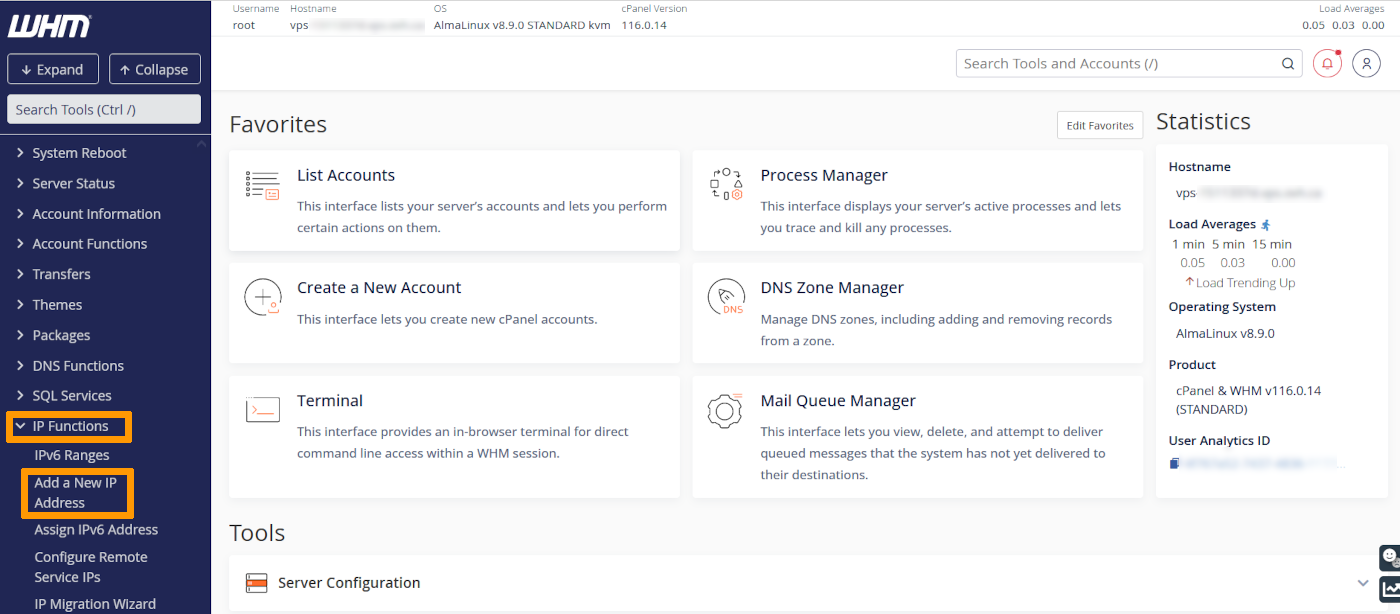
Na Área de Cliente WHM, clique em IP Functions e selecione Add a New IP Address no menu à esquerda.
Etapa 2: adicionar as informações dos Additional IP
Introduza o seu endereço Additional IP na forma "xxx.xxx.xxx.xxx" no campo "New IP or IP range to add".
Selecione 255.255.255.255 como máscara de sub-rede e clique em Submit.
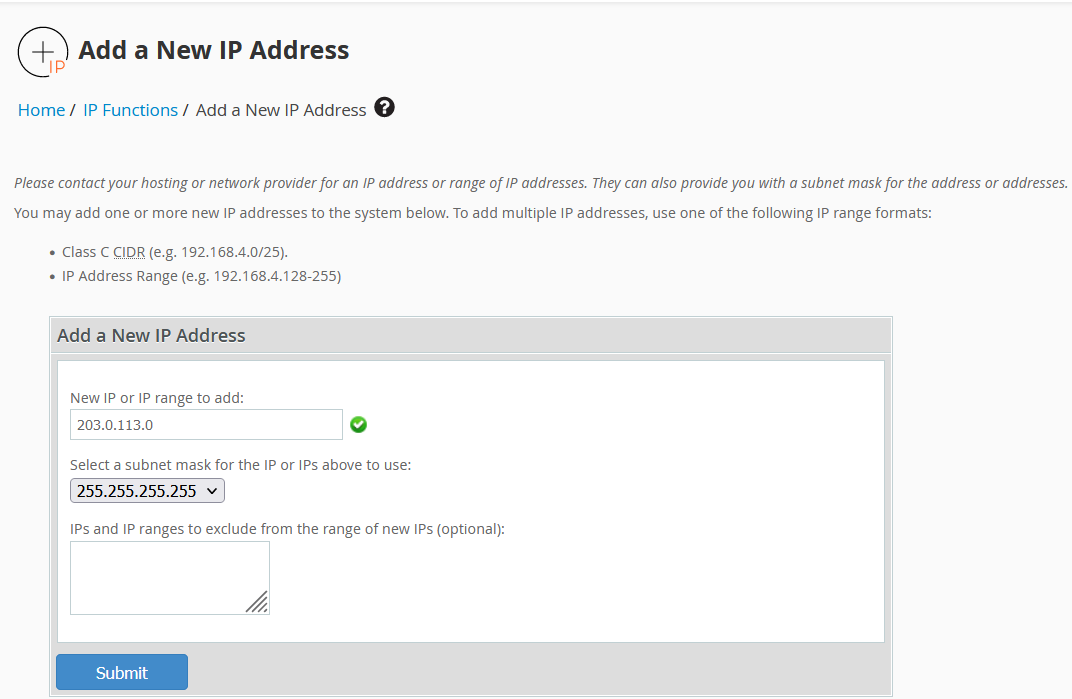
Atenção: se tiver vários IP a configurar num mesmo bloco e os adicionar todos ao mesmo tempo, o sistema WHM obriga-o a utilizar a máscara de sub-rede 255.255.255.0. Não é recomendado utilizar esta configuração, é preciso adicionar cada IP individualmente para poder utilizar a máscara de sub-rede apropriada 255.255.255.255.
Etapa 3: verificar a configuração IP atual
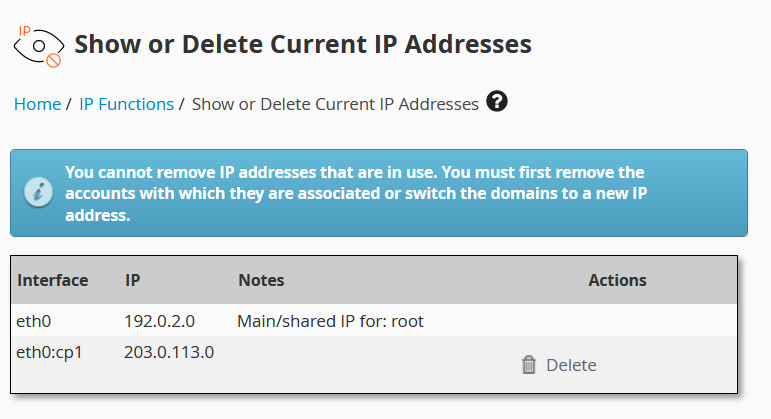
De volta à secção IP Functions, clique em Show or Delete Current IP Addresses para verificar se o endereço Additional IP foi corretamente adicionado.
Plesk
Etapa 1: aceder à gestão do IP do Plesk
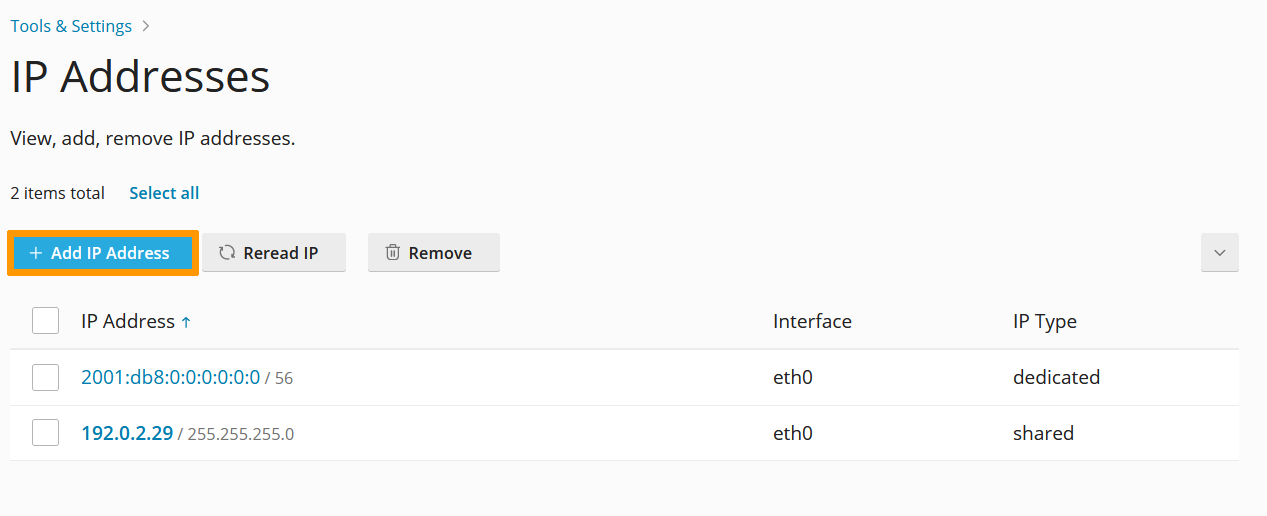
No painel de configuração Plesk, selecione Tools & Settings na barra lateral esquerda.
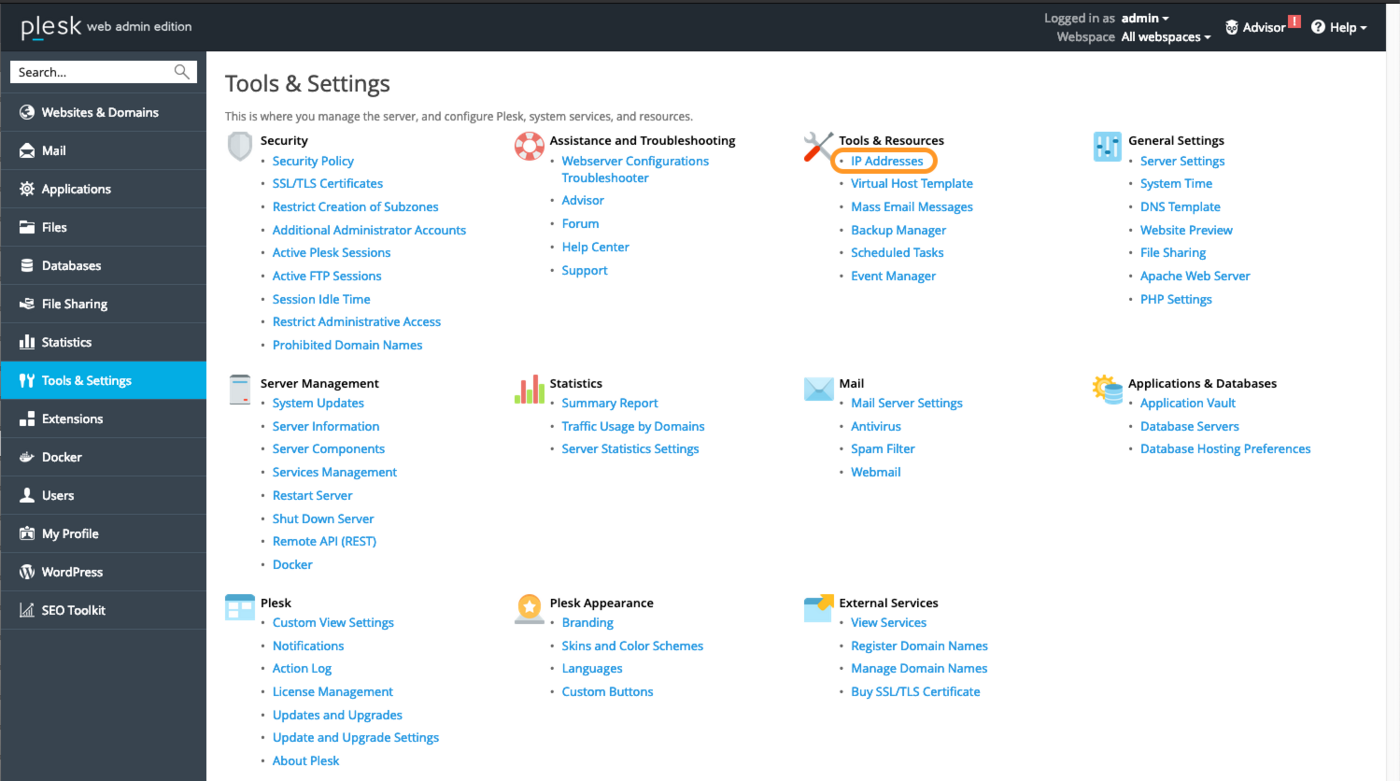
Clique em IP Addresses em Tools & Resources.
Etapa 2: adicionar as informações dos Additional IP
Nesta secção, clique no botão Add IP Address.
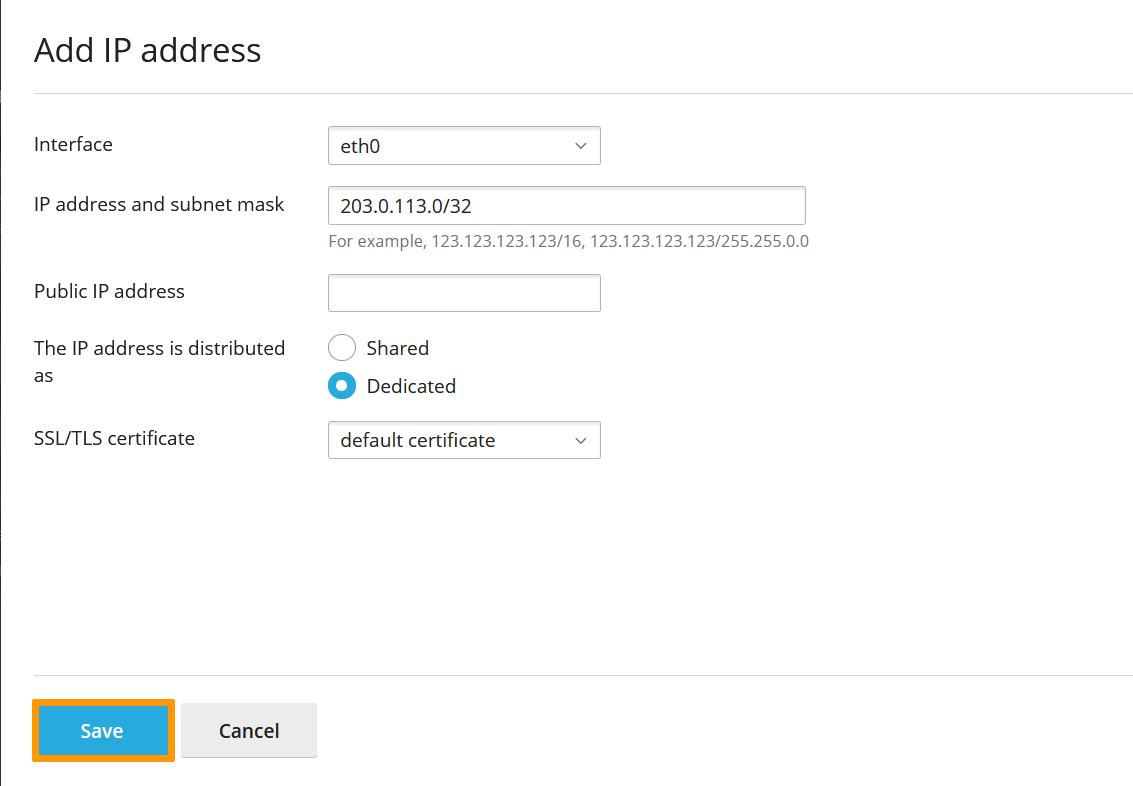
Introduza o seu endereço Additional IP sob a forma xxx.xxx.xxx.xxx/32 no campo "IP address and subnet mask" e, em seguida, clique em OK.
Etapa 3: verificar a configuração IP atual
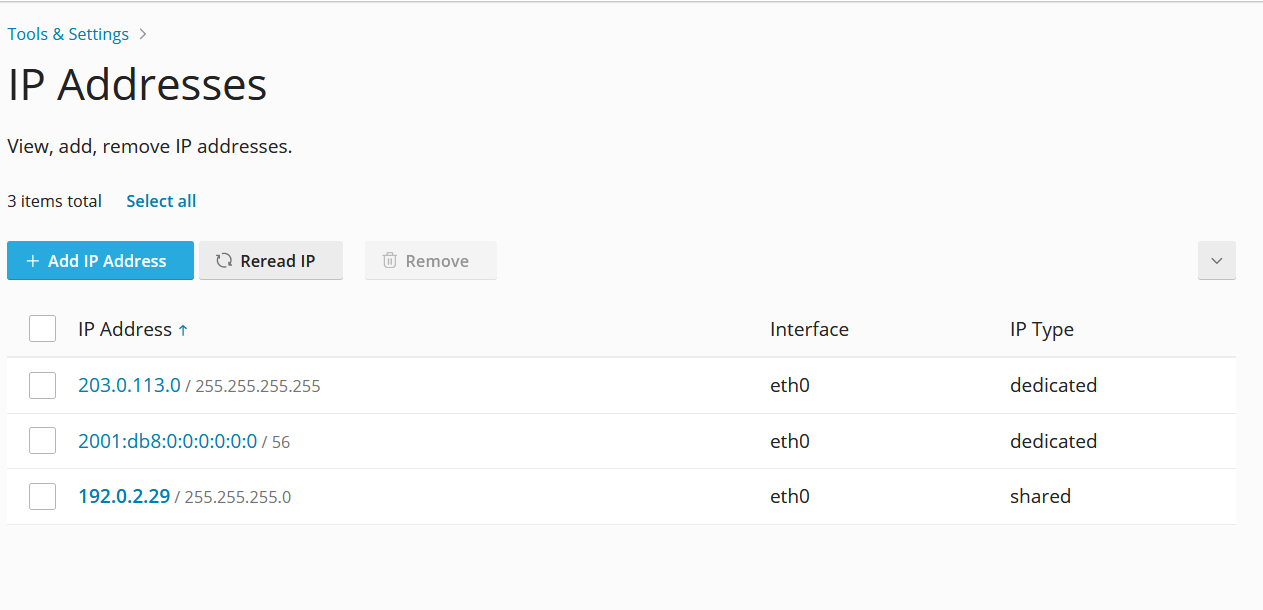
Na secção "IP Addresses", verifique se o endereço Additional IP foi adicionado com êxito.
Windows Server
Etapa 1: verificar a configuração de rede
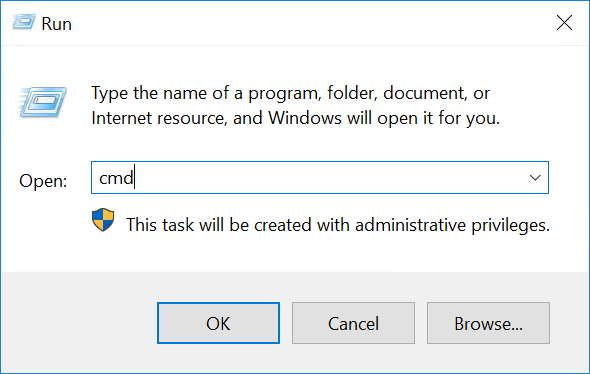
Clique com o botão Start Menu e abra a Run.
Introduza cmd e clique em OK para abrir a aplicação de linha de comando.
Para obter a configuração IP atual, introduza o ipconfig na linha de comandos.
Etapa 2: modificar as propriedades IPv4
- Aceda ao menu
Starte depois aoControl Panel,Network and Internet,Network and Sharing CentreeChange Adapter Settingsna barra à esquerda. - Clique com o botão direito do rato em
Ethernet - Clique em
Properties - Selecione
Internet Protocol Version 4 (TCP/IPv4)e clique emProperties; - Clique em
Use the following IP addresse digite o IP principal do seu servidor, a máscara de sub-rede e o gateway padrão obtidos com o comandoipconfigacima. Na caixa "Preferred DNS Server", digite213.186.33.99.
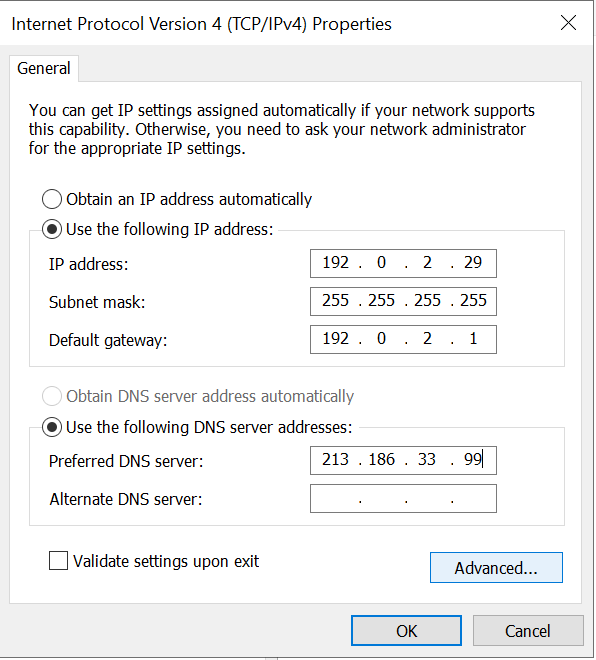
Atenção: se introduzir informação incorreta, o servidor ficará inacessível. Será obrigado a efetuar as correções através do KVM.
Etapa 3: adicionar o endereço Additional IP nos Parâmetros TCP/IP avançados
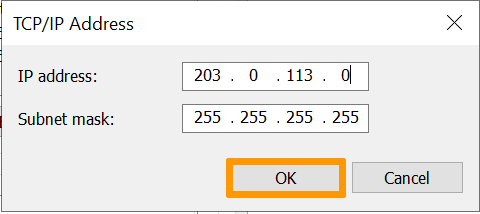
Na nova janela, clique em Add... em "IP addresses". Introduza o seu endereço Additional IP e a máscara de sub-rede (255.255.255.255).
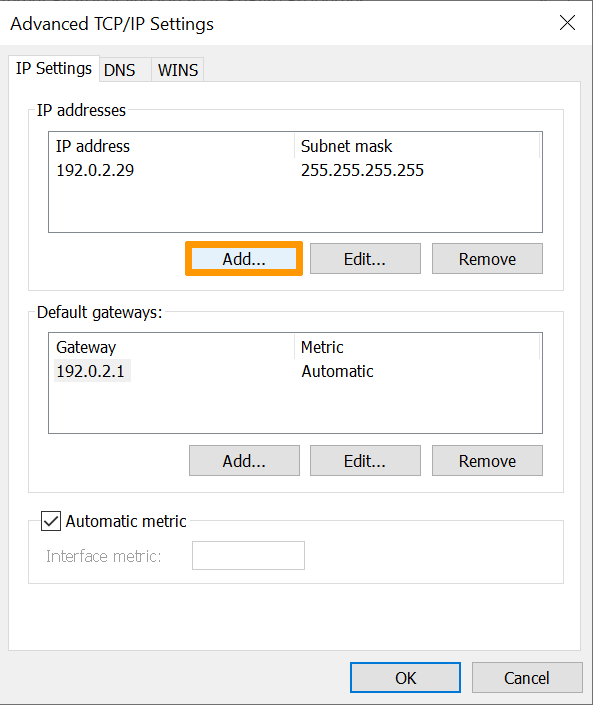
Confirme ao clicar em Add.
Uma vez concluído, clique em OK para aplicar a configuração.
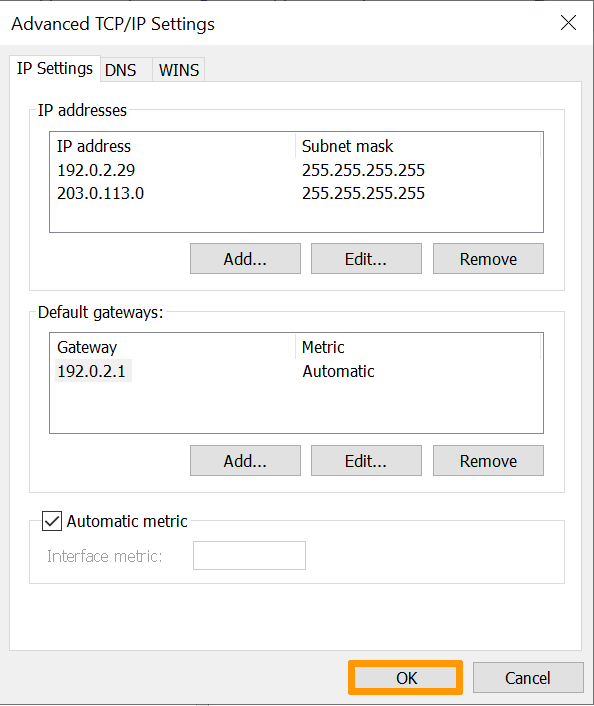
A ligação ao seu servidor será interrompida durante alguns segundos.
Etapa 4: verificar a nova configuração de rede
Abra a linha de comandos (cmd) e introduza o ipconfig. A configuração deve agora incluir o novo endereço Additional IP.
Diagnóstico
Em primeiro lugar, reinicie o seu servidor através da linha de comando ou da interface de utilizador. Se ainda não consegue estabelecer uma ligação entre a rede pública e o seu endereço IP de alias e suspeitar de um problema de rede, deve reiniciar o servidor em modo rescue. De seguida, pode configurar o endereço Additional IP diretamente no servidor.
Uma vez ligado ao servidor por SSH, insira o seguinte comando:
Para testar a ligação, basta enviar um ping ao seu endereço Additional IP a partir do exterior. Se ele responder em modo de rescue, isso provavelmente significa que existe um erro de configuração. No entanto, se o IP ainda não funcionar, queira informar as nossas equipas de suporte criando um ticket de assistência.
Quer saber mais?
Se pretender usufruir de uma assistência na utilização e na configuração das suas soluções OVHcloud, consulte as nossas diferentes ofertas de suporte.
Fale com a nossa comunidade de utilizadores.


 Configurar o IPv6 num VPS
 2198
2198