

Aumentar o tamanho de um disco adicional
437 visualizações
 24.07.2025
  Cloud / Servidores privados virtuais
Informações sobre a tradução
Esta tradução foi automaticamente gerada pelo nosso parceiro SYSTRAN. Em certos casos, poderão ocorrer formulações imprecisas, como por exemplo nomes de botões ou detalhes técnicos. Recomendamos que consulte a versão inglesa ou francesa do manual, caso tenha alguma dúvida. Se nos quiser ajudar a melhorar esta tradução, clique em "Contribuir" nesta página.
Objetivo
Se atingiu a capacidade máxima do seu disco adicional, pode adicionar armazenamento aumentando o seu tamanho.
Este guia explica como aumentar o tamanho de um disco adicional e alargar a partição principal em conformidade.
Requisitos
- Um VPS na sua conta OVHcloud.
- Um disco adicional configurado no VPS.
- Ter acesso ao VPS por SSH ou RDP para a administração.
Acesso à Área de Cliente OVHcloud
- Ligação direta: VPS management
- Caminho de navegação:
Bare Metal Cloud>Servidores Privados Virtuais> Selecione o seu VPS
Esta funcionalidade está atualmente indisponível para os servidores privados virtuais nas Local Zones.
Instruções
Os passos abaixo sugerem que configurou um disco adicional seguindo as instruções deste manual.
Modificar o tamanho do disco
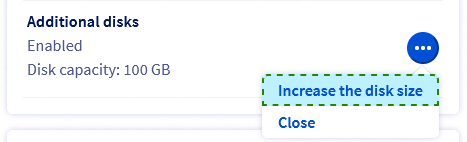
No separador Página Inicial, na secção A sua configuração, clique em ... ao lado da opção Discos adicionais e, a seguir, clique em Aumentar o tamanho do disco.
Escolha o novo tamanho de disco na nova janela e clique em Aumentar.
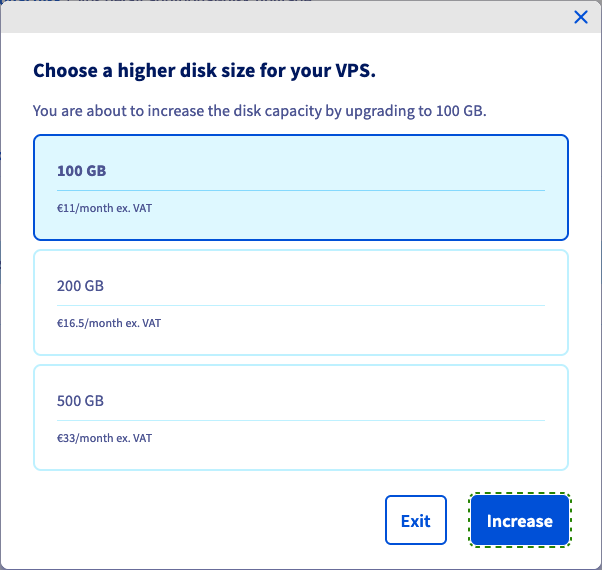
Irá aparecer uma mensagem para confirmar o seu pedido. Clique na ligação dentro da mensagem e siga o processo de encomenda. É aberto um novo separador do browser para finalizar a encomenda.

O aumento da capacidade do disco demorará alguns minutos após a validação do pagamento. Pode verificar o progresso no separador Discos adicionais: se o novo tamanho escolhido for apresentado, o disco está pronto.

Guarde os seus dados situados no disco adicional antes de continuar.
Extensão da partição
A responsabilidade sobre a configuração e a gestão dos serviços que a OVHcloud disponibiliza recai sobre o utilizador. Assim, é da sua responsabilidade assegurar o seu bom funcionamento.
Este manual fornece as instruções necessárias para realizar as operações mais habituais. No entanto, se precisar de ajuda, recomendamos que recorra a um fornecedor especializado ou que recorra à nossa comunidade.
Num VPS Linux
Note que esta secção descreve uma abordagem geral das etapas necessárias, baseada num sistema operativo Ubuntu Server. Algumas encomendas podem necessitar de uma personalização para a distribuição que utiliza.
Se estiver instalada uma distribuição GNU/Linux no VPS, aceda SSH ao servidor a partir do terminal da linha de comando ou utilizando uma aplicação cliente SSH.
Os exemplos abaixo pressupõem que está ligado enquanto utilizador com autorizações elevadas.
Certifique-se de que o disco não foi montado com o seguinte comando:
Substitua /mnt/disk pelo seu caminho de montagem real para o disco adicional, se necessário.
Determine os nomes dos discos e das partições:
Neste exemplo, o disco é chamado sdc e tem o novo tamanho de disco correto de 100GB após o melhoramento explicado na primeira parte deste guia. A partição sdc1 existe no disco e utiliza 50 GB.
Recree a partição no disco ao executar fdisk:
Introduza os seguintes comandos ao convite fdisk:
Confirme cada um dos valores predefinidos apoiando-se em Entrada:
Introduza n e, por fim, w:
Verifique a partição e alargue o sistema de ficheiros:
Por fim, monte o disco:
A partição 1 utiliza agora o tamanho máximo do disco.
Num VPS Windows
Se estiver instalado um SO Windows no seu VPS, estabeleça uma ligação RDP (Remote Desktop) com o seu servidor.
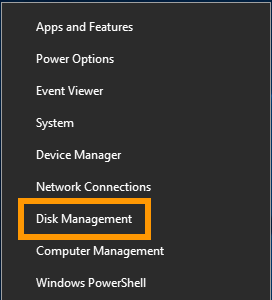
Uma vez ligado, clique com o botão Menu Iniciar e abra a Gestão dos discos.
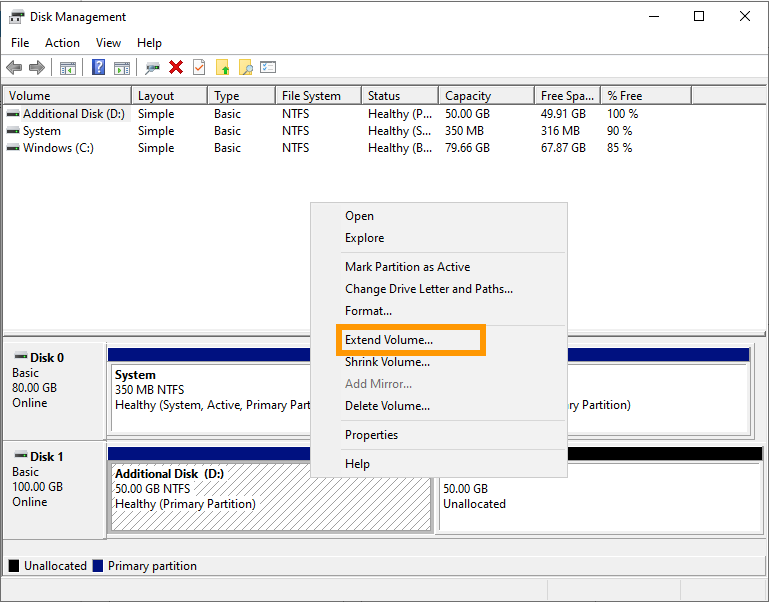
O disco ampliado apresenta a capacidade adicional sob a forma de espaço não atribuído. Faça um clique com o botão direito sobre o volume do seu disco adicional e selecione Expanda o volume no menu contextual.
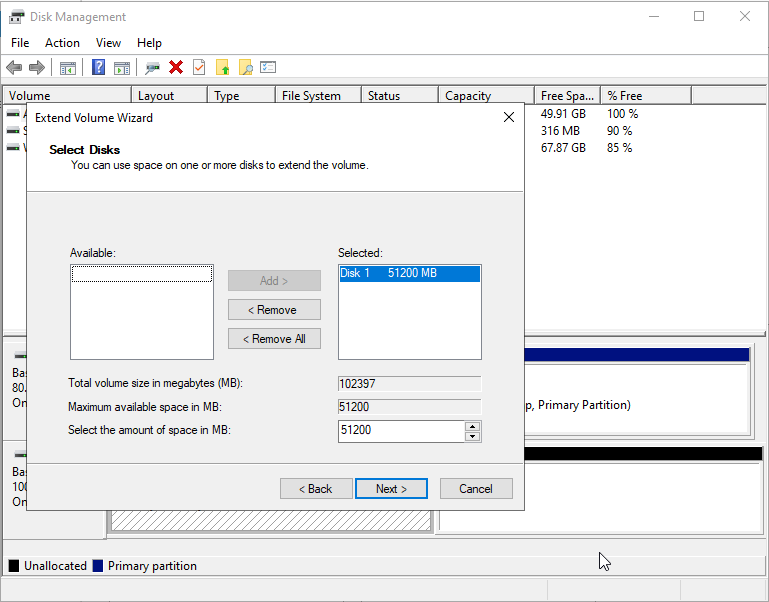
No assistente de extensão de volume, clique em Seguinte para continuar.
Pode alterar o espaço de disco nesta etapa, se necessário. Clique em Seguinte.
Clique em Terminar para terminar o processo.
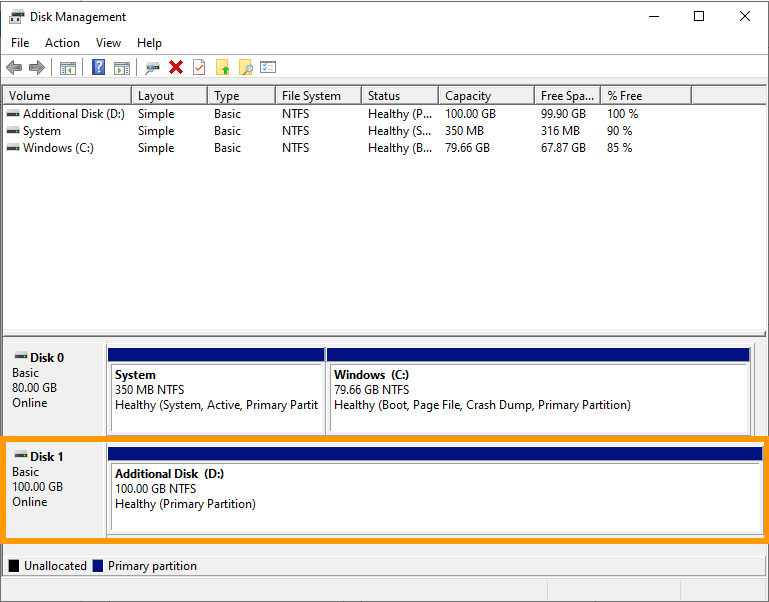
O volume redimensionado inclui agora o espaço de disco adicional.
Quer saber mais?
Fale com a nossa comunidade de utilizadores.


 Utilizar snapshots num alojamento VPS
 1474
1474