

Primeiros passos com um VPS
13354 visualizações
 21.01.2026
  Cloud / Servidores privados virtuais
Informações sobre a tradução
Esta tradução foi automaticamente gerada pelo nosso parceiro SYSTRAN. Em certos casos, poderão ocorrer formulações imprecisas, como por exemplo nomes de botões ou detalhes técnicos. Recomendamos que consulte a versão inglesa ou francesa do manual, caso tenha alguma dúvida. Se nos quiser ajudar a melhorar esta tradução, clique em "Contribuir" nesta página.
Objetivo
Um servidor privado virtual (VPS) é um servidor que você administra totalmente.
Ao contrário de um alojamento web gerido, você é responsável pelos seguintes elementos:
- Configuração: gerir e configurar o seu servidor.
- Segurança: proteger o seu VPS contra ataques.
- Manutenção: manter o servidor atualizado e operacional.
- Backups: testar regularmente os seus backups para garantir a restauração dos dados.
Requisitos
- Dispor de uma oferta VPS ativa na sua Área de Cliente OVHcloud.
Acesso à Área de Cliente OVHcloud
- Ligação direta: VPS management
- Caminho de navegação:
Bare Metal Cloud>Servidores Privados Virtuais> Selecione o seu VPS
Instruções
Para compreender a interface de gestão do seu VPS e as ações disponíveis na Área de Cliente OVHcloud, consulte o nosso guia dedicado à utilização da Área de Cliente OVHcloud para VPS.
Índice:
- Passo 1: Ligação inicial
- Passo 2: Utilização da conta root
- Passo 3: Segurança do seu VPS
- Passo 4: Associar um nome de domínio
Passo 1: Ligação inicial
Linux:
Quando se liga ao seu VPS pela primeira vez, note que a conta com que se liga não é root.
Na OVHcloud, por razões de segurança e para proteger os serviços dos nossos clientes, criamos automaticamente um nome de utilizador ligado ao sistema operativo escolhido no momento da sua encomenda.
O nome de utilizador exato a utilizar para a ligação é claramente indicado no seu e-mail de entrega do VPS.
Por exemplo:
- Para Debian, o nome de utilizador será debian.
- Para Ubuntu, o nome de utilizador será ubuntu.
- Para Rocky Linux, o nome de utilizador será rocky.
A palavra-passe temporária associada a esta conta é enviada através de um link seguro no seu e-mail de entrega.
Nota importante: quando efetuar a sua primeira ligação, será solicitado que mude esta palavra-passe temporária.
Após a alteração da palavra-passe, a sessão será automaticamente encerrada. Este é um comportamento normal. Terá de ligar-se novamente com a nova palavra-passe.
- Substitua "username" pelo utilizador correspondente ao seu SO.
- Substitua "IPv4_de_votre_VPS" pelo endereço IP indicado no e-mail de entrega.
Windows:
Finalizar a instalação de Windows
Após a instalação do sistema operativo Windows, recebe um e-mail com o nome de conta do utilizador predefinido Windows user.
Deverá então terminar o processo de instalação de Windows definindo a sua linguagem de exibição, a sua disposição do teclado e a sua palavra-passe de administrador.
Isto é feito na consola VPS KVM: Na aba Página Inicial, clique no botão ... ao lado do nome do seu VPS na seção Seu VPS e selecione KVM.
Encontre mais informações sobre esta ferramenta no nosso "guia KVM".
Para finalizar a configuração inicial do seu VPS Windows, siga os passos abaixo navegando pelos separadores:
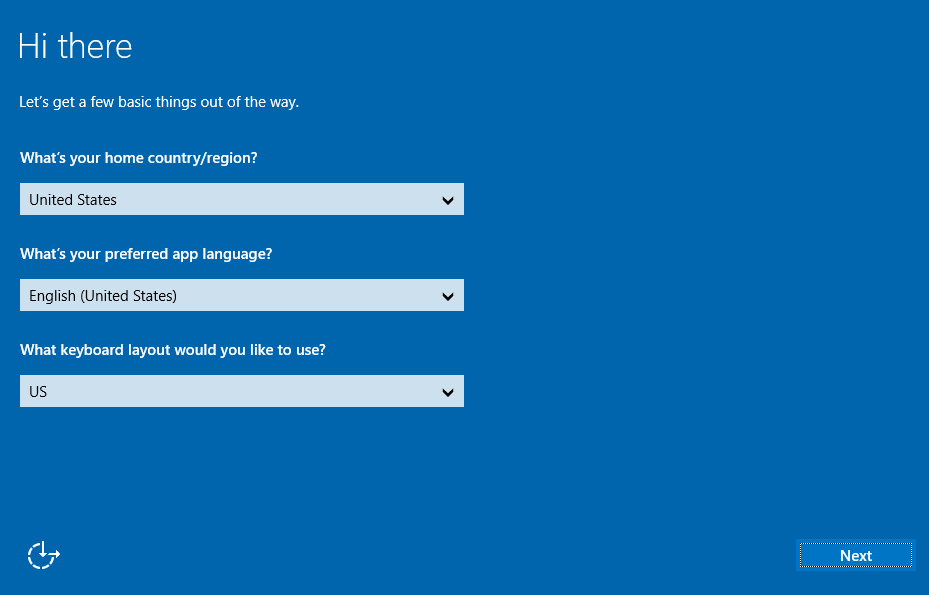
Uma vez estabelecida a sessão KVM, termine a configuração inicial de Windows configurando o seu país/região, a linguagem de Windows preferida e a sua disposição do teclado. Clique depois no botão Seguinte em baixo à direita.
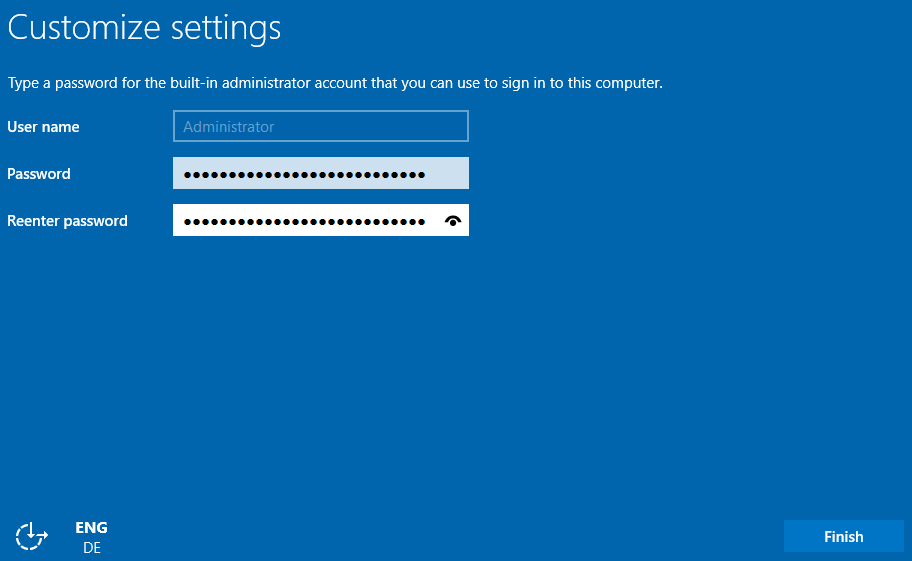
Defina uma palavra-passe para a sua conta Windows Administrator/admin, confirme-a, e clique em Terminar.
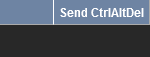
Windows aplicará as suas definições, depois mostrará o ecrã de ligação. Clique no botão Send CtrlAltDel em cima à direita para se ligar.
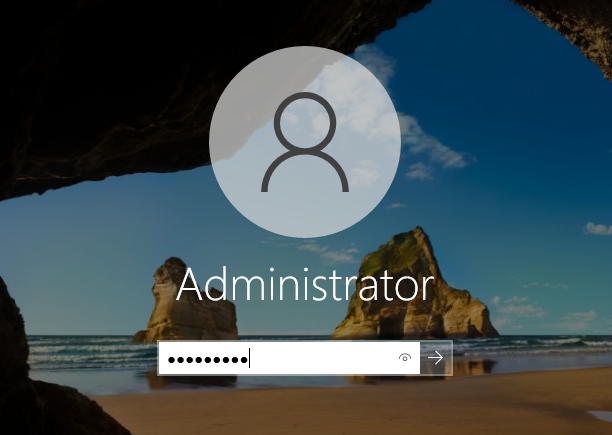
Introduza a palavra-passe Administrator que criou no passo anterior e clique na seta.
Ligar-se ao servidor com RDP
No seu equipamento Windows local, pode utilizar a aplicação cliente "Ligar ao ambiente de trabalho remoto" para se ligar ao VPS.
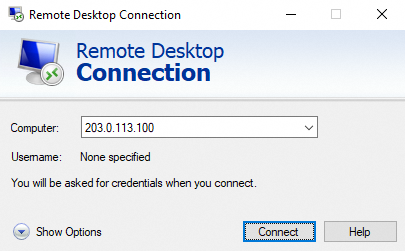
Introduza o endereço IPv4 do seu VPS, depois o seu identificador e a sua palavra-passe. Normalmente, aparece uma mensagem de aviso, pedindo-lhe para confirmar a ligação devido a um certificado desconhecido. Clique em Sim para se ligar.
Também pode utilizar outra aplicação de terceiros compatível com RDP. Esta condição é necessária se o Windows não estiver instalado no seu dispositivo local.
Se encontrar dificuldades com este procedimento, verifique se as ligações remotas (RDP) estão permitidas no seu dispositivo verificando as definições do sistema, as regras do firewall e as restrições de rede possíveis.
Para facilitar o diagnóstico em caso de problema, recomendamos ativar os registos de arranque Windows seguindo o nosso guia dedicado.
Passo 2: Utilização da conta root (opcional mas recomendado)
O utilizador root está desativado por predefinição para a segurança do seu produto.
Para tarefas de administração, utilize sudo a partir do seu utilizador principal:
Se quiser ativar root:
Passo 3: Segurança do seu VPS
Se quiser proteger o seu VPS, recomendamos seguir o nosso guia "Segurança de um VPS". Este guia acompanha-o passo a passo e detalha, entre outras, as seguintes ações:
- Atualizar o sistema.
- Alterar a porta de escuta SSH predefinida.
- Configurar o firewall interno.
- Instalar fail2ban para bloquear tentativas de ligação repetidas.
- Fazer backup do seu sistema e dados.
Passo 4: Associar um nome de domínio (opcional mas recomendado)
A publicação do seu VPS passa normalmente pela utilização e configuração de um nome de domínio.
Para isso, recomendamos que execute as seguintes ações:
- Editar a zona DNS adicionando as entradas necessárias para apontar o domínio para o endereço IPv4 do seu VPS.
- Ativar um certificado SSL gratuito (Let's Encrypt) para proteger o acesso aos seus sites web através de HTTPS.
Quer saber mais?
Como recuperar o acesso ao servidor em caso de perda da palavra-passe do utilizador
Fale com a nossa comunidade de utilizadores.


 Como utilizar a consola KVM para aceder a um VPS
 1680
1680