

Configurar a firewall em Linux com iptables
1458 visualizações
 20.12.2024
  Cloud / Servidores privados virtuais
Informações sobre a tradução
Esta tradução foi automaticamente gerada pelo nosso parceiro SYSTRAN. Em certos casos, poderão ocorrer formulações imprecisas, como por exemplo nomes de botões ou detalhes técnicos. Recomendamos que consulte a versão inglesa ou francesa do manual, caso tenha alguma dúvida. Se nos quiser ajudar a melhorar esta tradução, clique em "Contribuir" nesta página.
Objetivo
O seu VPS está equipado com uma firewall. As firewalls criam uma barreira entre uma rede de confiança e uma rede não fiável. As firewalls funcionam definindo regras que regulem o tráfego autorizado e o que está bloqueado. A firewall comercial desenvolvida para os sistemas Linux é iptables.
Aprenda a proteger o seu servidor graças ao iptables.
A OVHcloud oferece-lhe serviços que são da sua responsabilidade. Uma vez que não temos acesso a estas máquinas, não podemos administrá-las nem fornecer-lhe assistência. O cliente é o único responsável pela gestão e pela segurança do serviço.
Este guia fornece as instruções necessárias para realizar as operações mais habituais. No entanto, se encontrar dificuldades ou tiver dúvidas quanto à administração, utilização ou segurança de um servidor, recomendamos que recorra a um prestador de serviços especializado. Para mais informações, aceda à secção “Quer saber mais?” deste manual.
Requisitos
- Dispor de um VPS na sua conta OVHcloud
- Dispor de um acesso administrador (root/sudo) ao seu servidor através de SSH
Instruções
Este guia indica os comandos para uma distribuição Ubuntu Server.
Manual para utilização geral. Poderá ter de adaptar alguns comandos consoante a distribuição e/ou o sistema operativo que utiliza. Poderá ser-lhe sugerida a utilização de ferramentas de terceiros. Em caso de dúvidas relacionadas com a sua utilização, consulte a documentação oficial.
A maioria das regras descritas neste guia assume que o seu iptables está configurado por defeito para DROP o tráfego de entrada, e que permite seletivamente o tráfego de entrada. Caso pretenda efetuar outro tipo de configuração, recomendamos que consulte a documentação adicional.
Etapa 1: atualizar o sistema
Os programadores de sistemas operativos e de sistemas de distribuição propõem atualizações do software frequentes, muitas vezes por razões de segurança. Atualizar a sua distribuição e o seu sistema operativo é essencial para proteger o seu servidor.
Para mais informações, consulte o nosso manual sobre a segurança de um VPS.
Etapa 2: instalar a firewall iptables em Ubuntu
Existem duas versões diferentes de iptables para IPv4 e IPv6. As regras que estamos a cobrir neste tutorial Linux iptables dizem respeito ao IPv4. Para configurar iptables para IPv6, deve utilizar o utilitário iptables6. Estes dois protocolos diferentes não funcionam em conjunto e devem ser configurados de forma independente.
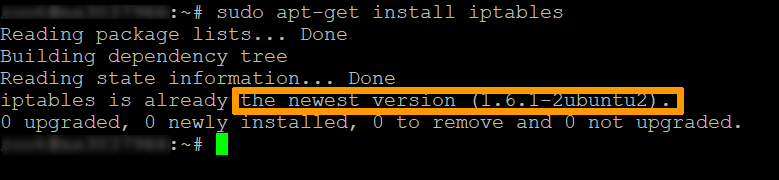
O iptables é instalado de forma padrão na maior parte dos sistemas Linux. Para confirmar que o iptables está instalado, utilize o seguinte comando:
O exemplo de saída em Ubuntu confirma que a última versão do iptables já está presente:
Geralmente, um comando iptables é o seguinte:
Eis uma lista de algumas opções iptables comuns:
- -A --append: Adiciona uma regra a uma cadeia (no fim).
- -C --check: Procura uma regra que corresponda às exigências da cadeia.
- -D --delete: Eliminar as regras especificadas de uma cadeia.
- -F --flush: Elimina todas as regras.
- -I --insert: Adiciona uma regra a uma cadeia numa determinada posição.
- -L --list: Indica todas as regras de um canal.
- -N -new-chain: Crie uma nova cadeia.
- -v --verbose: Afixar mais informações aquando da utilização de uma opção de lista.
- -X --delete-chain: Eliminar a cadeia fornecida.
Etapa 3: verificar o estado atual dos itens
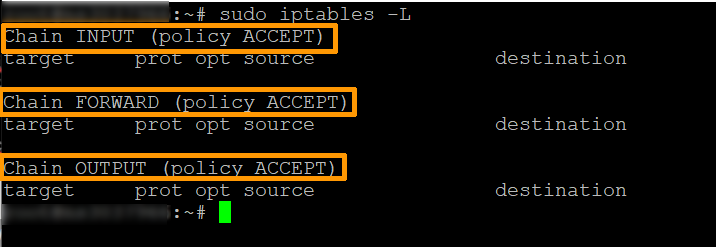
Para apresentar o conjunto das regras atuais no seu servidor, introduza o seguinte comando na janela do terminal:
O sistema apresenta o estado das suas cadeias.
A saída irá listar três canais:
Etapa 4: autorizar o tráfego no localhost
Para autorizar o tráfego do seu próprio sistema (o localhost), adicione a cadeia de entrada ao introduzir o seguinte:
Este comando configura a firewall para aceitar o tráfego para a interface localhost (lo) (-i). Agora, tudo o que vem do seu sistema passará pela sua firewall. Deve definir esta regra para que as aplicações possam comunicar com a interface localhost.
Etapa 5: autorizar o tráfego em portos específicos
Estas regras autorizam o tráfego nas diferentes portas que especifica através dos comandos indicados abaixo. Uma porta é um ponto de terminação de comunicação especificado para um tipo específico de dados.
Para autorizar o tráfego Web HTTP, introduza o seguinte comando:
Para autorizar apenas o tráfego SSH (Secure Shell) de entrada, introduza o seguinte (note que utilizamos a porta 22, que é o número padrão da porta SSH. Se o seu número de porta for diferente, certifique-se de ajustar os seguintes comandos em conformidade):
Para autorizar o tráfego Internet HTTPS, introduza o seguinte comando:
As opções funcionam da seguinte forma:
- -p: Verifique o protocolo especificado (tcp).
- --dport: Especifica o porto de destino.
- -j jump: Efetua a ação
Em caso de perda de acesso ao seu servidor, poderá sempre utilizar a ferramenta KVM/IPMI para aceder novamente e modificar a sua configuração ou eliminar as suas regras.
Para mais informações sobre o acesso a esta ferramenta, consulte este guia.
Etapa 6: controlar o tráfego por endereço IP
Utilize o seguinte comando para aceitar o tráfego a partir de um endereço IP específico.
Substitua o endereço IP na encomenda pelo endereço IP que pretende autorizar.
Também pode bloquear o tráfego a partir de um endereço IP:
Substitua o endereço IP na encomenda pelo endereço IP que pretende bloquear.
Pode rejeitar o tráfego a partir de um intervalo de endereços IP, com o seguinte comando:
As opções essenciais que utilizámos nos exemplos funcionam da seguinte forma:
- -m: Corresponde à opção especificada.
- -iprange: Indica ao sistema esperar um intervalo de endereços de IP em vez de um só.
- --src-range: Identifique o intervalo de endereços IP.
Etapa 7: eliminar o tráfego indesejável
Se definir regras de firewall iptables, deve impedir os acessos não autorizados eliminando todo o tráfego proveniente de outras portas:
A opção -A acrescenta uma nova regra à cadeia. Se uma ligação passa por portas diferentes das que definiu, ela será abandonada.
Atenção, se introduzir este comando antes de efetuar o passo 5, bloqueará todos os acessos, incluindo o que está em curso, e o acesso SSH. Isto é particularmente problemático numa máquina na qual se pode aceder remotamente.
Etapa 8: eliminar uma regra
Um método mais preciso consiste em eliminar o número de linha de uma regra.
Em primeiro lugar, liste todas as regras e introduza o seguinte:
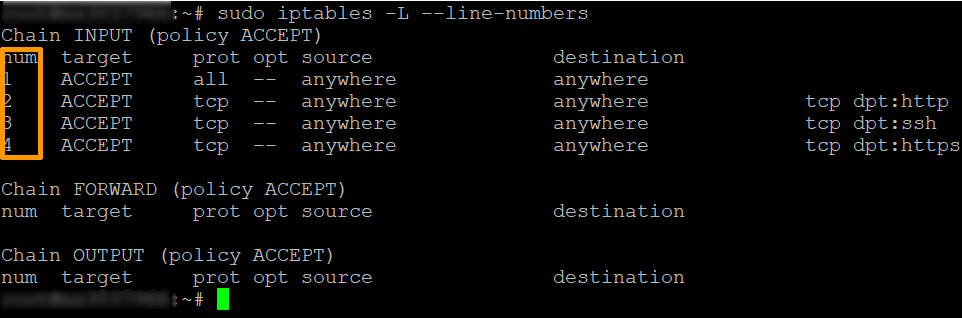
Procure a linha da regra da firewall que deseja eliminar e execute este comando:
Substitua o Number pelo número de linha de regra que pretende eliminar.
Etapa 9: registar as suas alterações
Ao reiniciar o sistema, o iptables não mantém as regras que criou. Cada vez que configura o iptables sob Linux, todas as modificações que efetuar aplicam-se apenas até ao próximo reboot.
Para registar as regras nos sistemas baseados em Ubuntu, introduza:
Quando iniciar o seu sistema, iptables recarregará automaticamente as regras da firewall.
Pode desde já configurar regras de firewall iptables para o seu servidor Linux. Não hesite em experimentar, pois pode sempre eliminar as regras de que não precisa, esvaziar todas as regras e recomeçar.
Saiba mais
Fale com a nossa comunidade de utilizadores em https://community.ovh.com/en/.


 Proteger um VPS
 7130
7130