

Como criar um servidor Minecraft num VPS ou num servidor dedicado
2308 visualizações
 06.06.2025
  Cloud / Servidores privados virtuais
Informações sobre a tradução
Esta tradução foi automaticamente gerada pelo nosso parceiro SYSTRAN. Em certos casos, poderão ocorrer formulações imprecisas, como por exemplo nomes de botões ou detalhes técnicos. Recomendamos que consulte a versão inglesa ou francesa do manual, caso tenha alguma dúvida. Se nos quiser ajudar a melhorar esta tradução, clique em "Contribuir" nesta página.
Objetivo
Minecraft é um videojogo de construção de sucesso global. Deve estar alojado num servidor se deseja jogar em modo multi-jogador.
Pode alugar um servidor Minecraft pré-construído ou configurá-lo você mesmo num VPS ou num servidor dedicado. Isto permitir-lhe-á realizar economias e dar-lhe-á o controlo total da sua instância de jogo.
Este tutorial descreve como lançar um servidor Minecraft Java Edition num VPS da OVHcloud e testar a sua conectividade.
Este manual explica-lhe como utilizar uma ou várias soluções da OVHcloud com ferramentas externas e descreve as ações a efetuar num contexto específico. Poderá ter de adaptar as instruções à sua situação.
Se tiver dificuldades em aplicar estas instruções, recomendamos que recorra a um fornecedor especializado. Para mais informações, consulte a secção Quer saber mais?.
Requisitos
- Dispor de um VPS na sua conta OVHcloud
- Ter instalado uma distribuição GNU/Linux no servidor
- Dispor de um acesso administrador (sudo) via SSH ao seu servidor
- Ter uma compreensão básica da administração GNU/Linux
Instruções
Este tutorial baseia-se na versão 1.21 do Minecraft Java Edition e na versão 24.0.1 do OpenJDK.
Etapa 1: preparar o servidor
O primeiro passo consiste em configurar o seu VPS para uma instalação de Minecraft.
É recomendado encomendar um novo VPS ou reinstalar um já existente a partir do seu Área de Cliente OVHcloud, usando a última versão disponível do Ubuntu ou Debian. Consulte o nosso guia Primeiros passos, se necessário.
Depois de instalar o sistema operativo, ligue-se ao VPS em SSH, conforme descrito no manual "VPS - primeira utilização".
Em primeiro lugar, atualize os pacotes com as suas últimas versões:
Utilize o seguinte comando para garantir que todos os pacotes necessários estão instalados:
Instale o pacote Java:
Para evitar criar vulnerabilidades no seu sistema, crie um utilizador chamado "minecraft" que executará as ações do servidor:
São-lhe solicitadas várias informações; basta que pressione a tecla Entrada para as validar.
O utilizador foi criado. Tenha em conta que não foi especificada nenhuma palavra-passe para este utilizador. É normal porque a conta só está acessível quando já está conectada por SSH com a sua própria conta de utilizador.
Migre para o novo utilizador:
Os comandos seguintes devem ser executados pelo utilizador "minecraft".
Para terminar a preparação da instalação, crie uma pasta chamada server.
Etapa 2: instalar o seu servidor Vanilla Minecraft
Um servidor "Vanilla" é uma instância sem quaisquer add-ons ou plug-ins. Irá experimentar o jogo da forma como foi criado pelos criadores.
Primeiro, deve copiar/colar o link de download do software do servidor.
No site oficial do Minecraft, clique com o botão direito do rato no link de download e selecione Copiar o endereço do link.
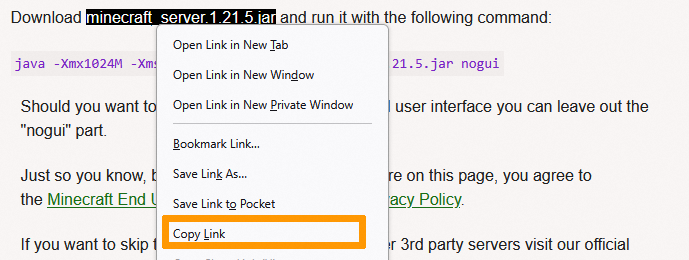
No seu terminal de linha de comandos, verifique se ainda está na pasta server e utilize o wget para descarregar o ficheiro.
Substitua o link_para_descarregar pelo URL real que copiou anteriormente.
Antes de lançar o servidor, deve aceitar a licença do software (EULA ou End User License Agreement) para evitar o seu corte instantâneo. Para isso, insira o seguinte comando:
Um ficheiro chamado eula.txt está agora localizado ao nível da raiz do seu servidor, contendo a linha eula=true. Isto indica ao software que aceita as condições de utilização do Minecraft.
Consulte as condições gerais no site oficial do Minecraft.
O seu servidor está pronto para ser lançado.
Na etapa 1, instalámos o pacote screen que permite abrir várias sessões do terminal (shell). Vamos iniciar o Minecraft numa nova sessão que pode ser realizada no fundo. A utilização de screen pode ser muito prática pois permite-lhe lançar vários servidores Minecraft em simultâneo.
Em primeiro lugar, vamos criar um novo shell chamado minecraft1:
A janela ativa do seu terminal muda automaticamente para uma nova sessão shell. Se necessário, pode criar outras shells e listá-las através do seguinte comando:
Para se desassociar do shell (e mantê-lo durante a execução), prima Ctrl, depois a, depois d no seu teclado.
Para passar de uma nome_shell chaminé para outra, utilize o seguinte comando:
Também pode pressionar o Ctrl, depois a e depois n no teclado.
Na shell anteriormente criada "minecraft1", lançar o servidor Minecraft com o seguinte comando. (Utilize ls para verificar o nome do ficheiro caso este seja diferente).
Xmx1024M: Isto configura o servidor para iniciar com 1024 MB ou 1 GB de RAM. Este limite pode ser aumentado se você quiser que seu servidor inicie com mais RAM.Xms1024M: Isto permite que o servidor utilize um máximo de 1024M de RAM. Pode aumentar este limite se quiser que o seu servidor funcione com mais RAM, para acomodar mais jogadores ou se sentir que o seu servidor está a funcionar lentamente.jar: Especifica o arquivo jar do servidor a ser executado.nogui: Diz para o servidor não rodar uma GUI.
Você também pode usar o comando abaixo:
Uma vez que o servidor esteja funcionando, você terá o seguinte resultado:
Para parar o seu servidor, insira o comando de stop.
Etapa 3: ligar-se ao servidor
A sua instância de servidor está agora funcional. Para jogar jogos, descarregue o cliente Minecraft a partir do website oficial.
Instale e lance o cliente para o seu sistema operativo e ligue-se.
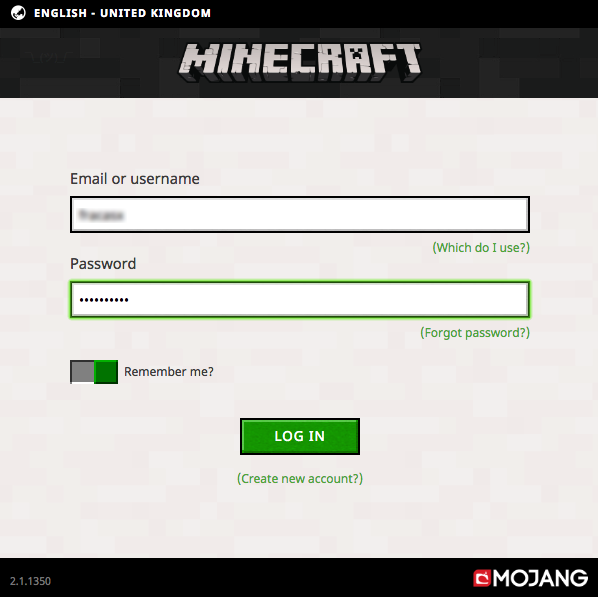
No ecrã seguinte, indique o nome do servidor no campo Server Name e o endereço IP do servidor no campo Server Address.
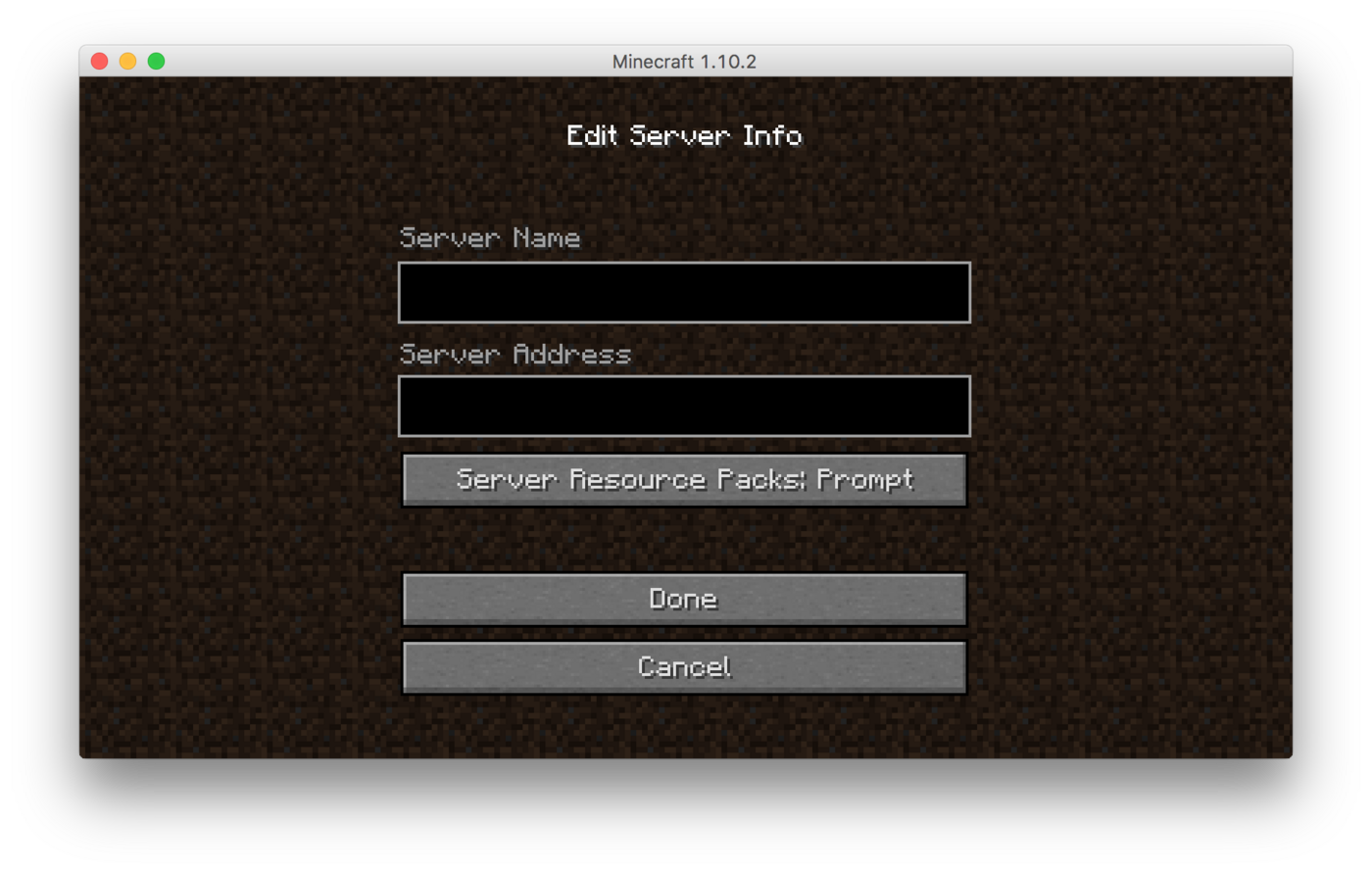
Por predefinição, nenhuma porta deve ser introduzida.
Conclusão
O seu servidor Vanilla Minecraft já está instalado no seu VPS.
Tenha em conta que este guia de instalação é igualmente válido para um servidor dedicado OVHcloud ou uma instância Public Cloud. Estas soluções também lhe permitem usufruir de recursos físicos garantidos e estáveis a qualquer momento do dia, uma vez que o material é dedicado.
Quer saber mais?
Para adicionar add-ons, mods e configurar mais detalhadamente o seu servidor Minecraft, queira consultar a seguinte documentação oficial: https://help.mojang.com/.
Fale com a nossa comunidade de utilizadores.


 How to create a Palworld compatible server (EN)
 222
222