

Configurar um disco adicional
887 visualizações
 24.07.2025
  Cloud / Servidores privados virtuais
Informações sobre a tradução
Esta tradução foi automaticamente gerada pelo nosso parceiro SYSTRAN. Em certos casos, poderão ocorrer formulações imprecisas, como por exemplo nomes de botões ou detalhes técnicos. Recomendamos que consulte a versão inglesa ou francesa do manual, caso tenha alguma dúvida. Se nos quiser ajudar a melhorar esta tradução, clique em "Contribuir" nesta página.
Objetivo
Com os VPS OVHcloud, tem a possibilidade de adicionar um espaço de armazenamento seguro como opção de serviço. Este armazenamento é separado da capacidade de armazenamento interno da solução VPS, tornando-a num local seguro para os seus backups ou outros dados estáticos. O disco adicional só pode ser acedido a partir do endereço IP do servidor e os dados nele contidos não serão afetados, mesmo que o VPS seja reinstalado ou sofra perda de dados.
Saiba como ativar a opção de disco adicional e configurar o espaço de armazenamento para o utilizar com o VPS.
Requisitos
- Ter um VPS na sua conta OVHcloud
- Ter acesso administrativo via SSH ou RDP ao VPS
Acesso à Área de Cliente OVHcloud
- Ligação direta: VPS management
- Caminho de navegação:
Bare Metal Cloud>Servidores Privados Virtuais> Selecione o seu VPS
Esta funcionalidade está atualmente indisponível para os servidores privados virtuais nas Local Zones.
Instruções
Encomendar um disco adicional
Depois de selecionar o VPS, clique no separador Disco Adicional no menu horizontal. Clique em Encomendar um disco suplementar e escolha um tamanho de disco na seleção que aparecerá.
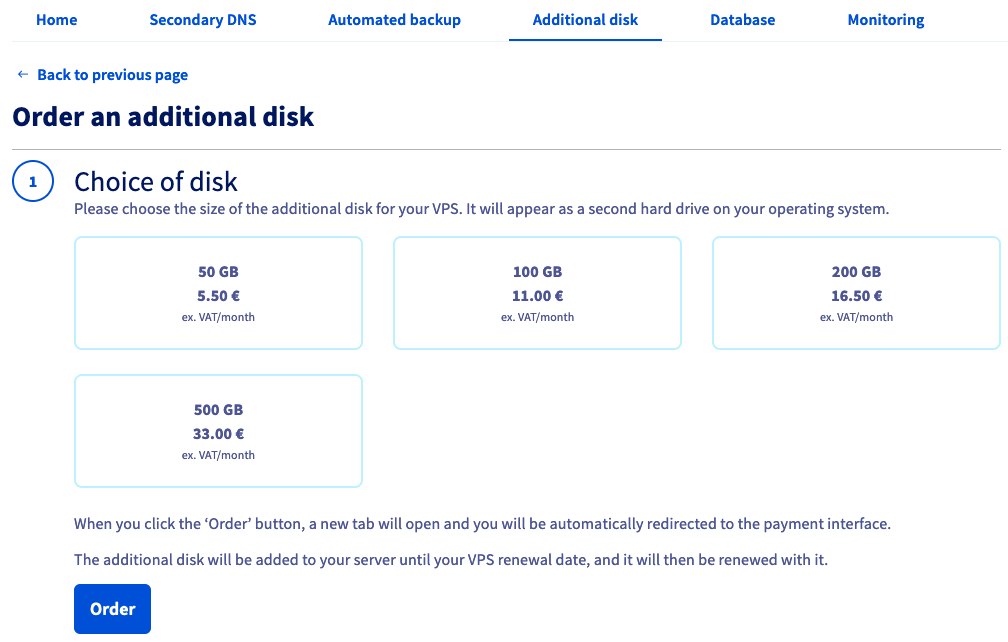
Tome nota das informações de tarifação e clique em Encomendar. Será guiado pelo processo de encomenda e receberá um e-mail de confirmação assim que o disco estiver instalado.
Montar o novo espaço de armazenamento
A OVHcloud oferece-lhe serviços cuja configuração, gestão e responsabilidade é da sua responsabilidade. Assim, deverá assegurar o seu bom funcionamento.
Se tiver problemas na realização destas ações, contacte um fornecedor de serviços especializado e/ou discuta o problema com a nossa comunidade de utilizadores. A OVHcloud não pode fornecer-lhe suporte técnico sobre este assumpto.
Num VPS Linux
Se estiver instalada uma distribuição GNU/Linux no VPS, aceda SSH ao servidor a partir do terminal da linha de comando ou utilizando uma aplicação cliente SSH.
Os exemplos abaixo pressupõem que está ligado enquanto utilizador com taxas elevadas.
Pode utilizar o seguinte comando para verificar o nome do novo periférico:
Neste exemplo, o disco adicional é chamado sdb.
Execute o fdisk para criar uma partição no disco. Quando for convidado, insira n para uma nova partição e aceite os valores predefinidos seguintes, apoiando-se em "Enter". Por fim, utilize o comando w para escrever as modificações no disco.
Agora que a partição sdb1 foi criada, pode formá-la com ext4:
A última etapa consiste em montar o disco:
Pode ver na última linha que o disco adicional está agora montado a /mnt/disk:
This previous step is not persistent because the disk will be detached if the VPS is restarted. In order to automate the mounting process, the fstab file needs to be edited.
Em primeiro lugar, obtenha a UUID (ID do bloco) do periférico:
Abra /etc/fstab com um editor de texto:
Adicione a linha abaixo ao ficheiro e substitua a UUID pela sua:
Registe e saia do editor. Por conseguinte, o disco deve ser automaticamente montado após cada reinício.
Num VPS Windows
Se estiver instalado um sistema operativo Windows no seu VPS, estabeleça uma ligação Área de Trabalho remota (RDP) ao seu servidor.
Uma vez ligado, clique com o botão Menu Iniciar e abra a ferramenta de Gestão dos discos.
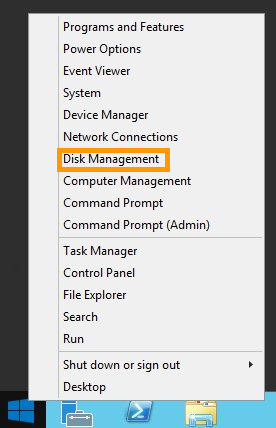
O novo disco apresenta-se sob a forma de um volume desconhecido com espaço não atribuído.
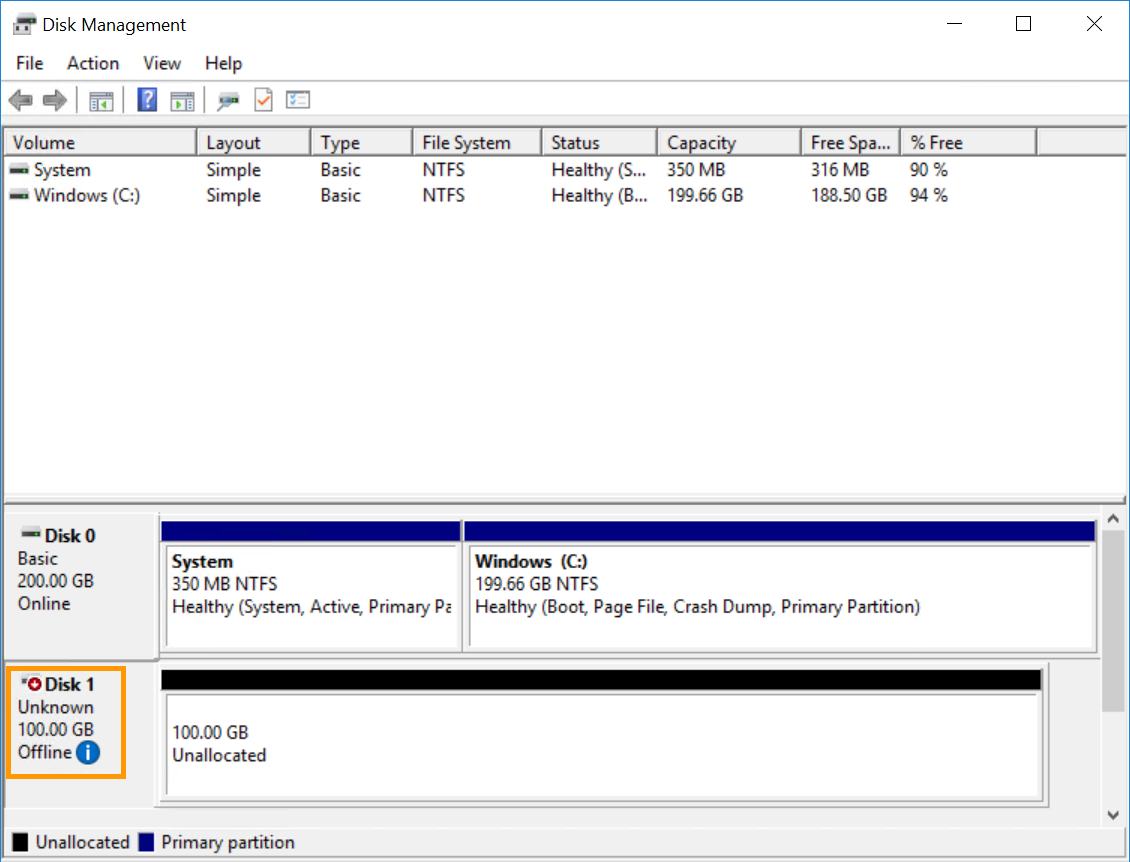
Se o disco estiver marcado como fora de ligação, deve ser iniciado. Para isso, pode utilizar a interface gráfica Windows ou o utilitário DISKPart. Caso contrário, formate o disco na ferramenta "Gestão dos discos".
Iniciar o disco na ferramenta "Gestão dos discos"
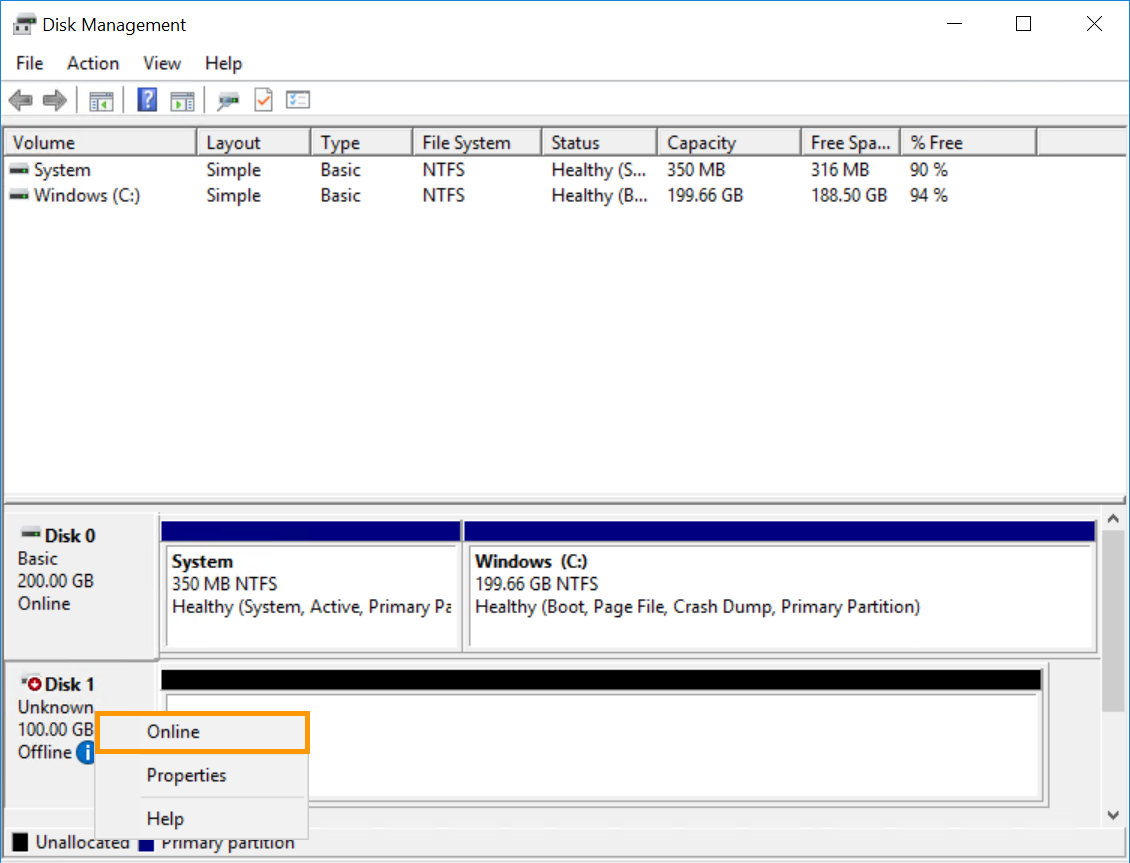
Clique com o botão direito do rato no disco e selecione Online.
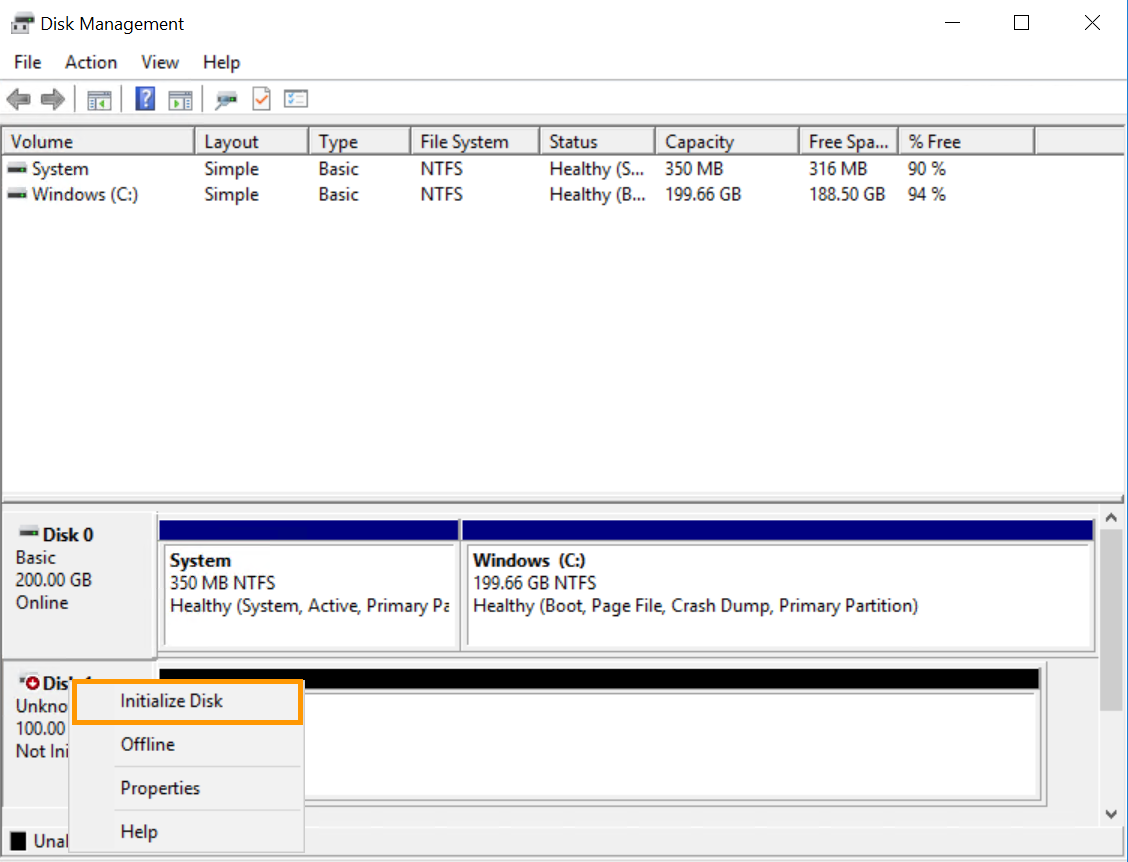
Clique com o botão direito do rato no disco e selecione Iniciar o disco.
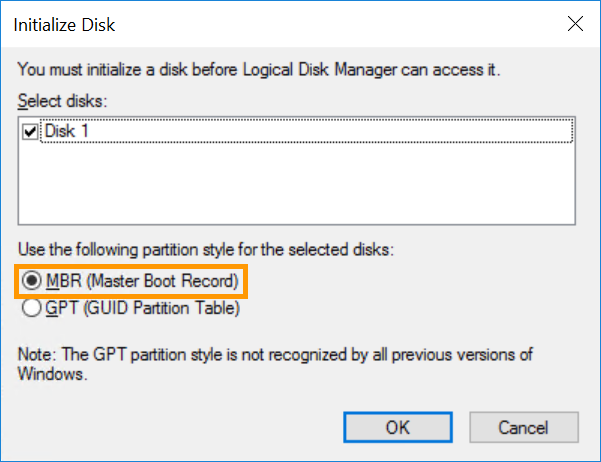
Selecione MBR (Sector de arranque principal) na nova janela e clique em OK.
Iniciar o disco com DISKPART
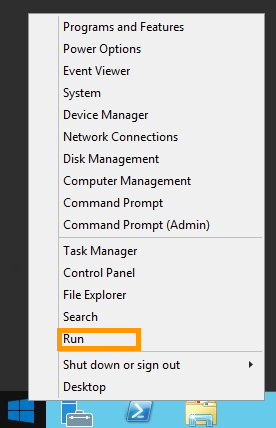
Clique com o botão direito do rato no Menu Iniciar e abra a Executar.
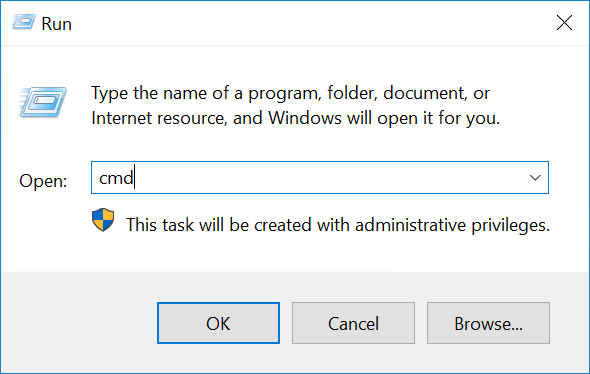
Introduza cmd e clique em OK para abrir a aplicação de linha de comando.
No convite à encomenda, abra o DISKPART:
Utilize a seguinte série de comandos DISKPART para configurar o disco online:
Formar o disco na ferramenta "Gestão dos discos"
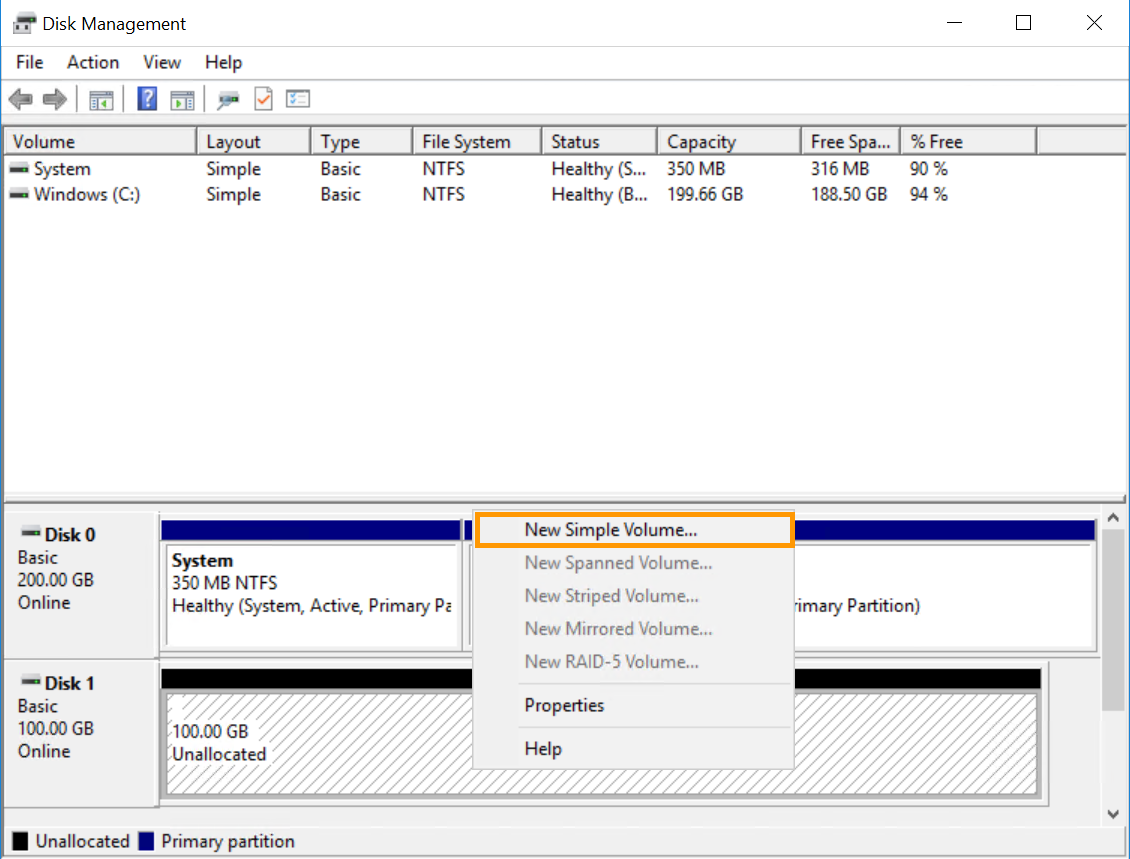
Na Gestão dos discos, clique com o botão direito do rato no novo disco e selecione Novo volume simples....
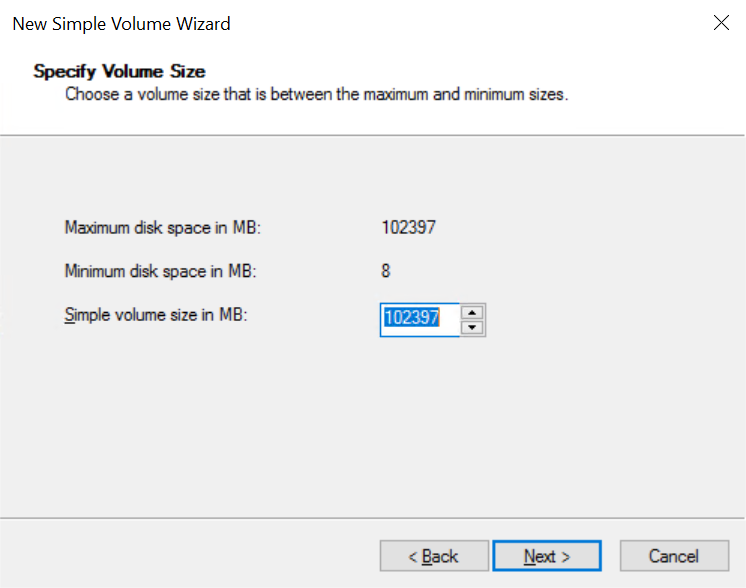
No Assistente, clique em Seguinte para especificar o volume. Deve ser definido por defeito no máximo. Clique em Seguinte para continuar.
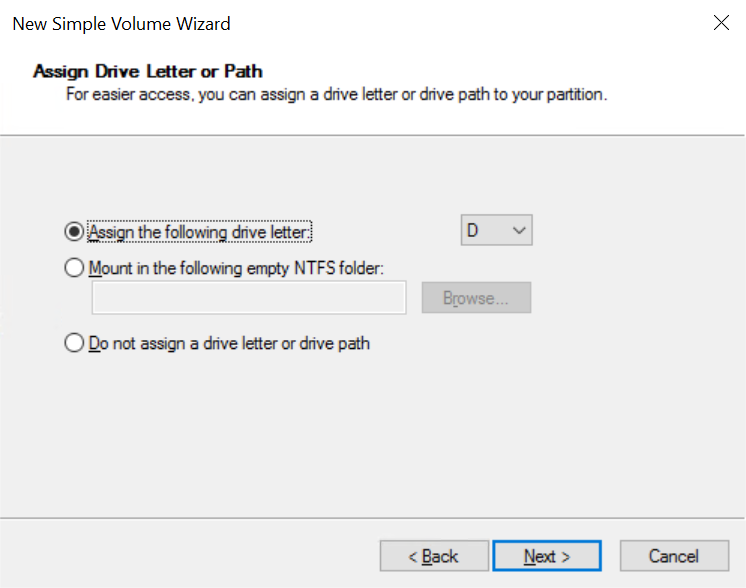
Guarde a nova letra de leitor por predefinição ou selecione outra e clique em Seguinte.
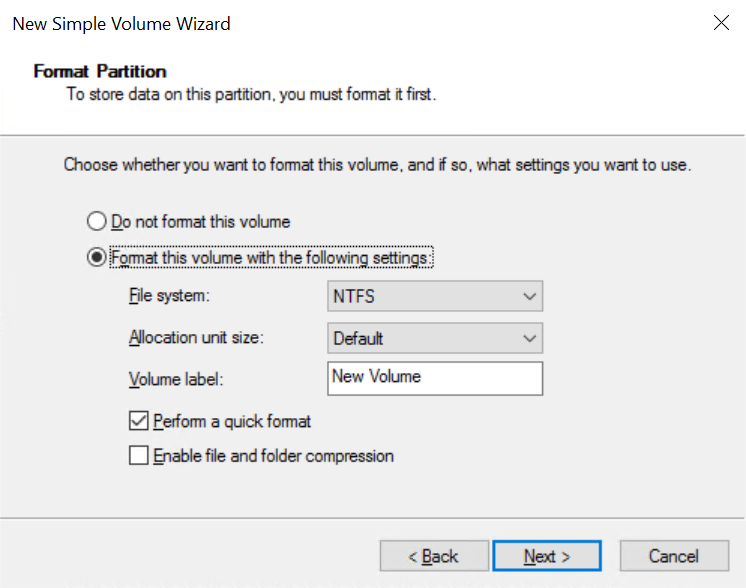
Dê um nome ao volume (facultativo) e confirme as opções de formatação ao clicar em Seguinte.
Na última janela, clique em Terminar para formatar o disco. Ficará disponível como leitor no Explorador de ficheiros após a operação.
Rescindir a opção de disco adicional
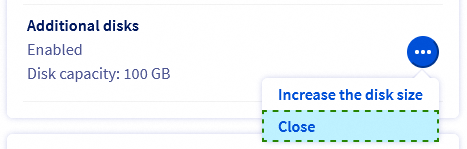
No separador Página Inicial, na secção A sua configuração, clique em ... ao lado da opção Discos adicionais e, a seguir, clique em Rescindir.
Quer saber mais?
Fale com a nossa comunidade de utilizadores.


 Utilizar snapshots num alojamento VPS
 1451
1451