

Utilizar o VMware Update Manager
308 visualizações
 09.12.2021
  Cloud / VMware
Esta tradução foi automaticamente gerada pelo nosso parceiro SYSTRAN. Em certos casos, poderão ocorrer formulações imprecisas, como por exemplo nomes de botões ou detalhes técnicos. Recomendamos que consulte a versão inglesa ou francesa do manual, caso tenha alguma dúvida. Se nos quiser ajudar a melhorar esta tradução, clique em "Contribuir" nesta página.
Objetivo
O gestor de atualizações da VMware permite manter os seus hosts atualizados ao instalar os Bug Fixes e Patchs de segurança, sem a intervenção das nossas equipas.
As atualizações do vCenter ou as principais atualizações necessitam sempre da nossa participação.
Este guia explica o funcionamento desta ferramenta
Requisitos
- Ter contacto com o administrador do Hosted Private Cloud infrastructure, para receber os dados de acesso.
- Ter um identificador de utilizador ativo com as permissões específicas para NSX (criado na Área de Cliente OVHcloud)
Instruções
Maintenance Mode
Antes de trabalhar num host, deve pô-lo em modo de manutenção.
De facto, a maioria das vezes, o patcher reinicia o host e isso irá limitar o impacto nas suas VMs de produção.
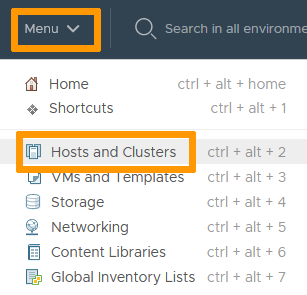
No menu da interface vSphere, aceda ao painel de controlo Hosts and Clusters.
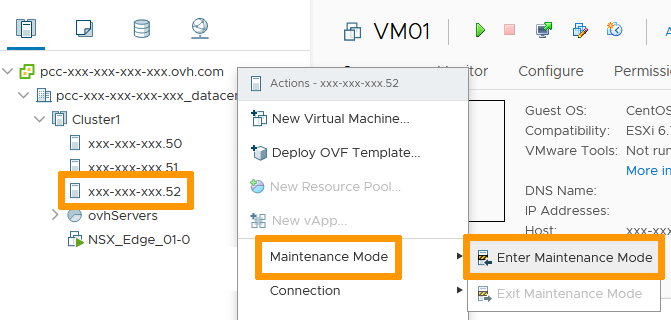
À esquerda do ecrã, clique com o botão direito do rato. Na secção Maintenance Mode, selecione Enter Maintenance Mode.
Certifique-se de que a opção está selecionada na etapa seguinte e clique em OK.
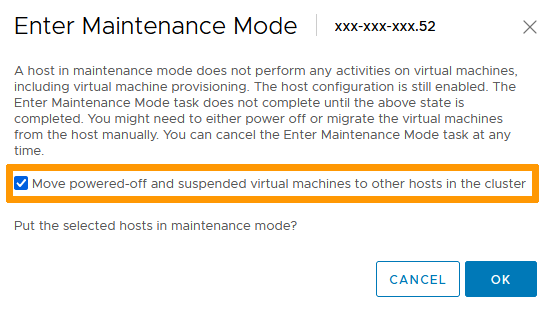
Assumindo que o DRS está ativo, as suas VMs de produção serão migradas para outro host.
Se tiver personalizado o seu ambiente, poderá ter de efetuar manualmente as migrações das VMs.
Pode aparecer o seguinte aviso:
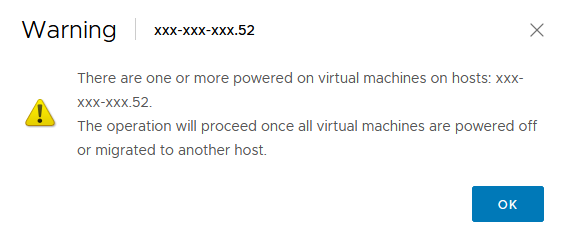
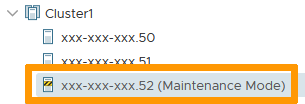
O seu host está em modo de manutenção.
Update Manager
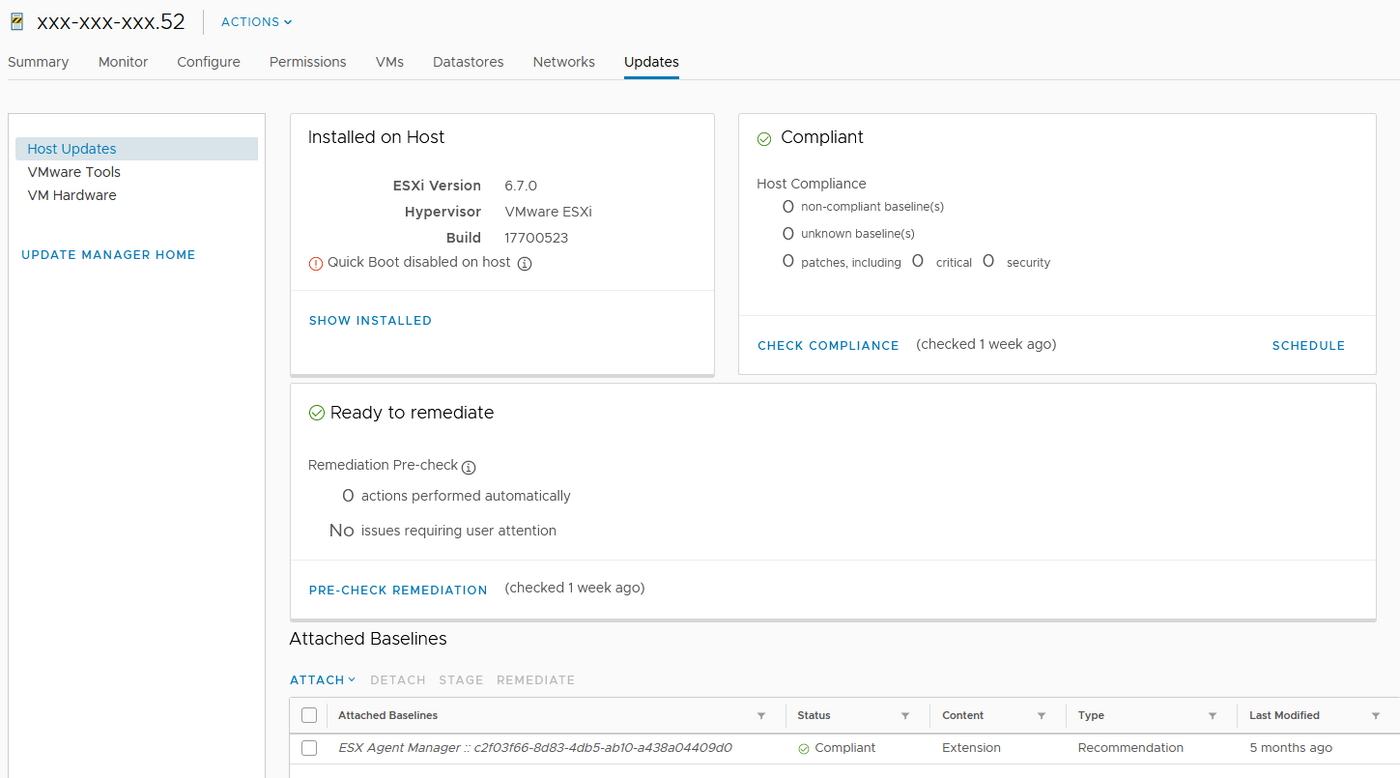
Selecione o host e aceda à secção Update.
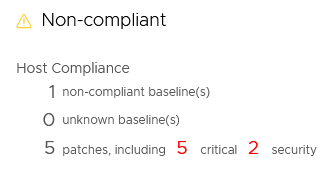
Veem os diferentes estados básicos e a conformidade do host.
Deverá aplicar uma "linha de base" para verificar a conformidade.
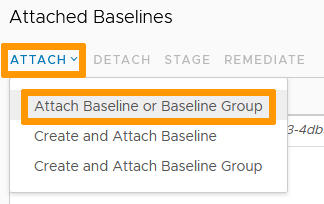
Na secção Attached Baselines, clique em Attach e Attach Baseline or Baseline Group.
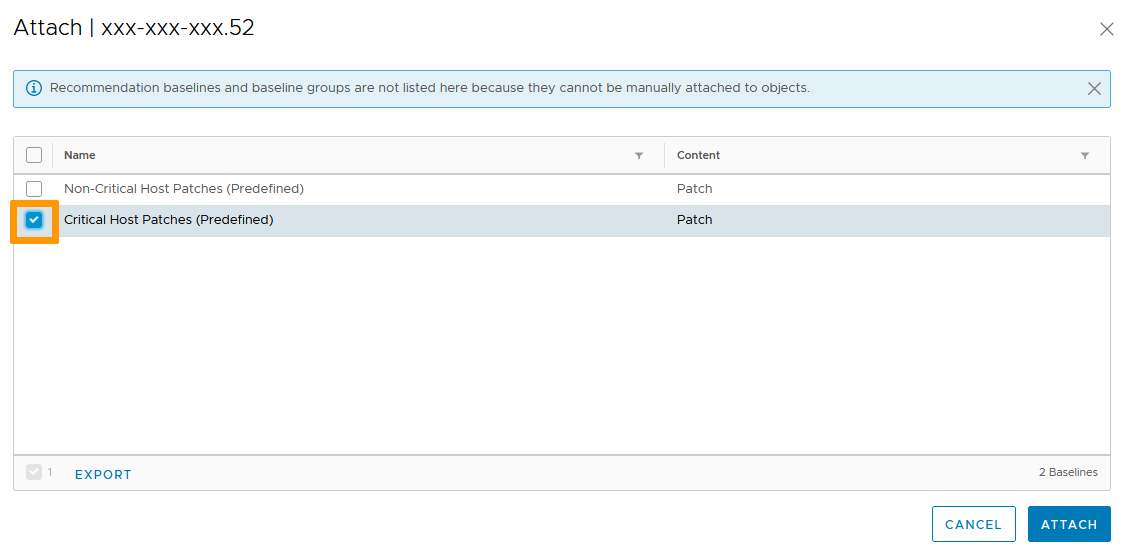
Existem linhas de base predefinidas para os diferentes níveis de correção recomendados.
No nosso exemplo, utilizamos correções críticas mas pode utilizar as duas linhas existentes ou criar outras à sua vontade para cobrir as diferentes necessidades do seu ambiente.
Selecione a linha de base requerida e clique em Attach.
O resumo de conformidade deve então ser atualizado.
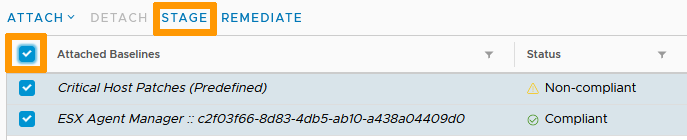
Volte à secção Attached Baselines, selecione todas as linhas de base atribuídas e clique em Stage.
Selecione o host e clique novamente em Stage.
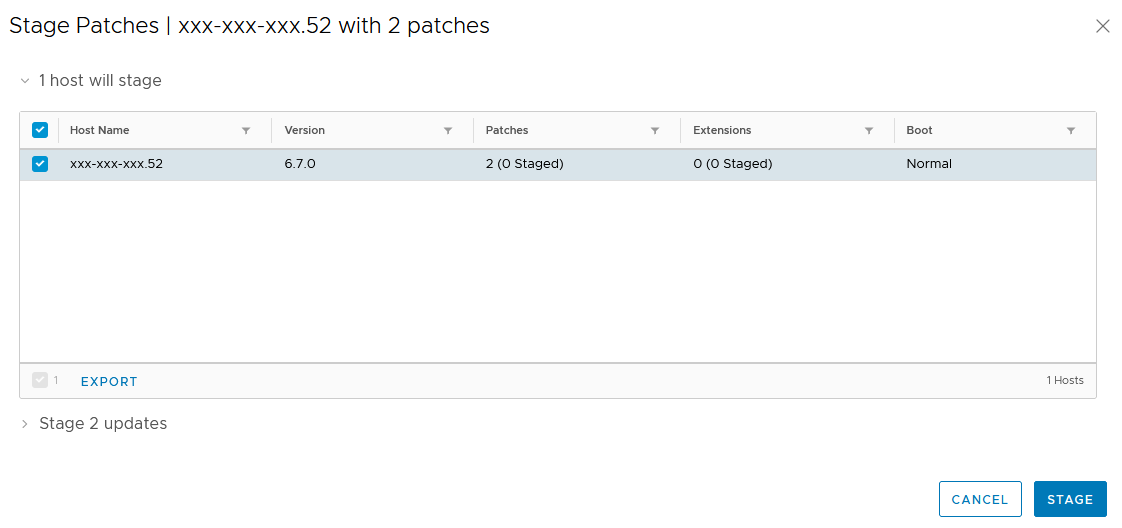
O processo de transferência começa e durará em função do número e do tamanho dos corretivos.

Ainda na secção Attached Baselines, selecione todas as linhas de base atribuídas e clique em Remediate.
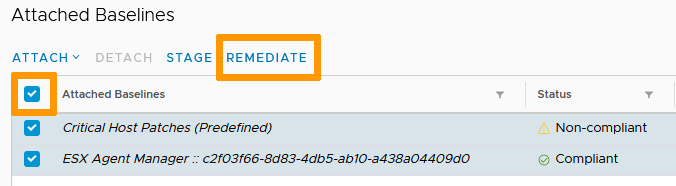
Selecione o host e clique novamente em Remediate.
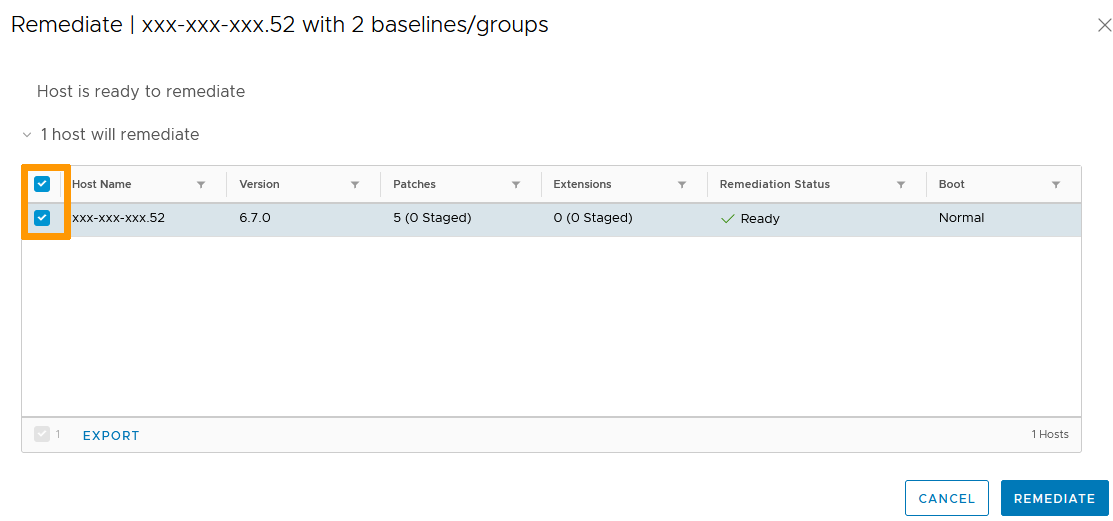
O processo de atualização tem início e durará em função do número e da dimensão dos corretivos aplicados.
Se necessário, o host será reiniciado automaticamente.

No final do processo, a verificação da conformidade será relançada (ou pode ser forçada clicando na ligação) e deverá aparecer uma marca verde.
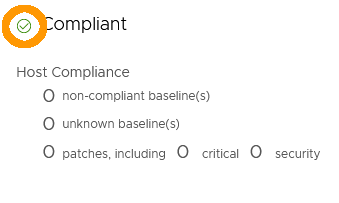
O seu host está agora atualizado.
Não se esqueça de o desativar do modo de manutenção e ele voltará para a produção.
Saiba mais
Fale com a nossa comunidade de utilizadores em https://community.ovh.com/en/.


 Expandir um volume no vSphere e num SO (EN)
 264
264