

Interface segura
251 visualizações
 12.10.2022
  Cloud / VMware
Objetivo
A OVHcloud disponibiliza-lhe uma interface segura para validar as operações sensíveis (alteração de palavra-passe, adição de utilizador, etc.) realizadas por utilizadores ou terceiros no seu Hosted Private Cloud HDS ou PCI-DSS.
Este manual explica o funcionamento da interface para validar essas operações.
Requisitos
- Dispor de uma infraestrutura com a opção advanced security (incluída nas ofertas PCI-DSS e HDS). Este direito permite a validação.
- Ter acesso à interface segura do PCC, exemplo: https://pcc-xxx-xxx-xxx-xxx.ovh.com/secure/ (atenção para não esquecer a “/” final do endereço).
Instruções
A validação das operações “sensíveis” a partir da interface segura só é possível para os utilizadores que disponham da autorização token validator. O administrador já dispõe desse privilégio, pois é necessário ativar a opção advanced security.
Tenha em conta que também é possível atribuir esta autorização a outros utilizadores através da Área de Cliente OVHcloud. Se necessário, consulte a nossa Apresentação da Área de Cliente Private Cloud OVHcloud
A partir da interface segura, pode efetuar três operações. Aceda à secção adequada deste manual, consoante a operação que pretende efetuar:
- Validar uma operação com um token
- Alterar a palavra-passe de utilizador
- Reinicializar uma palavra-passe
Validar uma operação com um token
Quando recebe um token por SMS, este deve ser introduzido na interface segura para validar a tarefa em espera.
O token gerado só é válido durante 15 minutos. Sem a sua aprovação, a tarefa será anulada depois desse tempo.
O token será novamente gerado (em caso de manutenção) ou deverá gerá-lo novamente (se precisar dele para realizar uma operação concreta).
Aqui está um exemplo de SMS enviada:
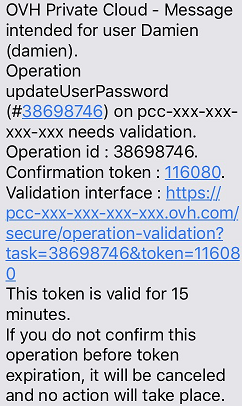
Esta mensagem inclui:
- o utilizador que dispõe da autorização token validator que recebeu a SMS. Isto pode ajudá-lo a gerar tokens por validar se introduziu o seu número de telefone em várias contas de utilizadores.
- o nome da operação que requer uma validação
- o ID da operação
- o token de validação
- uma ligação que permite validar a operação (atenção: se o seu telefone não estiver ligado a uma rede cujo o endereço IP não foi autorizado, a página não aparecerá).
Para validar a operação, ligue-se através da ligação apresentada na mensagem. A seguir, consulte a secção Operation Validation.
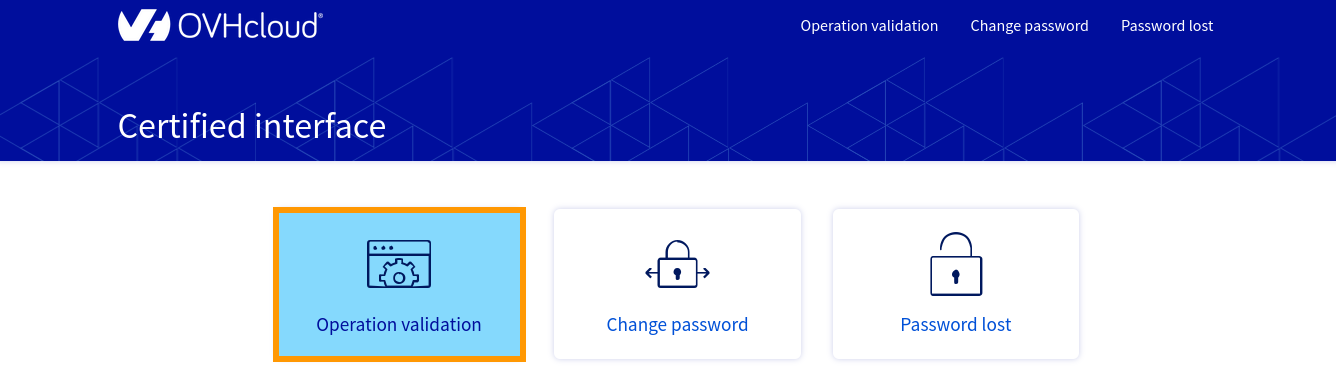
Uma janela de ligação irá abrir-se, na qual apenas um utilizador com a autorização token validator pode executar uma validação.
Carregue a operação introduzindo o seu ID no campo “Operation id” e clicando no botão Load operation. A seguir, introduza o token que acabou de receber por SMS e clique em Confirm operation.
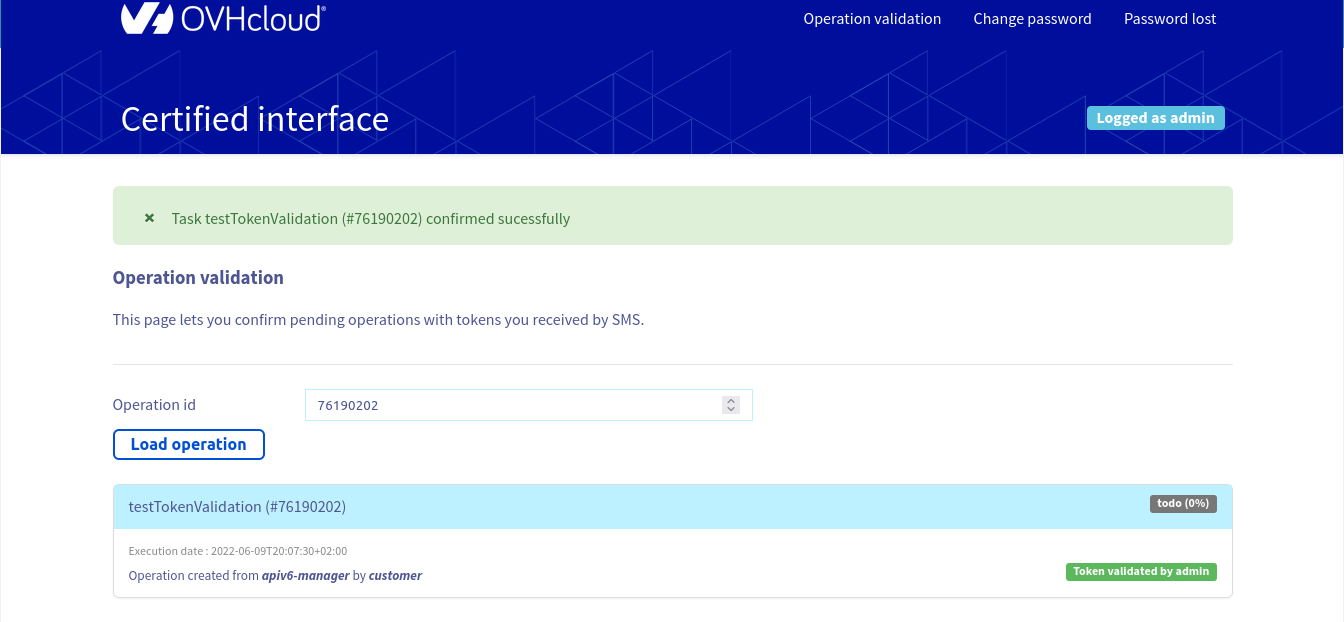
Será enviada uma SMS de confirmação da operação aos utilizadores com a autorização token validator. Exemplo:
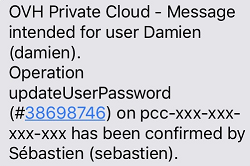
Como poderá ver, esta mensagem contém:
- o utilizador que dispõe da autorização token validator que recebeu a SMS
- o nome da operação e o seu ID
- o utilizador que dispõe da autorização token validator que confirmou a validação
Alterar a palavra-passe de utilizador
Qualquer utilizador pode alterar a sua palavra-passe, mesmo sem a autorização token validator. No entanto, essa pessoa deve possuir a sua palavra-passe atual para efetuar a ação.
Se o utilizador já não tiver a sua palavra-passe, deve pedir a outro utilizador que disponha da autorização token validator para efetuar a alteração, através do procedimento de reinicialização da palavra-passe.
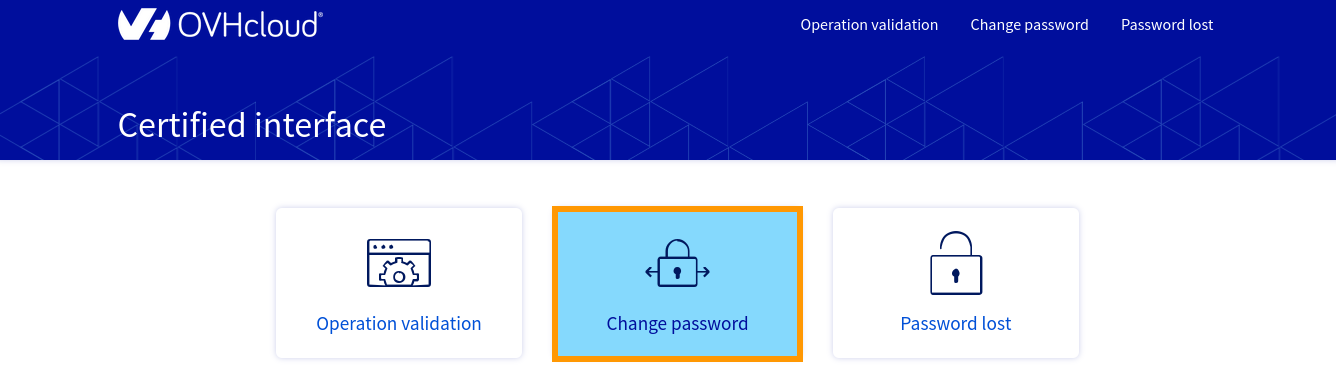
Para alterar a palavra-passe de utilizador, aceda à interface segura (https://pcc-xxx-xxx-xxx-xxx.ovh.com/secure/) e clique no botão Change Password.
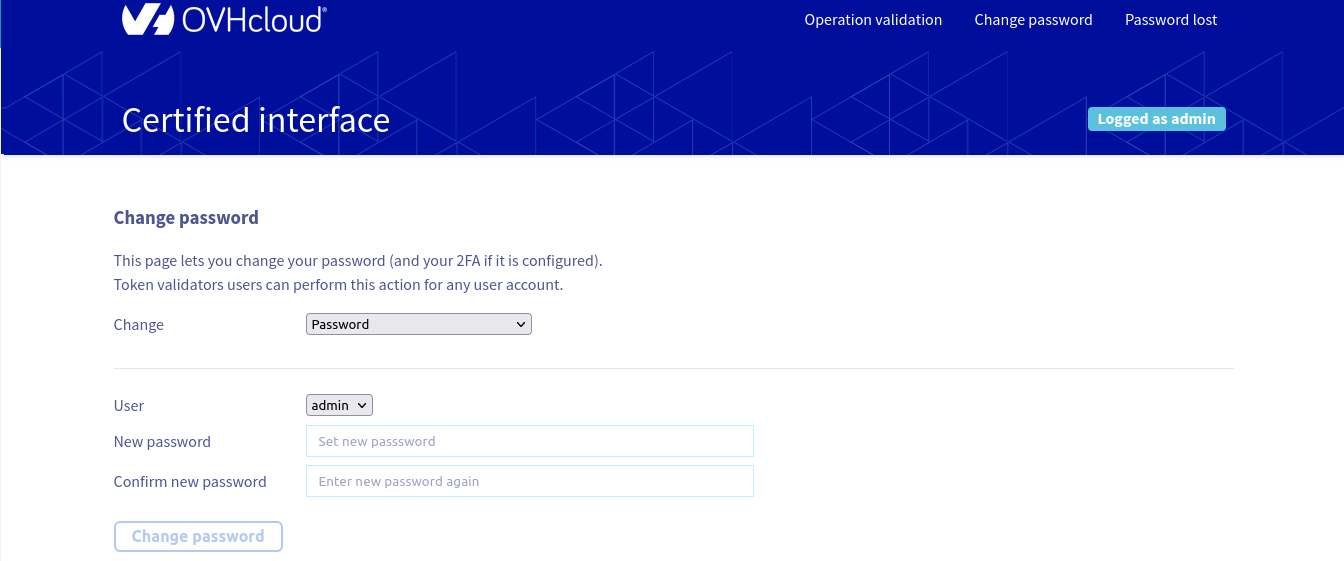
Na página que aparece, selecione o utilizador em questão e defina uma nova palavra-passe.
De seguida, será enviado um token aos utilizadores com a autorização token validator para que possam confirmar a operação.
Reinicializar uma palavra-passe
Este procedimento só está disponível para os utilizadores com a autorização token validator. Um utilizador que não disponha desta autorização obterá um erro 400.
Se um utilizador que não tenha a autorização token validator já não se lembrar da sua palavra-passe, deverá pedir a outro utilizador com esse privilégio que reinicialize a sua palavra-passe por ele.
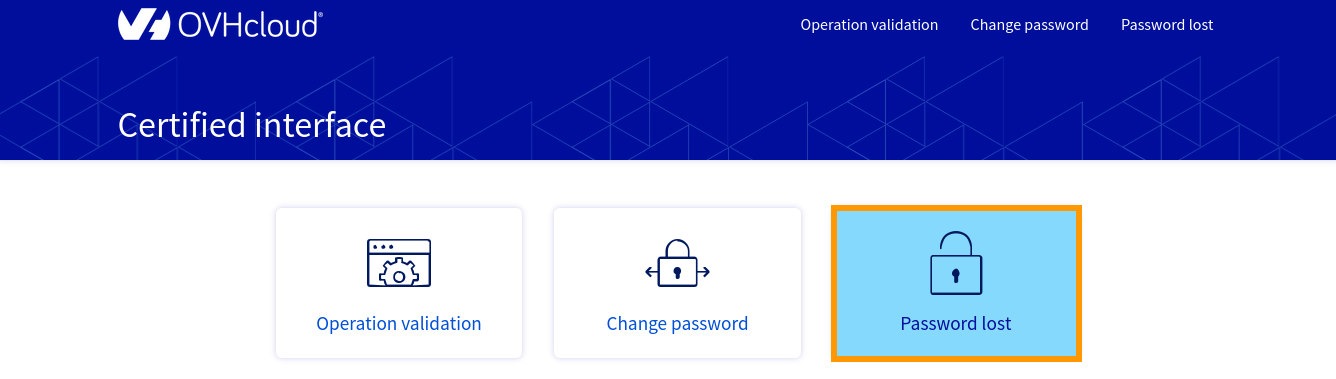
Para repor a palavra-passe de utilizador, aceda à interface segura (https://pcc-xxx-xxx-xxx-xxx.ovh.com/secure/) e clique no botão Password lost.
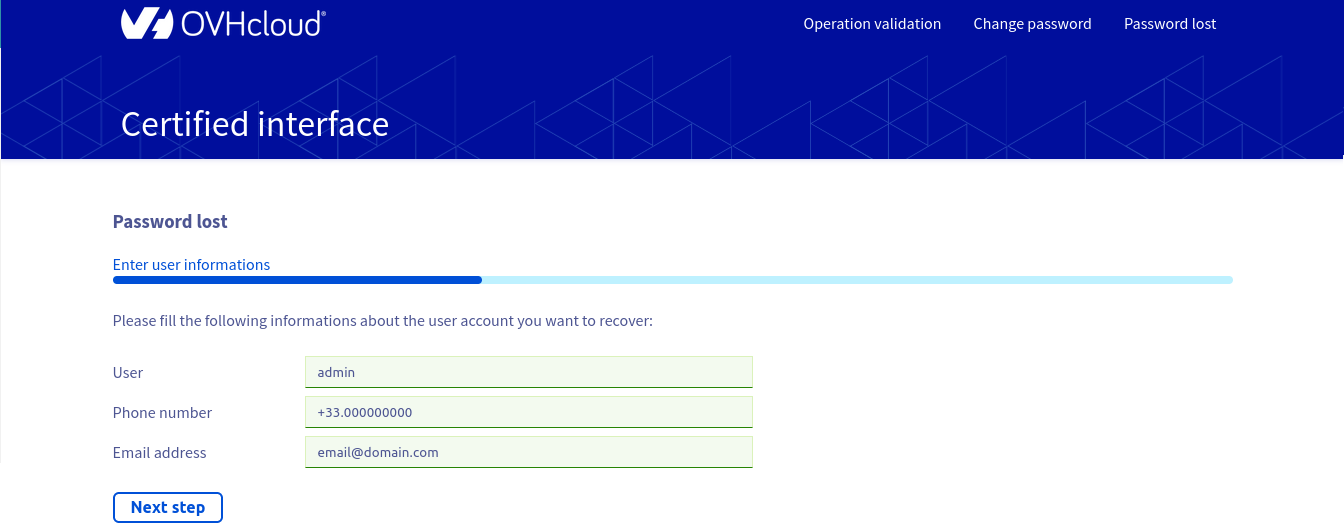
Uma mensagem indicará que, para continuar, deve poder receber SMS. Se tal for o caso, indique as informações solicitadas (incluindo o utilizador que requer uma reinicialização) e clique em Next step.
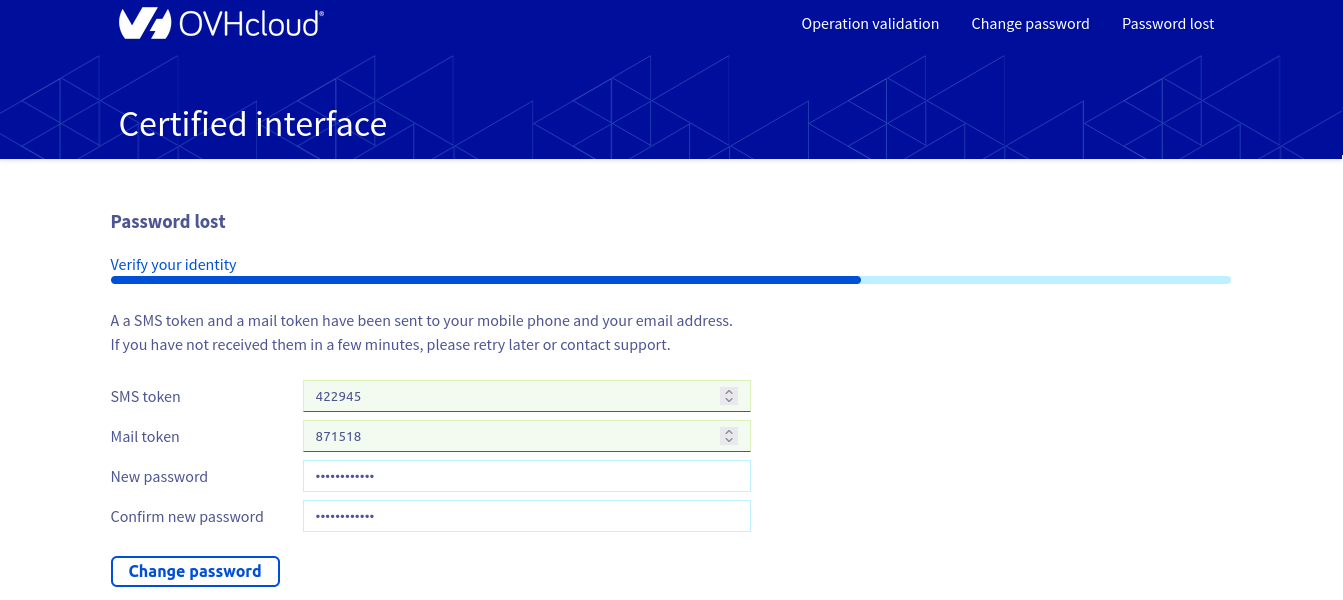
Introduza os dois tokens recebidos por SMS e e-mail, e defina a nova palavra-passe.
Se a reinicialização for efetuada por outro utilizador, a pessoa que executou a ação deve fornecer a nova palavra-passe. Recomendamos que altere essa palavra-passe assim que possível.
Quer saber mais?
Fale com a nossa comunidade de utilizadores em https://community.ovh.com.


 Utilização da dupla autenticação (2FA) na sua infraestrutura Hosted Private Cloud
 289
289