

Enterprise File Storage - Gestão a partir da Área de Cliente OVHcloud
394 visualizações
 13.12.2024
  Cloud / Enterprise File Storage
Informações sobre a tradução
Esta tradução foi automaticamente gerada pelo nosso parceiro SYSTRAN. Em certos casos, poderão ocorrer formulações imprecisas, como por exemplo nomes de botões ou detalhes técnicos. Recomendamos que consulte a versão inglesa ou francesa do manual, caso tenha alguma dúvida. Se nos quiser ajudar a melhorar esta tradução, clique em "Contribuir" nesta página.
Objetivo
Os serviços Enterprise File Storage podem ser geridos através das API OVHcloud ou a partir da Área de Cliente OVHcloud.
Saiba como gerir os volumes e as snapshots de Enterprise File Storage na sua Área de Cliente.
Requisitos
- Ter um serviço Enterprise File Storage na sua conta OVHcloud. O serviço pode ser encomendado a partir da página produto ou a partir da Área de Cliente OVHcloud.
Acesso à Área de Cliente OVHcloud
- Ligação direta: Enterprise File Storage
- Caminho de navegação:
Bare Metal Cloud>Enterprise File Storage
Instruções
Selecione o seu serviço na lista.
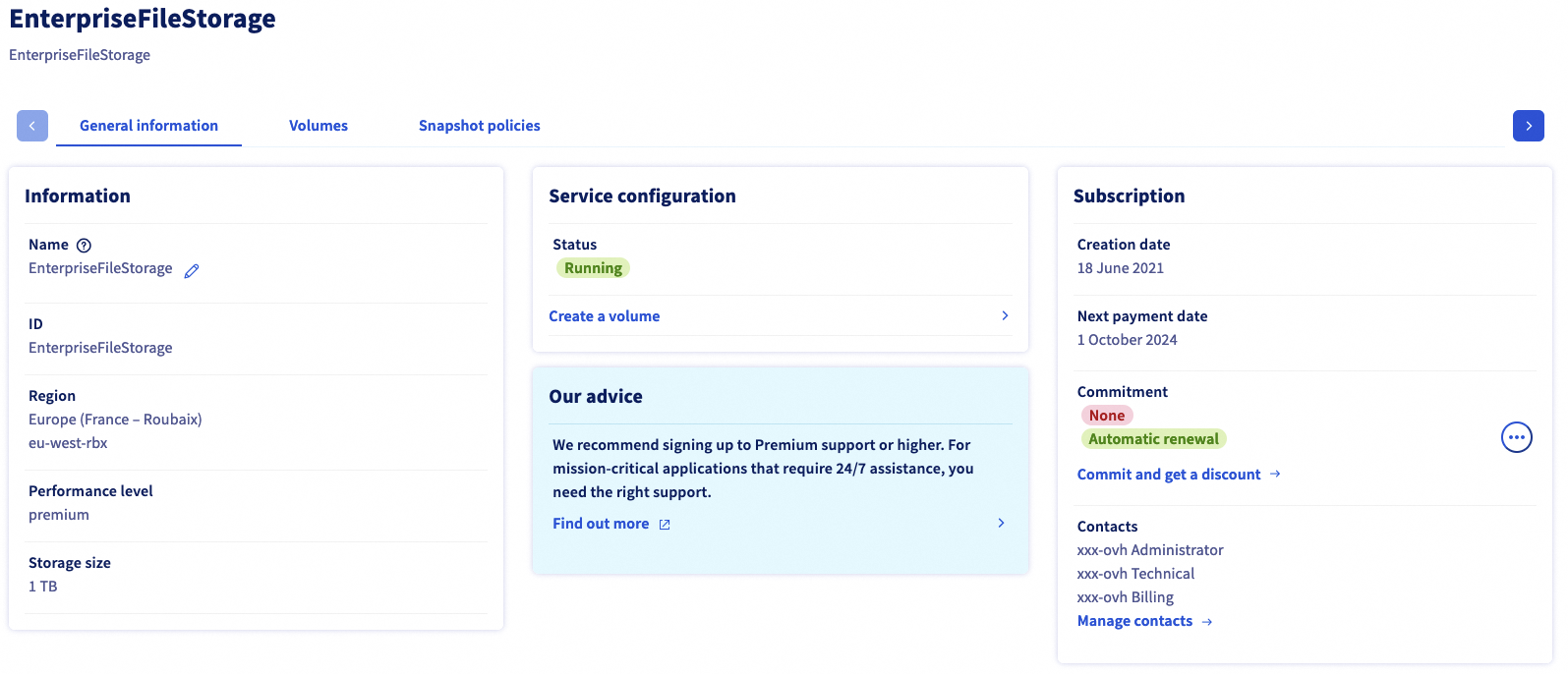
O separador Informações gerais apresenta informações técnicas sobre o seu serviço, informações gerais sobre a subscrição e um atalho para criar um volume.
Consulte a página Conceitos para obter informações detalhadas sobre as propriedades técnicas da solução Enterprise File Storage.
Gestão dos volumes
Clique no separador Volumes. O quadro apresenta todos os volumes criados para o serviço selecionado. Pode clicar num identificador de volume para abrir a sua página de gestão.
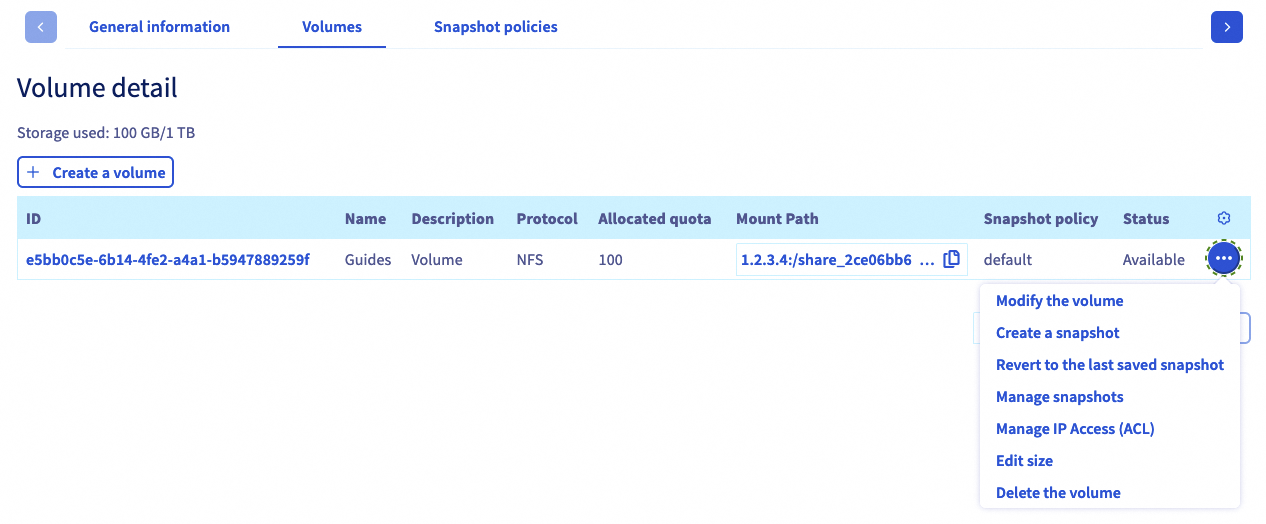
Pode efetuar várias ações clicando no botão ... em cada linha da tabela.
- Modificar o volume: Abre a secção "Informações gerais" do volume.
- Criar uma snapshot: abra a secção "Backups" para efetuar uma snapshot manual do volume.
- Restaurar a última snapshot : abre a secção " Snapshots " bem como uma janela que permite restaurar o volume.
- Gerir as snapshots: abre a secção "Backups" do volume.
- Gerir IP Access (ACL): Abre a secção "ACL" que permite gerir o controlo de acesso ao volume.
- Alterar tamanho : abre uma janela que permite alterar o tamanho do volume.
- Eliminar o volume: permite eliminar este volume quando a ação for confirmada na janela que aparecer.
Criação de um volume
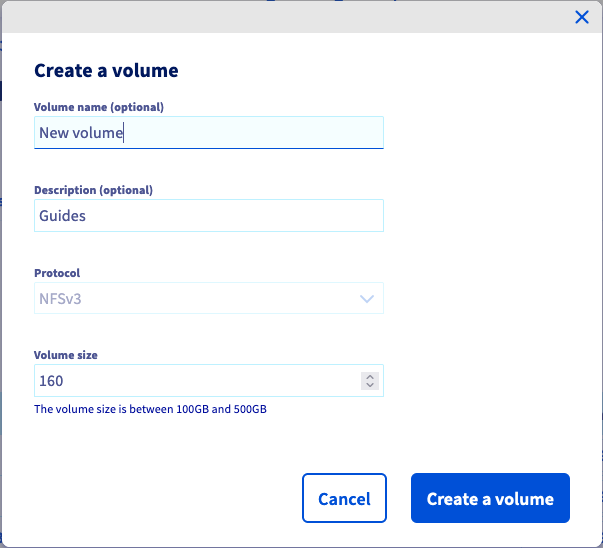
Clique no botão Criar um volume. Na nova janela, insira o nome e a descrição do volume. Determine o tamanho em GB e clique em Criar um volume para validar a criação.
Modificação de um volume
Clique num ID de volume no quadro para abrir a página de gestão deste volume.
O separador Informações gerais apresenta os detalhes do volume, bem como instruções pormenorizadas sobre a ligação ao volume, incluindo os parâmetros individuais.
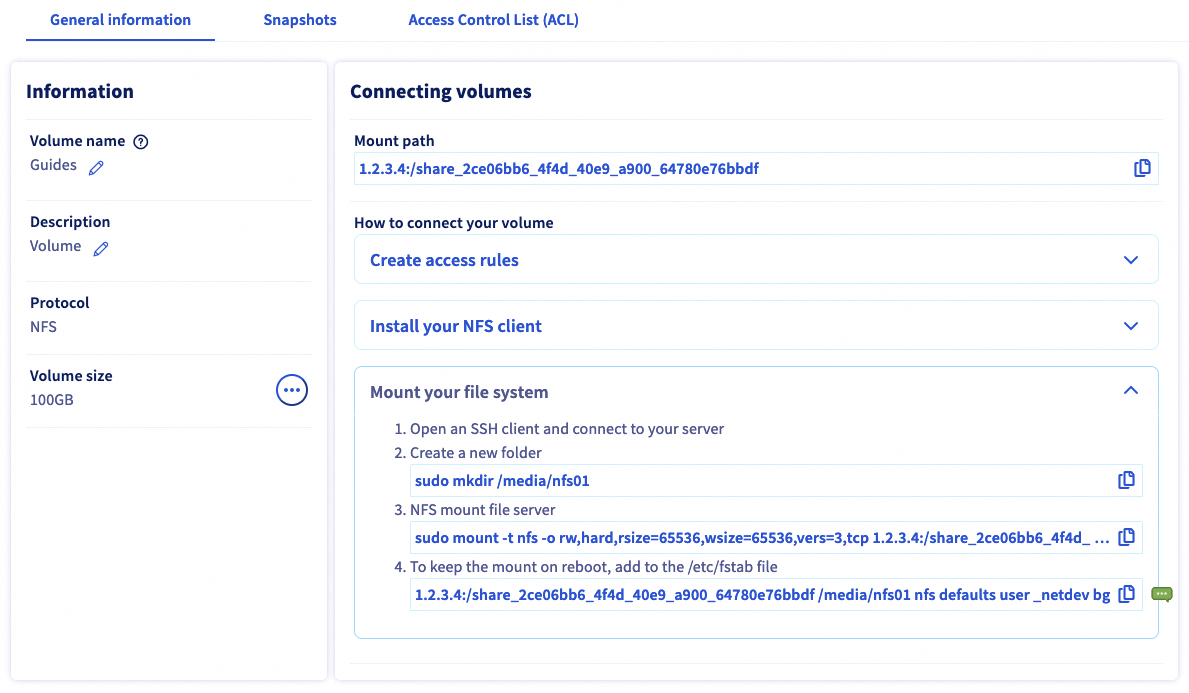
A partir deste separador, também pode alterar o nome e a descrição do volume.
Eliminação de um volume
Pode eliminar um volume clicando no botão ... na tabela no separador Volumes, e depois em Eliminar o volume.
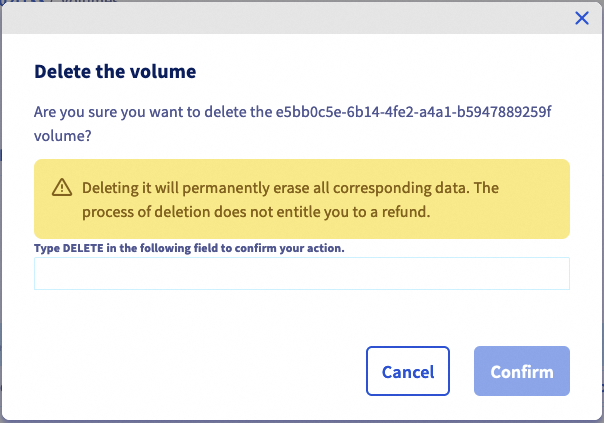
Digite DELETE e clique em Confirmar para validar a eliminação.
Criação e gestão das snapshots de um volume
Snapshots nutzen die Speicherkapazität Ihrer Enterprise File Storage-Lösung. Standardmäßig sind 5 % der Größe eines Volumes immer für Snapshots reserviert.
O separador Snapshots regista todas as snapshots criadas para o volume selecionado.
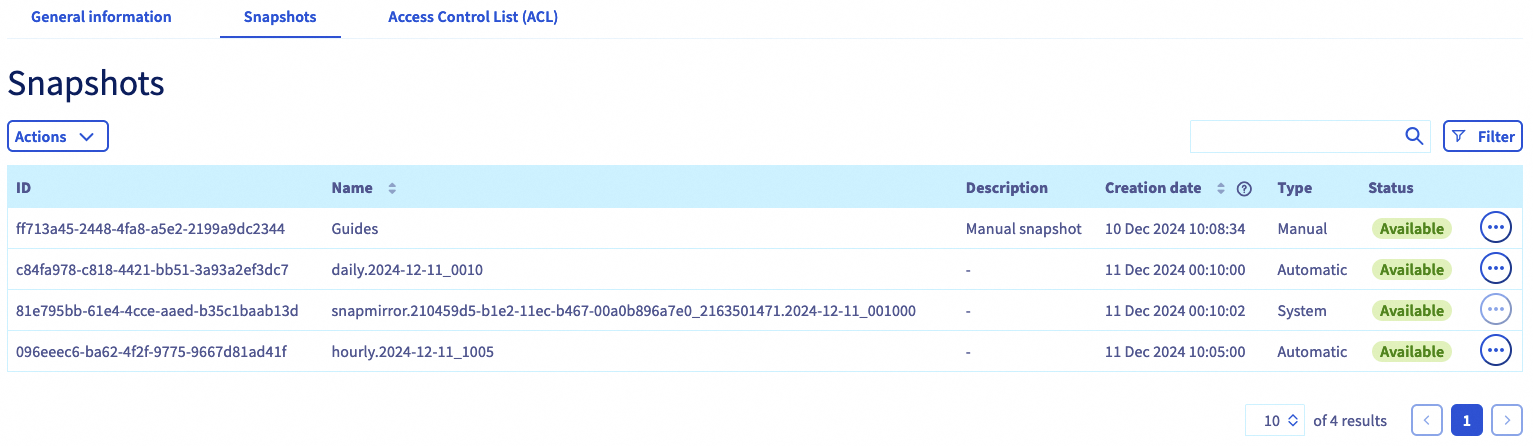
No mesmo separador, pode também visualizar todas as políticas de snapshots criadas para o serviço e aplicá-las a esse volume.
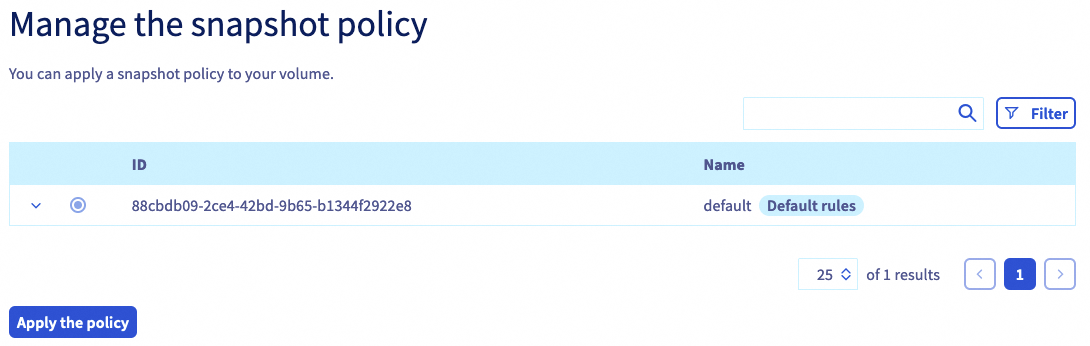
Clique na linha de regra para consultar os detalhes da programação das snapshots. Selecione uma política através do botão de seleção dedicado e, em seguida, clique no botão Aplicar a política na parte inferior da tabela.
Para configurar as suas políticas de snapshot, volte à secção Gestão de volumes do seu serviço e abra o separador Políticas de snapshot.
Criação de uma snapshot
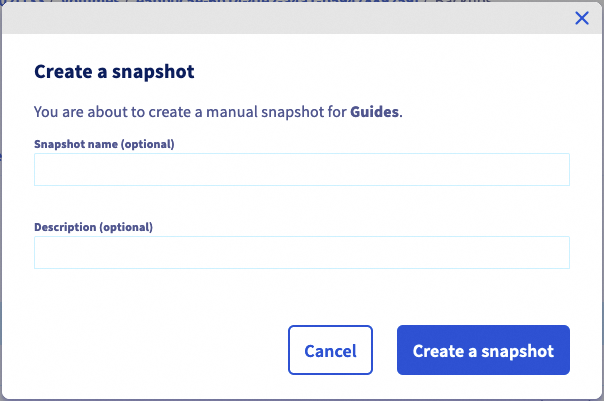
Para criar uma nova snapshot de um volume no seu estado atual, clique no botão Ações e, a seguir, em Criar uma snapshot.
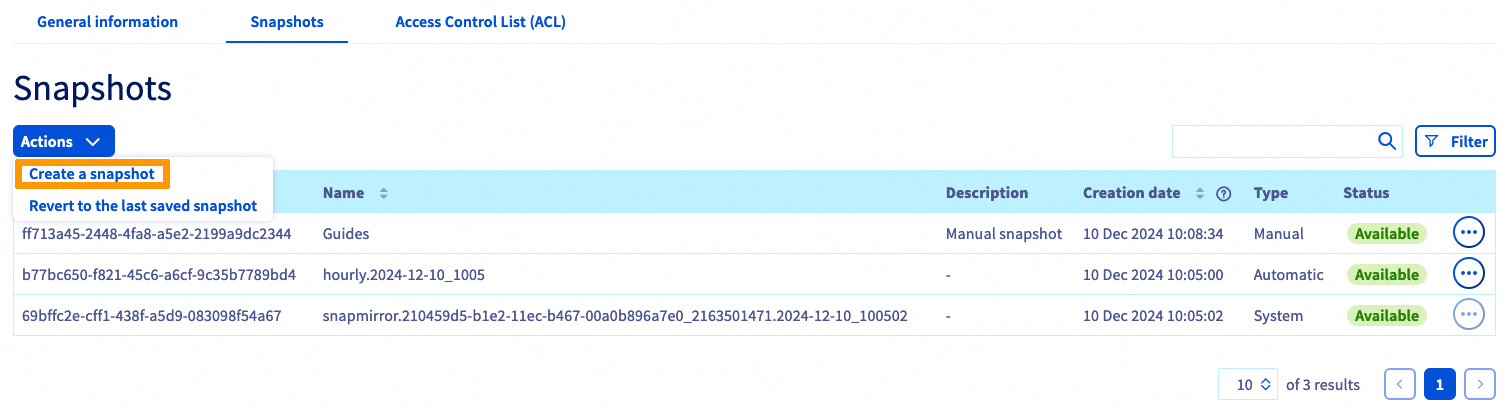
Na nova janela que se abrir, pode introduzir um nome e uma descrição.
Clique no botão Criar uma snapshot para iniciar a criação.
Modificação de uma snapshot
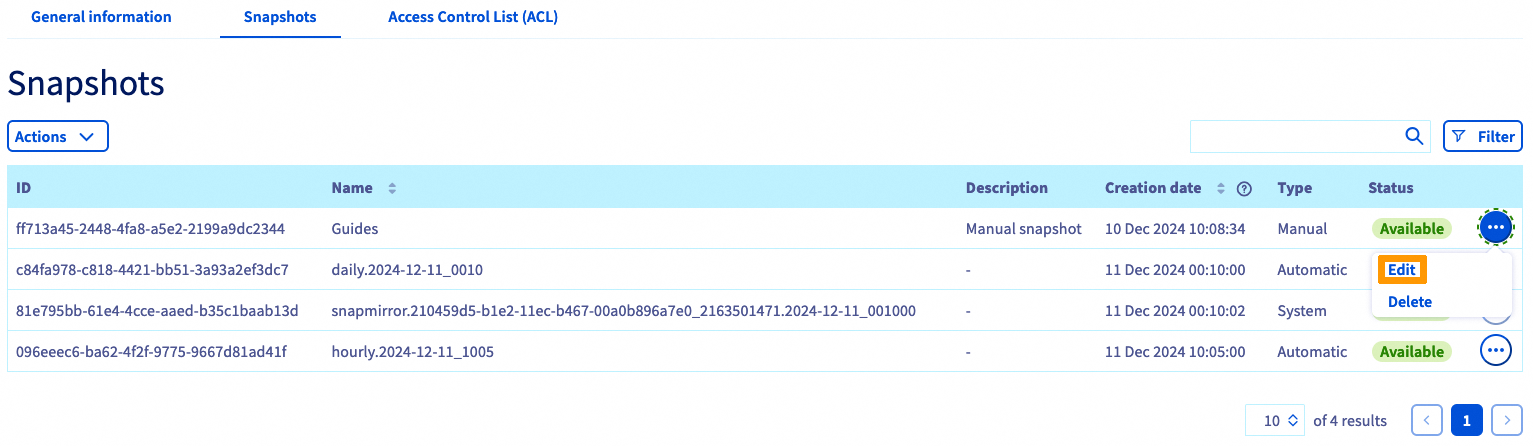
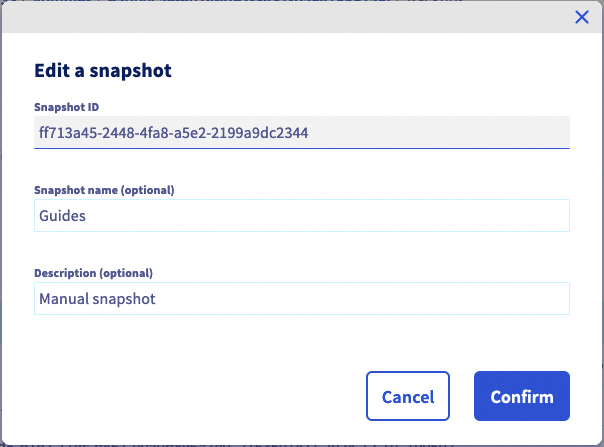
Pode alterar o nome ou a descrição de uma snapshot clicando no botão .. na tabela e, a seguir, clique em Editar. Aparecerá uma janela que lhe permitirá escolher um novo nome e/ou descrição.
Clique em Confirmar para validar as suas alterações.
Eliminação de uma snapshot
Não é possível eliminar uma snapshot de tipo sistema.
Estes são indispensáveis ao bom funcionamento da sua oferta Enterprise File Storage.
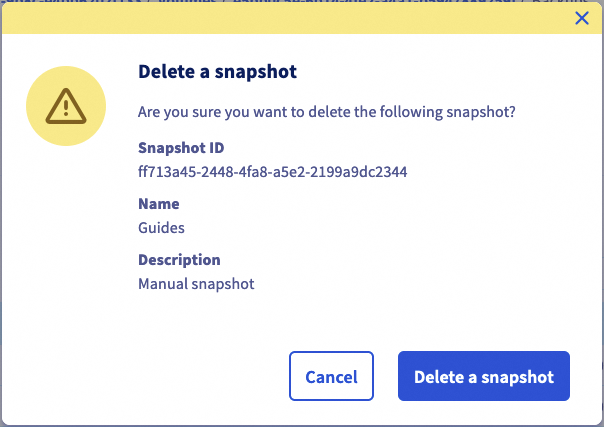
Pode eliminar uma snapshot clicando no botão ... na tabela e, a seguir, em Eliminar.
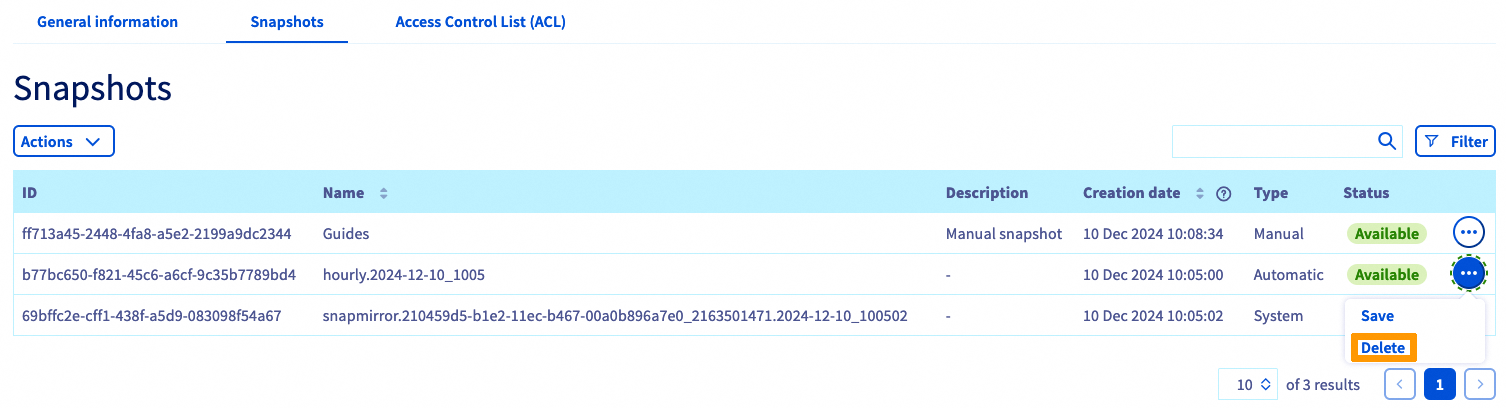
Clique em Eliminar uma snapshot para validar a eliminação.
Restauro do volume através de uma snapshot
Tenha em conta que, após o restauro de um volume com a utilização de uma snapshot, todos os ficheiros ou snapshots criados posteriormente serão perdidos. Quando um volume é restaurado, todos os dados nele contidos são substituídos pelos dados da snapshot. Esta operação é irreversível.
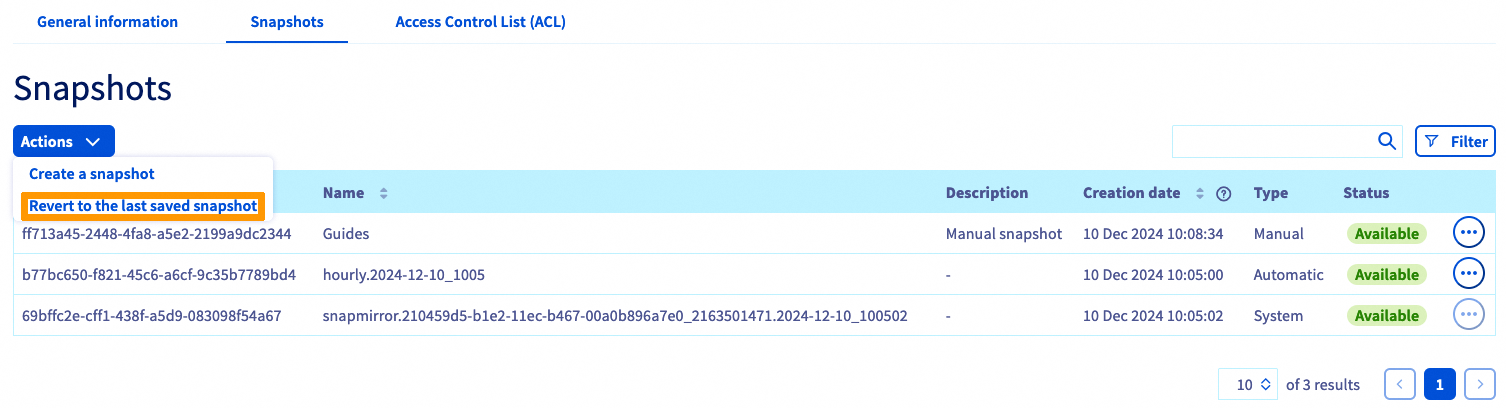
É possível restaurar um volume utilizando a última snapshot manual. Clique no botão Ações e, a seguir, em Restaurar a última snapshot.
Para restaurar o volume utilizando uma snapshot anterior à última snapshot, é necessário eliminar as snapshots até que a snapshot a utilizar para o restauro seja a mais recente.
Backup de uma snapshot automática
As snapshots automáticas, criadas pelas políticas de snapshot podem ser guardadas clicando no botão ... no quadro e, a seguir, em Guardar.
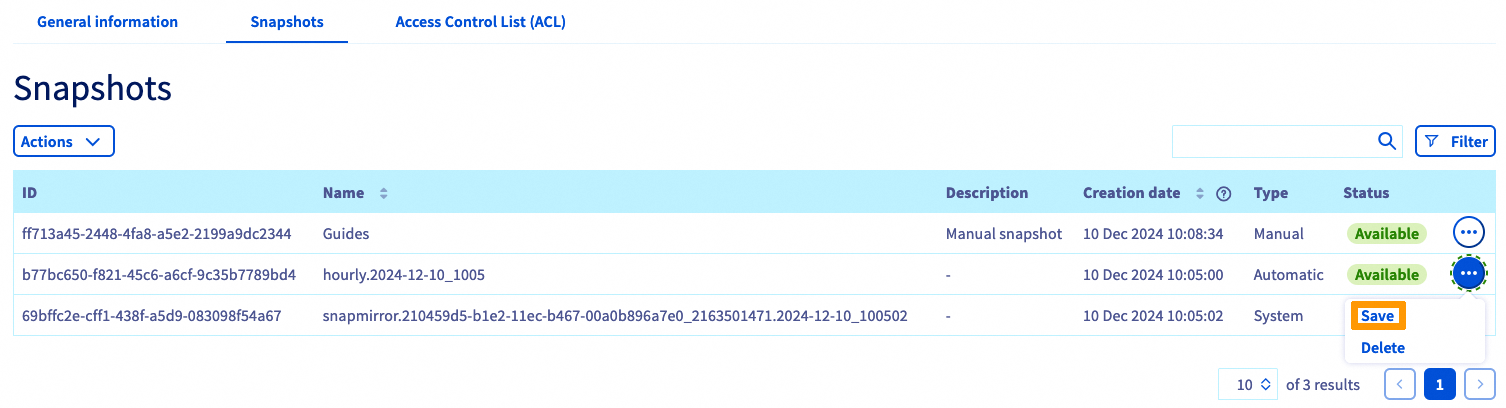
Ao guardar uma snapshot automática, esta tornar-se-á manual, o que impedirá a sua rotação pela política de snapshots e a sua eliminação automática.
Gestão das ACL de volumes
O controlo de acesso aos volumes funciona através de restrições de endereços IP. Uma vez que não existem restrições configuradas por predefinição, a primeira etapa aquando da criação de volumes consiste em definir endereços IP ou intervalos a partir dos quais o acesso será autorizado.
No separador Controlo de acesso (ACL), clique no botão + Adicionar um novo acesso.
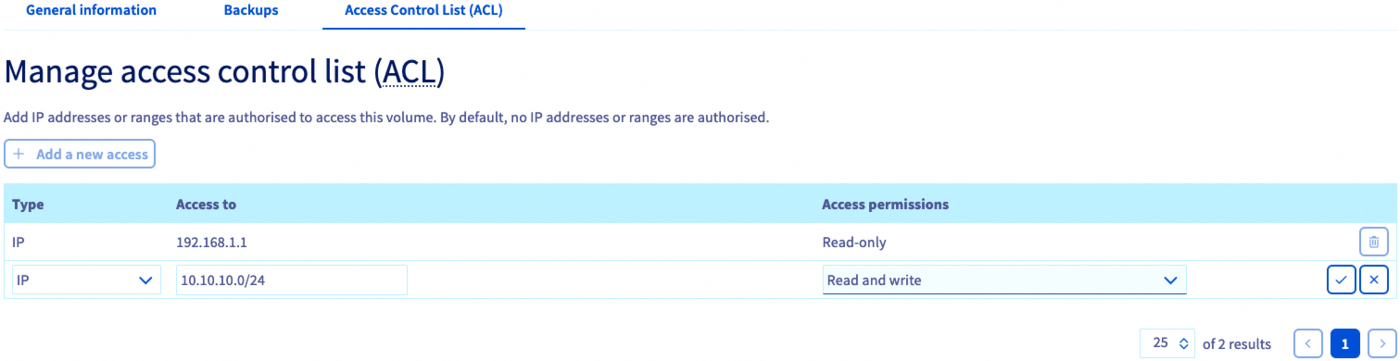
Esta ação cria uma nova linha na tabela na qual pode introduzir um endereço IP ou um bloco de endereço (CIDR). Selecione Leitura isolada ou Leitura e escrita como tipo de acesso no menu pendente e selecione esta entrada para a adicionar ao ACL.
Para remover o acesso ao volume, clique no ícone da lixeira correspondente na tabela.
Gestão das políticas de snapshots
Por predefinição, cada volume está protegido por uma política de snapshots chamada default que cria snapshots de volume a intervalos regulares.
A adição de políticas permite-lhe planificar a criação de snapshots para todos os seus volumes.
Clique no separador Snapshot policies. O quadro apresenta todas as políticas criadas para o serviço selecionado.
Uma política predefinida já está em vigor e não pode ser alterada. Para adicionar a sua, clique no botão Criar uma política de snapshots.
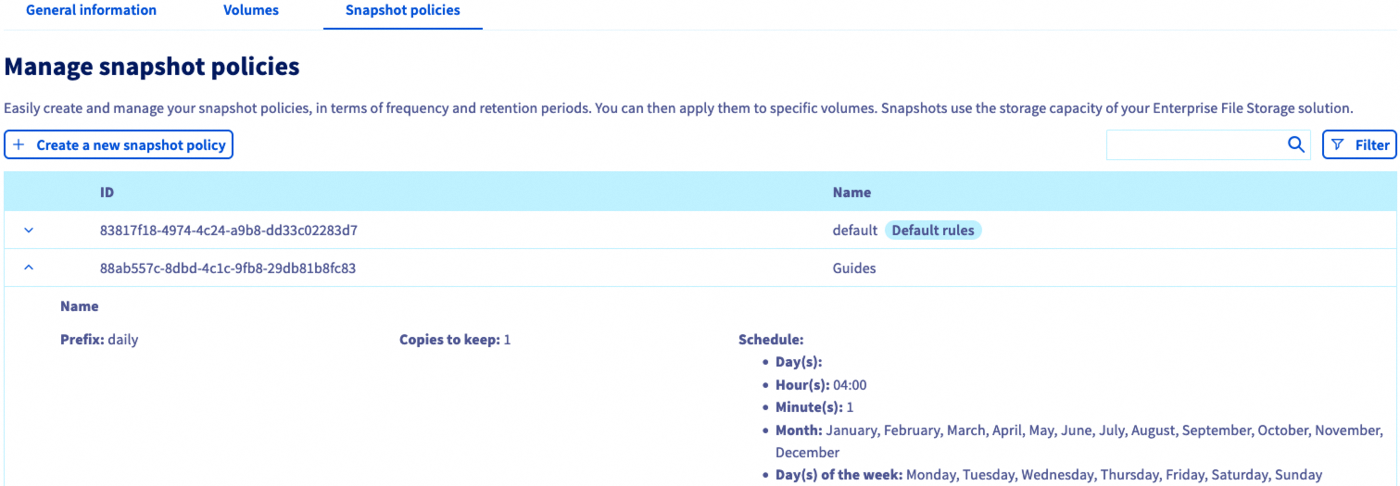
Na página que aparecer, introduza um nome e uma descrição para a política. De seguida, utilize o botão + Adicionar uma nova regra para adicionar uma ou mais regras à política.
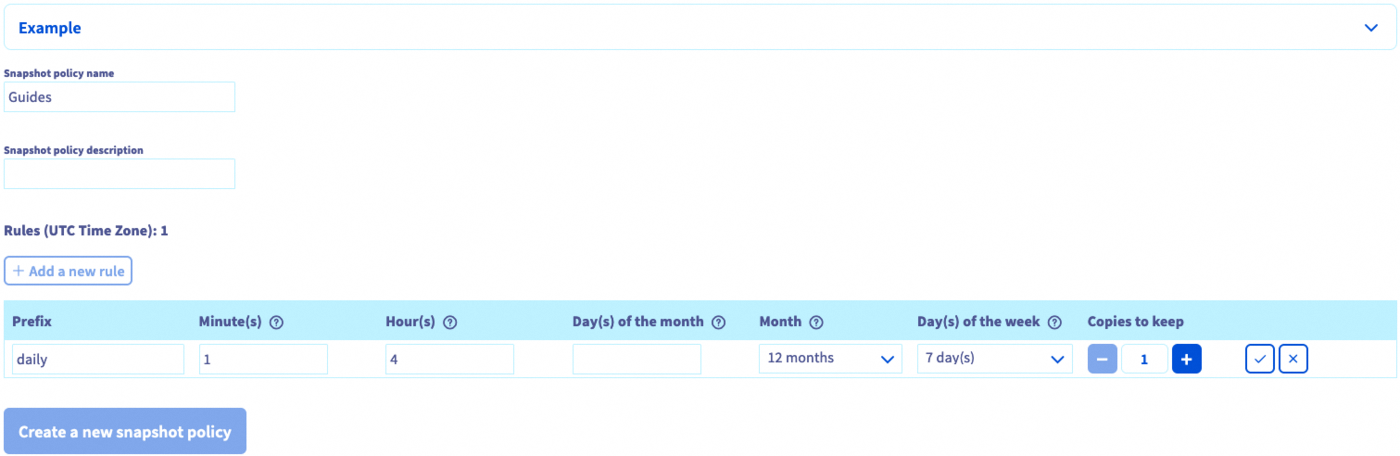
Preencha os campos para indicar os critérios de periodicidade de criação da snapshot. Deve igualmente indicar um prefixo para as snapshots, necessário à sua denominação.
Encontrará mais informações sobre cada valor ao clicar no ícone que representa um ponto de interrogação (?). Ao desenvolver a secção Exemplo, pode visualizar dois conjuntos de regras de política com uma explicação do seu resultado.
Selecione a nova regra para a adicionar. Depois de adicionar todas as regras, clique em Criar uma nova Snapshot policy.
Selecione um volume e aceda ao separador Snapshots para aplicar as suas regras.
Para eliminar uma política, clique no ícone de lixo correspondente na tabela.
Primeiros passos
Se não está familiarizado com a utilização da solução Enterprise File Storage, pode seguir os passos abaixo:
- Criar um volume
- Configurar o controlo de acesso
- (Opcional) Configurar as políticas de snapshot
- Aplicar regras de snapshot ao volume (facultativo)
- Listar e recuperar as snaphots (facultativo)
- Aceda ao volume seguindo as instruções da secção "Informações gerais"
- Saiba como utilizar o Enterprise File Storage através da API ao consultar os nossos guias (como opção)
Quer saber mais?
Enterprise File Storage - API Quickstart
Enterprise File Storage - Gestão de volumes
Enterprise File Storage - Gestão dos ACL de volume
Enterprise File Storage - Gestão das snapshots de volumes
Se precisar de formação ou de assistência técnica para implementar as nossas soluções, contacte o seu representante comercial ou clique em esta ligação para obter um orçamento e solicitar uma análise personalizada do seu projecto aos nossos especialistas da equipa de Serviços Profissionais.
Se pretender usufruir de uma assistência na utilização e na configuração das suas soluções OVHcloud, consulte as nossas diferentes ofertas de suporte.
Fale com nossa comunidade de utilizadores.


 Enterprise File Storage - Primeiros passos com as API
 271
271