

Configuração do vRack Public Cloud com a ajuda da OpenStack CLI
105 visualizações
 13.01.2025
  Cloud / Network Gateway for Public Cloud
Objetivo
O vRack é uma rede privada que lhe permite configurar o direcionamento entre vários servidores dedicados OVHcloud. Mas permite-lhe também adicionar instâncias Public Cloud à sua rede privada a fim de criar uma infraestrutura de recursos físicos e virtuais.
Este guia tem como objetivo acompanhá-lo na configuração das suas instâncias Public Cloud graças ao OpenStack CLI
Requisitos
- Dispor de um projeto Public Cloud
- Ter acesso à Área de Cliente OVHcloud
- Um utilizador OpenStack (opcional)
- Conhecimentos básicos de rede
Antes de começar, certifique-se de que lê estes guias para configurar corretamente o seu ambiente OpenStack:
Instruções
Acesso à Área de Cliente OVHcloud
- Ligação direta: Public Cloud Projects
- Caminho de navegação:
Public Cloud> Selecione o seu projeto
Apresentação do conteúdo
- Etapa 1: Ativar e gerir um vRack
- Etapa 2: Criar uma rede privada no vRack
- Etapa 3: Integrar uma instância no vRack
- Desassociar uma interface de rede
Instruções
Etapa 1: Ativar e gerir um vRack
Uma vez que o vRack é uma infraestrutura gerida ao nível da OVHcloud, só poderá administrá-lo através da Área de Cliente OVHcloud e da APIv6 OVHcloud.
A partir da Área de Cliente OVHcloud
Isto não se aplica aos projetos recém-criados que são agora entregues automaticamente com um vRack. Para visualizar o vRack após a criação do projeto, aceda ao menu Network no separador à esquerda. Clique em Rede privada vRack para consultar o(s) vRack(s).
Se tem um projeto mais antigo e não possui vRack, deve encomendar um. Este produto é gratuito e a ativação é realizada em poucos minutos.
No menu à esquerda do ecrã, clique no botão Adicionar um serviço (ícone do carrinho de compras). Utilize o filtro no topo da página ou desloque-se para baixo para encontrar o serviço vRack.
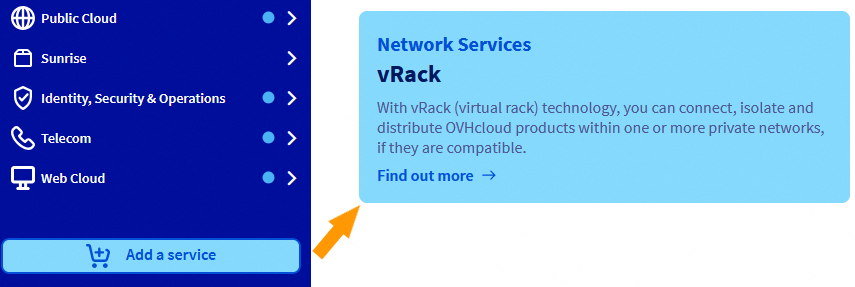
Será redirecionado para outra página para validar a encomenda, a operação demorará alguns minutos.
Depois de ativado, o serviço será apresentado na Área de Cliente, na secção Network > Rede Privada vRack. Sob a designação « pn-xxxxx ».
Na lista dos serviços elegíveis, selecione o projeto que deseja adicionar ao vRack e clique no botão Adicionar.
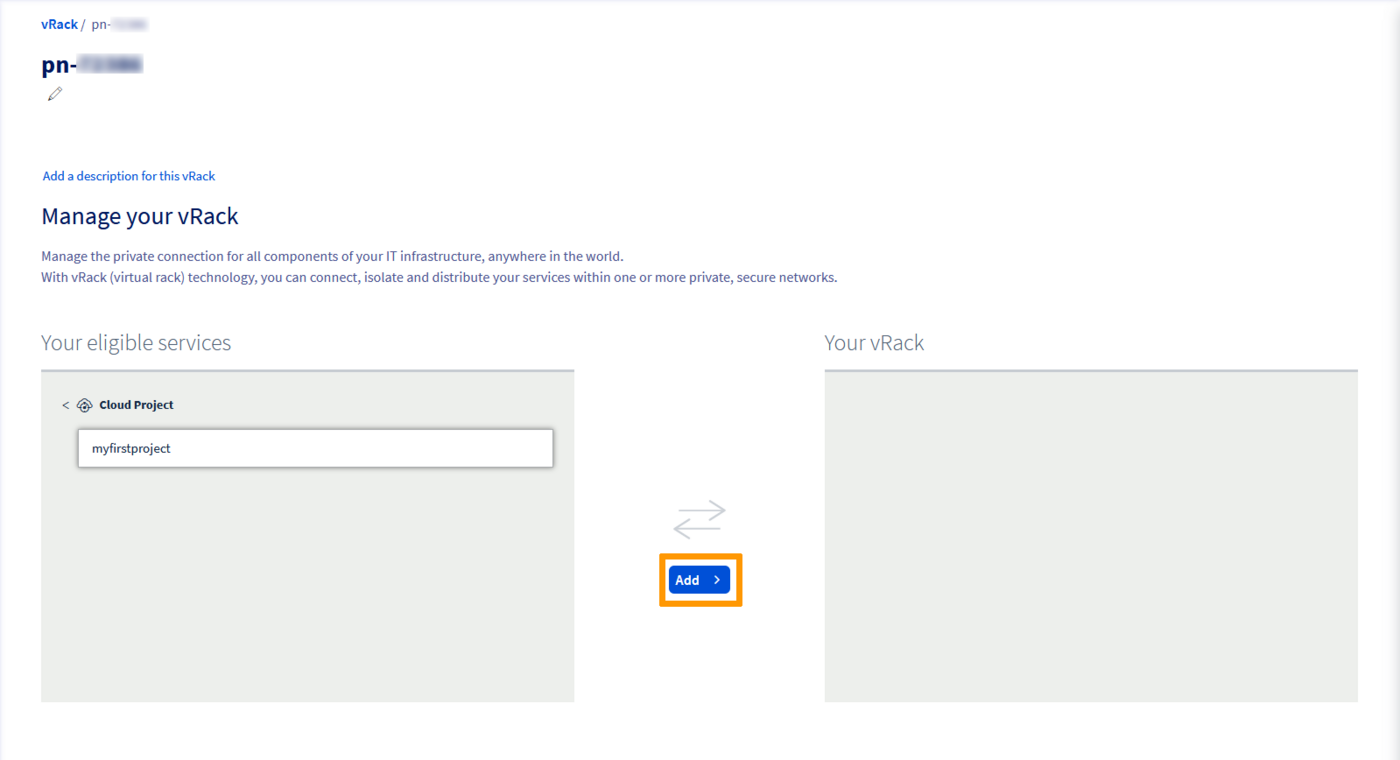
A partir das APIv6 OVHcloud
Para ativar e gerir um vRack a partir das APIv6 OVHcloud, clique aqui (EN), para consultar o guia específico deste método.
Etapa 2: Criar uma rede privada no vRack
É necessário criar uma rede privada com uma rede local virtual (VLAN) para que as instâncias ligadas ao vRack possam comunicar entre si.
Na oferta Public Cloud, pode criar até 4000 VLAN dentro de um único vRack. Isto significa que pode utilizar cada endereço IP privado até 4000 vezes. Por exemplo, o IP 192.168.0.10 da VLAN 2 é diferente do IP 192.168.0.10 da VLAN 42.
Pode ser útil para segmentar o seu vRack entre várias redes virtuais.
Para criar a mesma rede privada, é preciso criar 2 objetos OpenStack: network e subnet.
No exemplo seguinte, especificamos o VLAN_ID para o qual queremos que a rede faça parte através de --provider-network-type e --provider-segment.
Pode eliminar estes parâmetros. Nesse caso, será utilizado um VLAN_ID disponível.
Etapa 3: Integrar uma instância no vRack
Existem duas situações:
- A instância ainda não existe.
- A instância já existe e deve adicioná-la ao vRack.
Em caso de nova instância
Recuperação das informações necessárias
Identificação das redes públicas e privadas:
ou
Deve anotar os ID das redes que lhe interessam:
- ExtNet para ter um IP público
- O da ou das VLAN necessárias para a sua configuração
Tenha em atenção as seguintes informações, como indicado no guia de utilização da API Nova:
- ID ou nome da chave SSH OpenStack
- ID do tipo de instância (flavor)
- ID da imagem pretendida (Sistema operativo, snapshot, etc.)
Implementação da instância
Com os elementos recuperados anteriormente, é possível criar uma instância ao incluí-la diretamente no vRack:
Exemplo:
ou
Exemplo :
Tem a possibilidade de definir o endereço IP da instância da sua interface vRack ao nível de OpenStack.
Para isso, pode adicionar um simples argumento na função "--nic":
--nic net-id=[ID-Network],v4-fixed-ip=[IP_static_vRack]
Exemplo:
--nic net-id=[ID-vRack],v4-fixed-ip=192.168.0.42
Verificação da instância
Depois de alguns instantes, pode verificar-se a lista das instâncias existentes a fim de encontrar o servidor criado:
Caso de uma instância existente
Recuperação das informações necessárias
Identificação das suas instâncias:
ou
Identificação das redes públicas e privadas:
ou
Deve anotar os ID das redes que lhe interessam:
- ExtNet para ter um IP público
- O da ou das VLAN necessárias para a sua configuração
Adição de uma interface privada
Para associar uma nova interface, pode efetuar o seguinte comando:
Por exemplo:
Pode verificar que a ação foi corretamente tomada em conta:
ou
Desassociar uma interface de rede
Desassociar uma interface de rede leva à sua eliminação imediata.
No entanto, é importante notar que se desassociar a interface « Ext-Net » (IP público), esse endereço será liberado e reposto em circulação. Por isso, não se conseguiria atribuir a si próprio a responsabilidade.
Esta ação só deve ser efetuada se pretender isolar o seu servidor no vRack (rede privada) ou, caso contrário, retirá-lo de uma ou várias VLAN.
Para desassociar uma interface, terá de identificar primeiro a porta Neutron que foi criada.
Para isso, pode utilizar os seguintes comandos:
ou
Depois de identificar a porta a eliminar, pode efetuar o seguinte comando:
Por exemplo:
Quer saber mais?
Configuração do vRack Public Cloud a partir das APIv6 OVHcloud (EN).
Servidores dedicados - Criar várias VLAN no vRack.
Se precisar de formação ou de assistência técnica para implementar as nossas soluções, contacte o seu representante comercial ou clique em esta ligação para obter um orçamento e solicitar uma análise personalizada do seu projecto aos nossos especialistas da equipa de Serviços Profissionais.
Fale com nossa comunidade de utilizadores.


 Modificar os servidores DNS de uma instância Public Cloud
 618
618