

Importar um Additional IP
572 visualizações
 28.04.2025
  Cloud / Network Gateway for Public Cloud
A partir de 6 de outubro de 2022, a nossa solução "Failover IP" passou a designar-se Additional IP. Isto não afeta as suas funcionalidades.
Objetivo
Se precisa de configurar um endereço Additional IP numa das suas instâncias, quer seja para:
- Tem vários sítios na sua instância.
- Acolhe projectos internacionais.
- Deseja migrar a sua atividade de um servidor dedicado para uma instância Public Cloud.
Pode importar um endereço Additional IP associado a outro serviço OVHcloud.
Este guia explica como poderá importar esse Additional IP para o seu projeto Public Cloud OVHcloud.
Requisitos
- Um projeto Public Cloud criado na sua conta OVHcloud
- Um endereço Additional IP
Acesso à Área de Cliente OVHcloud
- Ligação direta: Public Cloud Projects
- Caminho de navegação:
Public Cloud> Selecione o seu projeto
Esta funcionalidade não está atualmente disponível para as instâncias Metal.
Instruções
No menu à esquerda, abra o IP públicos em Network.
Abra o separador Additional IP e clique no botão Ações. Selecione Importar um Additional IP para apresentar todos os endereços de IP que podem ser importados no seu projeto Public Cloud.
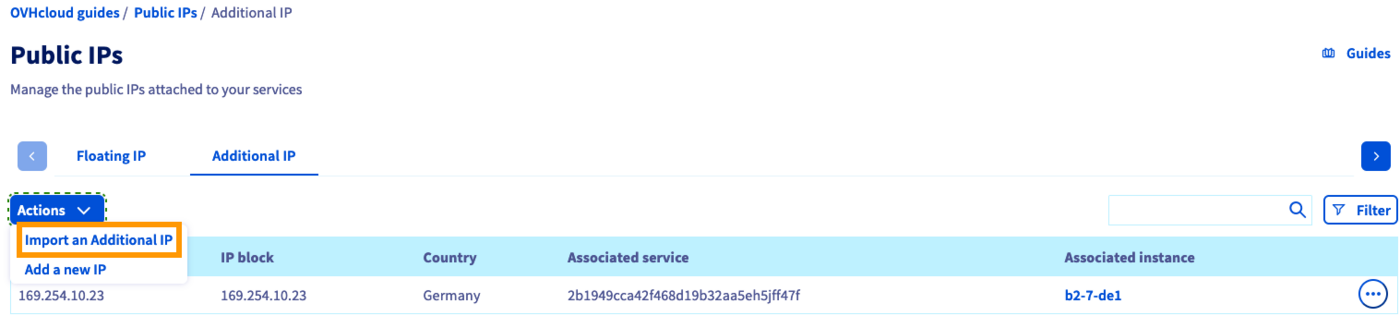
Se ainda não tiver um IP adicional no seu projeto Public Cloud, a opção de importação de um IP adicional será apresentada na página inicial.
Clique em ... junto do endereço IP que deseja importar e clique em Importar este Additional IP.

Valide clicando em Importar.
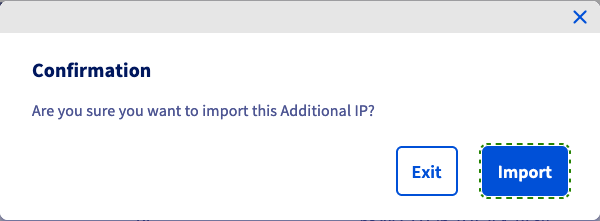
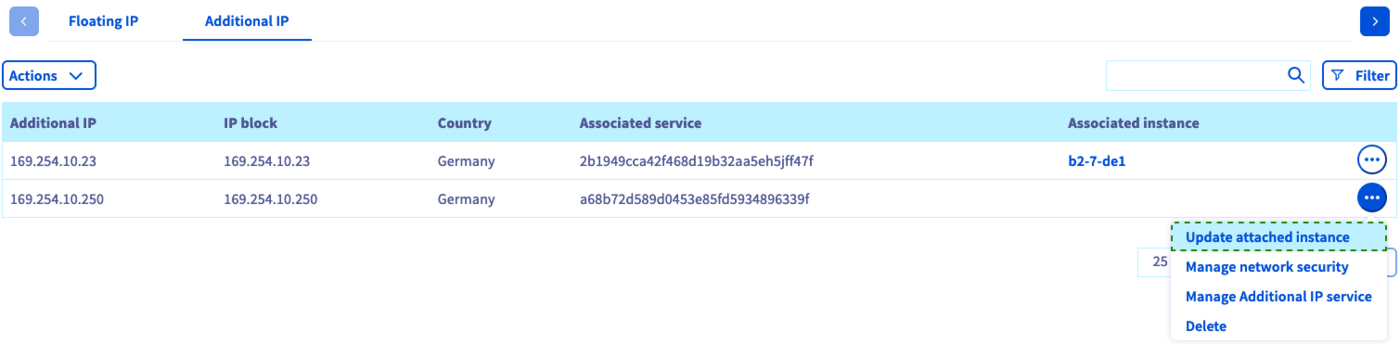
Aguarde alguns minutos até que a importação seja concluída. Abra o separador Additional IP para encontrar o endereço Additional IP importado. Atualize a página caso seja necessário.
Clique em ... do lado direito e selecione Alterar a instância associada.
Surgirá uma janela de contexto para escolher a instância à qual o seu endereço IP deve estar associado.
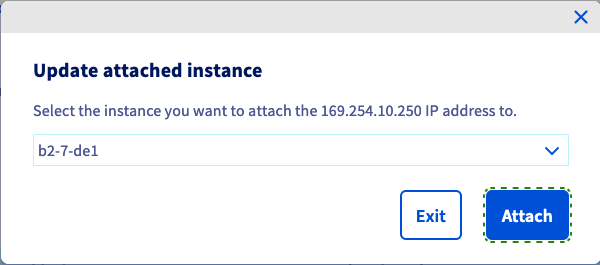
Clique em Adicionar para confirmar. A página apresenta então uma mensagem de modificação.
Um IP adicional não pode ser migrado entre diferentes zonas. Por exemplo, um IP localizado no datacenter SBG pode ser migrado para GRA ou RBX mas não para BHS.
O seu endereço Additional IP será associado à sua instância.
O próximo passo consiste em configurar o IP no seu sistema operativo. Consulte o nosso guia dedicado a esta configuração.
Quer saber mais?
Se precisar de formação ou de assistência técnica para implementar as nossas soluções, contacte o seu representante comercial ou clique em esta ligação para obter um orçamento e solicitar uma análise personalizada do seu projecto aos nossos especialistas da equipa de Serviços Profissionais.
Fale com nossa comunidade de utilizadores.


 Configurar um Additional IP
 1927
1927