

Importe a sua própria imagem
546 visualizações
 27.10.2020
  Configuration
Informações sobre a tradução
Esta tradução foi automaticamente gerada pelo nosso parceiro SYSTRAN. Em certos casos, poderão ocorrer formulações imprecisas, como por exemplo nomes de botões ou detalhes técnicos. Recomendamos que consulte a versão inglesa ou francesa do manual, caso tenha alguma dúvida. Se nos quiser ajudar a melhorar esta tradução, clique em "Contribuir" nesta página.
Objetivo
A OVHcloud oferece aos clientes Public Cloud imagens prontas a usar, mas também a possibilidade de utilizar as suas próprias imagens.
Saiba como importar as suas próprias imagens para o seu projeto Public Cloud.
Requisitos
- uma instância Public Cloud na sua Área de Cliente OVHcloud
- imagem RAW/QCOW2 (formatos recomendados)
- um utilizador OpenStack
- um ambiente OpenStack CLI ready (se utilizar CLI)
Acesso à Área de Cliente OVHcloud
- Ligação direta: Public Cloud Projects
- Caminho de navegação:
Public Cloud> Selecione o seu projeto
Instruções
Antes de começar
É aconselhável utilizar imagens compatíveis com o Cloud fornecidas pelo distribuidor ou criar a sua própria imagem através de soluções como o Packer OpenStack builder.
As imagens cloud compatíveis estão disponíveis aqui:
- https://cloud.centos.org/centos/
- https://cloud.debian.org/images/cloud/
- https://cloud-images.ubuntu.com/releases/
- https://alt.fedoraproject.org/cloud/
Outros sistemas operativos também oferecem imagens ISO que são igualmente aplicáveis aquando da criação de imagens com a Packer, como a QEMU e a VirtualBox.
Certifique-se de que os seguintes elementos estão instalados nas suas imagens para que sejam integráveis no ambiente cloud:
- QEMU Guest Agent: esta operação permite beneficiar de uma melhor experiência de backup, pois permite ao host comunicar com a instância para os backups em direto. Nem todos os sistemas operativos são compatíveis com este pacote.
- cloud-init: isto permitir-lhe-á iniciar a sua instância no primeiro arranque, com a adição de chaves SSH e a configuração da rede. A maioria dos sistemas operativos são compatíveis com esta funcionalidade.
Recomendamos a utilização de imagens em formato RAW ou QCOW2. Otimize a dimensão da imagem para que seja a mais pequena possível, de forma a minimizar o custo de faturação mensal e reduzir o tempo de geração das suas instâncias.
Importar a sua imagem
Com OpenStack, existem dois métodos para importar a sua própria imagem. Pode fazê-lo através da interface em linha de comandos OpenStack, ou através da interface Horizon.
Em linha de comandos OpenStack
Quando a sua imagem estiver pronta, siga os passos abaixo para lançar a importação com a ajuda do CLI OpenStack:
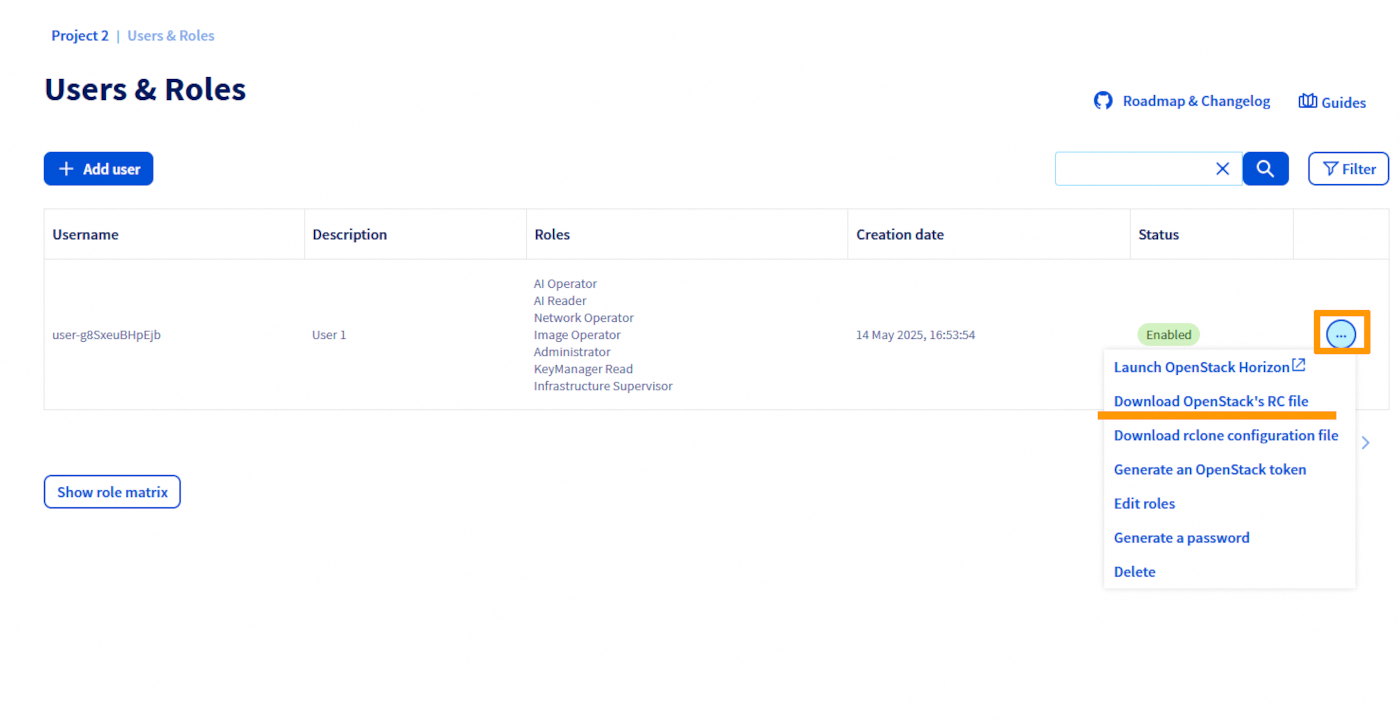
1. Faça o download do seu ficheiro openrc.sh para o seu utilizador OpenStack a partir da Área de Cliente OVHcloud (selecione a região para a qual deseja efetuar o download).
2. Carregue o ficheiro openrc:
3. Depois de carregar o ficheiro, deverá introduzir a palavra-passe do utilizador OpenStack.
4. Agora pode importar a sua imagem. O exemplo de comando abaixo efetua as seguintes operações:
- O formato de disco é "RAW"
- Descarregue uma imagem a partir do caminho atual chamado "debian9.raw"
- Chama-se "Debian 9 - A minha imagem"
- Define a imagem no estado privado
- Define as propriedades recomendadas. Uma configuração ótima permite a utilização de funcionalidades tais como o live-snapshot e o cloud-init (necessita do nome de utilizador)
A partir da interface Horizon
Quando a sua imagem estiver pronta para ser importada, siga os passos abaixo para a importar a partir da interface Web OpenStack Horizon:
1. Ligue-se à interface Horizon.
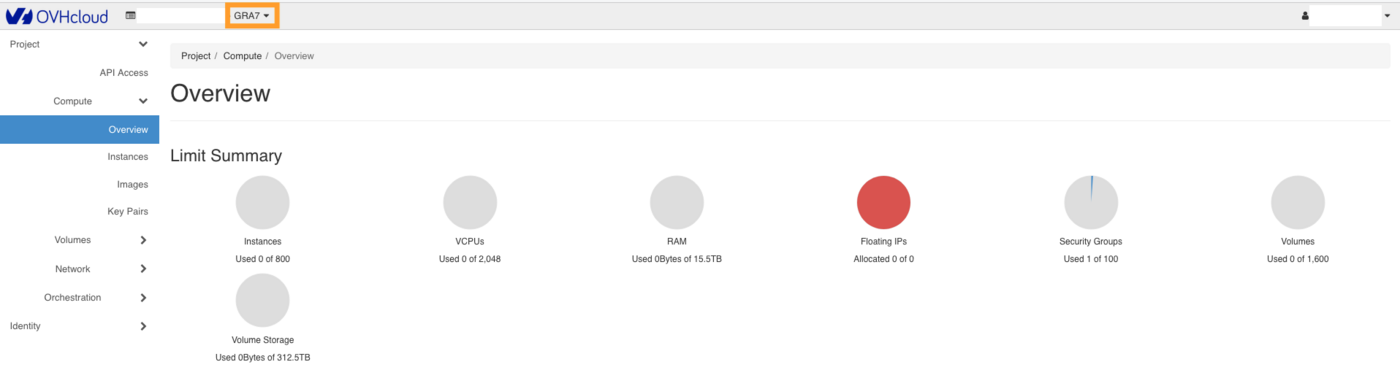
2. Selecione, no canto superior esquerdo, a região para a qual pretende descarregar a sua imagem.
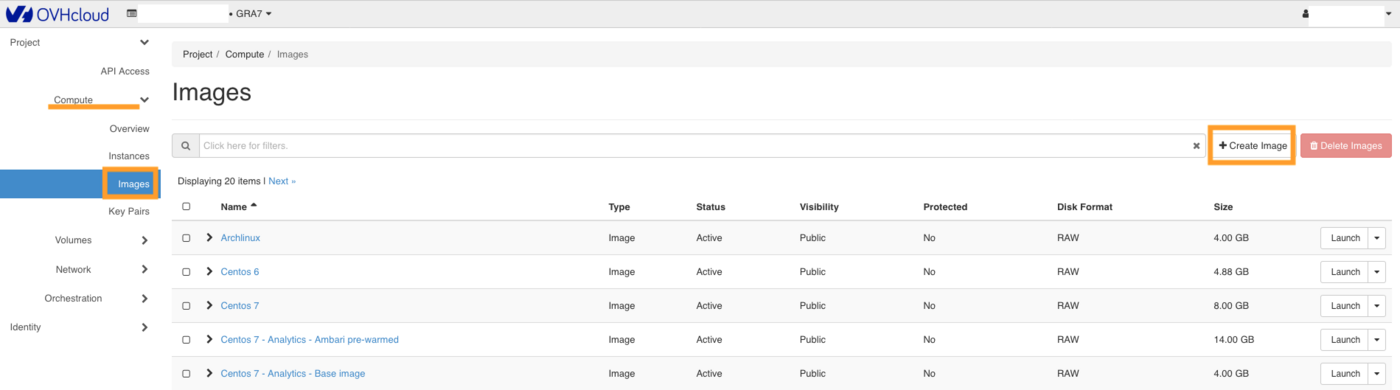
3. Dirija-se à secção Images e clique em Create Image.
4. Introduza os detalhes da sua imagem e selecione o ficheiro a partir do seu computador.
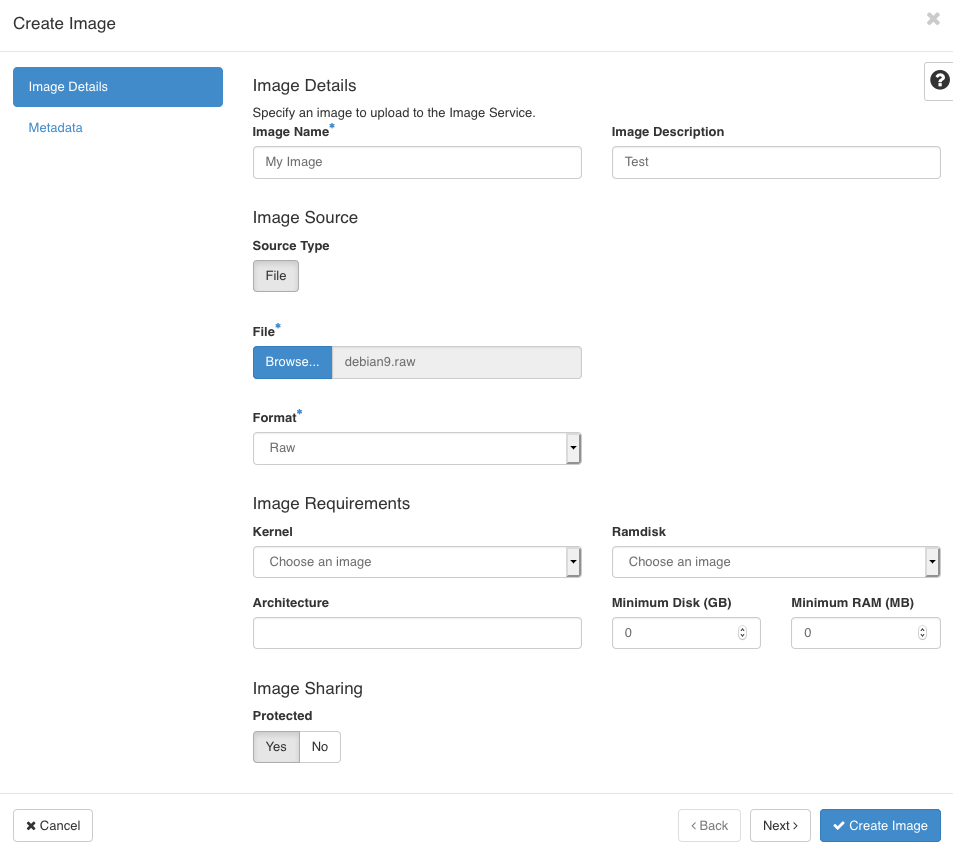
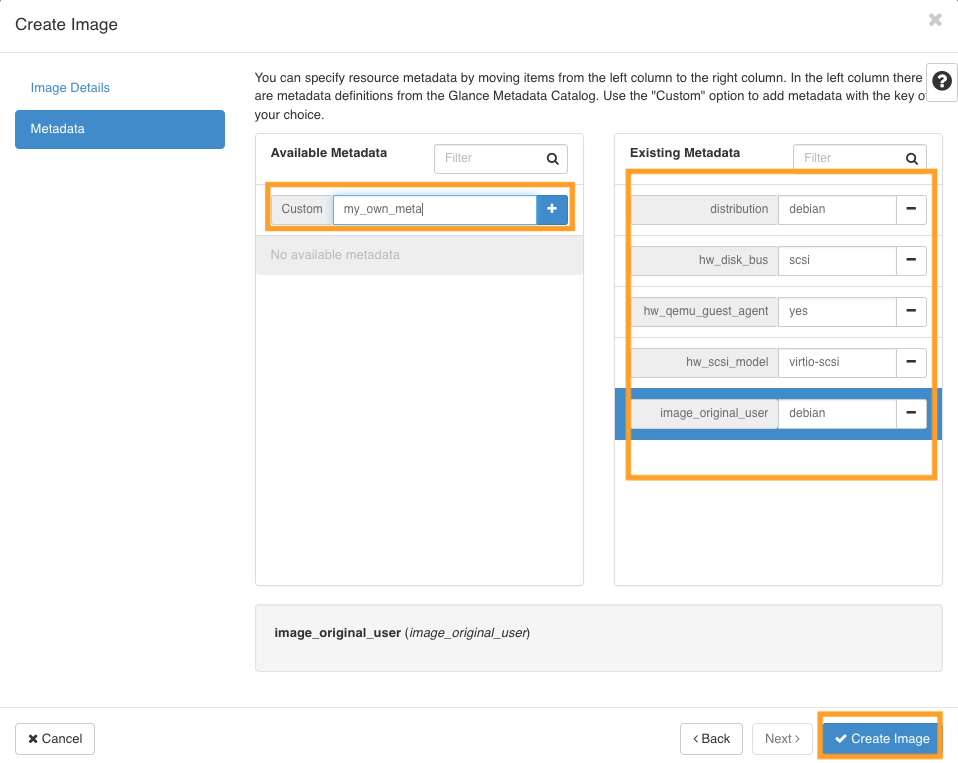
5. Introduza os metadados da instância (pode também introduzir os metadados personalizados à sua escolha) e depois clique em Create Image.
Quer saber mais?
Fale com nossa comunidade de utilizadores.


 Primeiros passos com a API OpenStack
 315
315