

Aumentar o tamanho de um disco adicional
388 visualizações
 26.02.2026
  Block Storage
Informações sobre a tradução
Esta tradução foi automaticamente gerada pelo nosso parceiro SYSTRAN. Em certos casos, poderão ocorrer formulações imprecisas, como por exemplo nomes de botões ou detalhes técnicos. Recomendamos que consulte a versão inglesa ou francesa do manual, caso tenha alguma dúvida. Se nos quiser ajudar a melhorar esta tradução, clique em "Contribuir" nesta página.
Objetivo
Se atingiu a capacidade máxima do seu disco suplementar, pode adicionar armazenamento aumentando o seu tamanho.
Este guia explica como aumentar o tamanho de um disco adicional e como expandir a partição principal em conformidade.
Requisitos
- Uma instância Public Cloud no seu projeto Public Cloud
- Um disco adicional criado no seu projeto
- Ter acesso administrativo (sudo) à sua instância através de SSH (Linux) ou RDP (Windows)
Acesso à Área de Cliente OVHcloud
- Ligação direta: Public Cloud Projects
- Caminho de navegação:
Public Cloud> Selecione o seu projeto
Instruções
Os passos seguintes pressupõem que já configurou um disco suplementar de acordo com as intrusões do nosso guia.
Monitorização do consumo dos discos antes do redimensionamento
Recomendamos que mantenha sempre 20% de espaço livre nos seus volumes de armazenamento. Isto assegura um desempenho máximo e evita o risco de degradação ou falha do sistema quando o volume atinge a sua capacidade máxima.
Para garantir que redimensione o disco no momento certo, é essencial monitorizar a utilização do disco regularmente. Seguem-se tutoriais rápidos para Windows e Linux para o ajudar a monitorizar o espaço em disco e antecipar quando é necessário um upgrade.
A utilizar linha de comandos
Abrir linha de comandos (Win + R → cmd → Enter).
Execute o seguinte comando:
Isso exibirá o espaço livre e o tamanho total de cada disco.
Utilizar o PowerShell
Abra o PowerShell como Administrador.
Execute o seguinte comando:
Isso mostrará o espaço de disco utilizado e disponível.
Utilizando o comando "df"
Para verificar a utilização geral do disco, execute:
Isso exibirá o uso do disco em um formato legível por humanos.
Utilizando o comando "lsblk"
Para visualizar as partições de disco e os respetivos tamanhos:
Modificar o tamanho do disco
Ligue-se à sua Área de Cliente OVHcloud e abra o seu projeto Public Cloud. A seguir, clique em Block Storage no menu à esquerda em Backup Storage.
Se o volume está associado a uma instância Windows, clique no botão ... à direita do volume em causa e selecione Desassociar a instância.
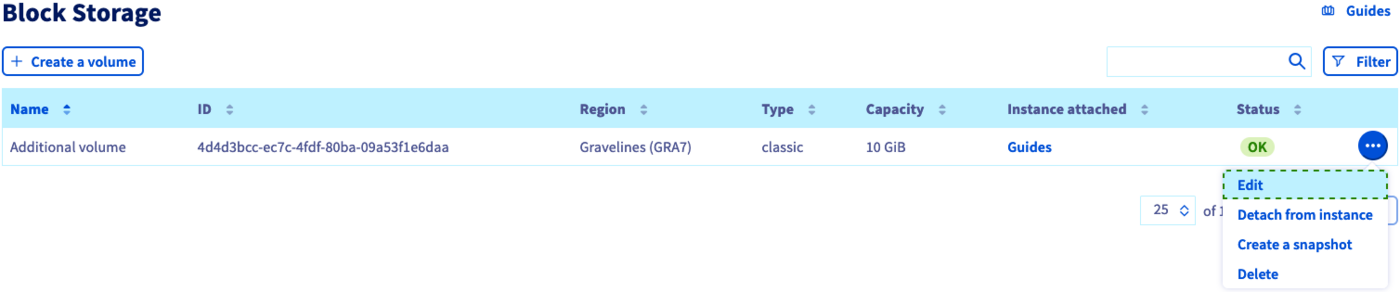
Clique no botão ... à direita do volume em causa e selecione Editar.
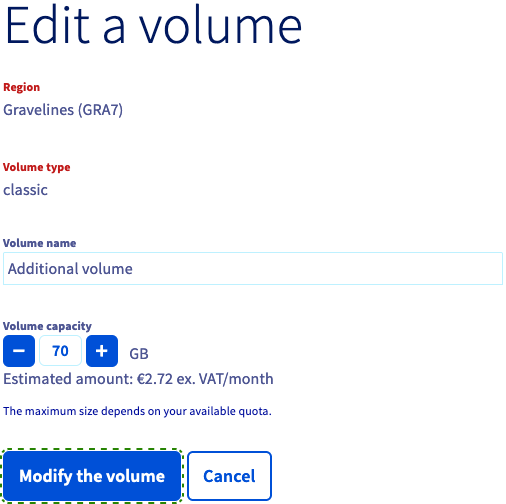
Na nova janela, indique o novo tamanho do volume e clique em Modificar o volume.
Estender a partição (instância Linux)
Abra uma ligação SSH à sua instância para ajustar a partição ao disco redimensionado.
Desmonte primeiro o disco utilizando este comando:
Recrie a partição:
Verifique a partição:
Por fim, volte e verifique o disco:
Assim que esta operação estiver concluída, desligue o volume da instância e ligue-o novamente para se certificar de que as definições QoS atualizadas (IOPS e largura de banda) estão corretamente aplicadas.
Estender a partição (instância Windows)
Antes de continuar, ligue o volume à instância. Clique em ... na linha do volume e selecione Associar a instância.
Crie uma ligação RDP (Remote Desktop) na sua instância Windows.
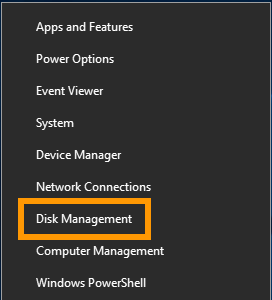
Uma vez ligado, clique com o botão Iniciar e abra a Gestão dos discos.
O disco ampliado apresenta agora a capacidade suplementar sob a forma de espaço não atribuído.
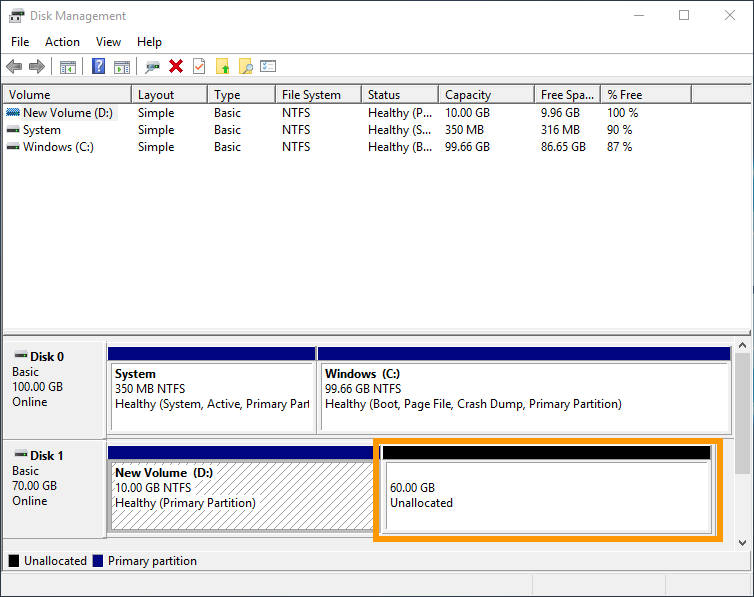
Faça um clique direito no volume e selecione Expandir o volume no menu contextual.
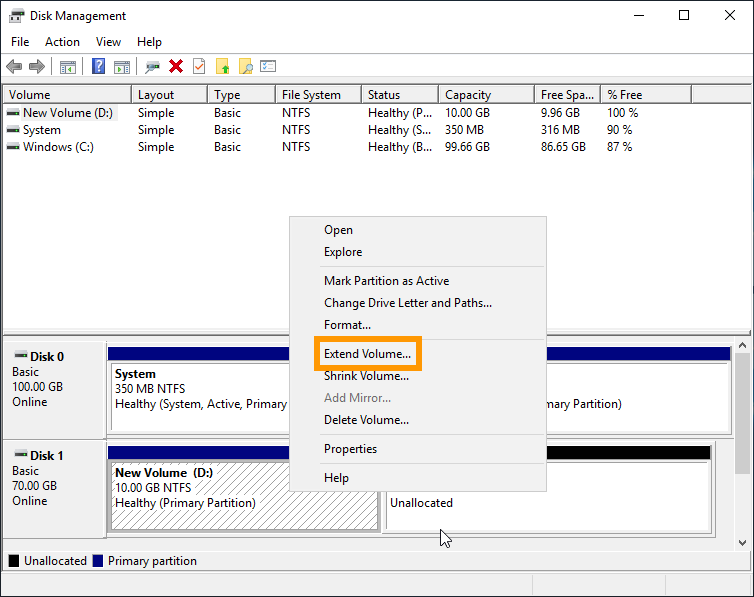
No assistente de extensão de volume, clique em Seguinte para continuar.
Pode alterar o espaço de disco nesta etapa se deseja adicionar uma capacidade inferior à totalidade da partição.
Clique em Seguinte.
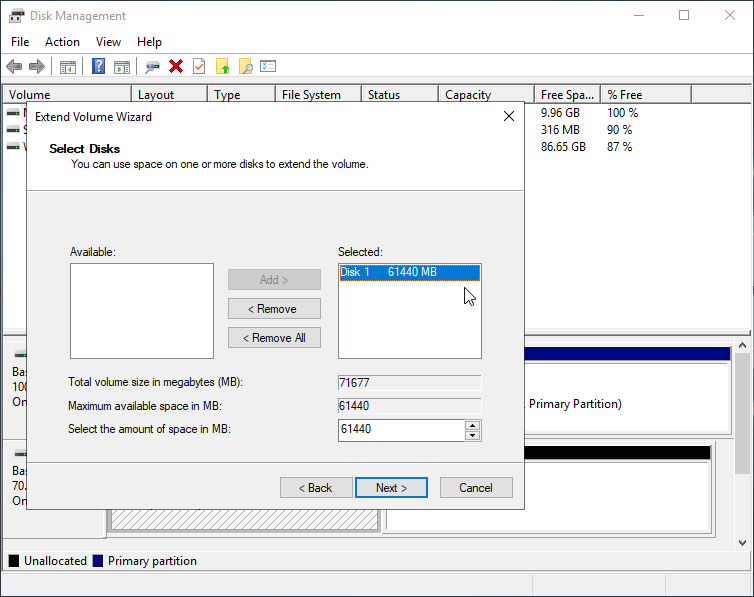
Clique em Terminar para terminar o processo.
O volume redimensionado inclui agora o espaço de disco suplementar.
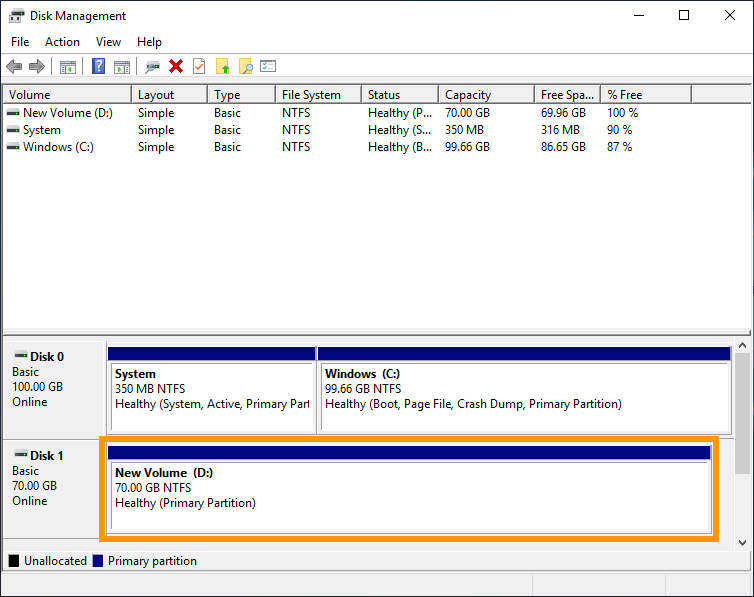
Assim que esta operação estiver concluída, desligue o volume da instância e ligue-o novamente para se certificar de que as definições QoS atualizadas (IOPS e largura de banda) estão corretamente aplicadas.
Quer saber mais?
Criar e configurar um disco suplementar numa instância
Alterar o tipo de volume do seu Block Storage
Fale com a nossa comunidade de utilizadores.


 Testar a velocidade dos discos
 611
611